
GIFダイナミックな写真のために、私は誰もがそれについて知っていると信じています。特に、絵文字を送信して他の人とチャットするインスタントメッセージングツールを使用したい人。
面白いGIFチャット写真のすべての種類は、人々に多くの喜びをもたらします。
しかし、これらの面白いGIF画像のほとんどは、ビデオの面白い古典的な部分を傍受することによって作られていることを知っていますか?
したがって、独自のGIFアニメーションを作成することは完全に可能です。
幸運なことに、あなたはMP4をGIFに変換する際に最善かつ最も簡単な手順を見つけましたが、私はあなたがVideoPower BLUE、GIFと多くにファイルを変換する最も素晴らしいソフトウェアをダウンロードすることをお勧めします。下にスクロールして、すべての手順に従ってください。
ビデオパワーブルーは、画面のキャプチャや録音、編集、音楽、変換など、さまざまなオプションや機能を備えたGIFコンバータに偉大なMP4です。
以下の試用版をダウンロードして、無料でソフトウェアを使用することができます。ステッ
プ1:あなたのPCに正常にGIFコンバータソ
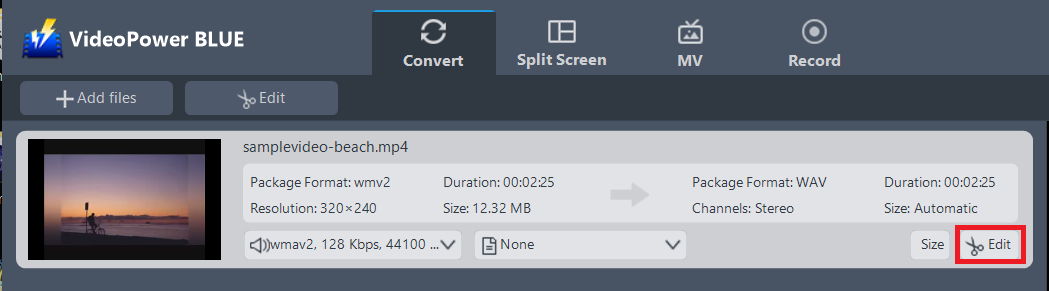
フトウェアをインストールしている場合は、ビデオパワーブルー実行にMP4ファイルを追加します。MP4ファイルを直接プログラムにインポートするには、「ファイルを追加」ボタンをクリックするか、ファイルをドラッグアンドドロップしてインタフェースにドロップします。

ステップ 2: 変換前にファイルを編集する
変換前に動画ファイルを編集する必要がある場合は、以下の手順に従ってください。
インポートされたファイルが一覧に表示されます。
ファイルの右側にある[編集]ボタンをクリックします。
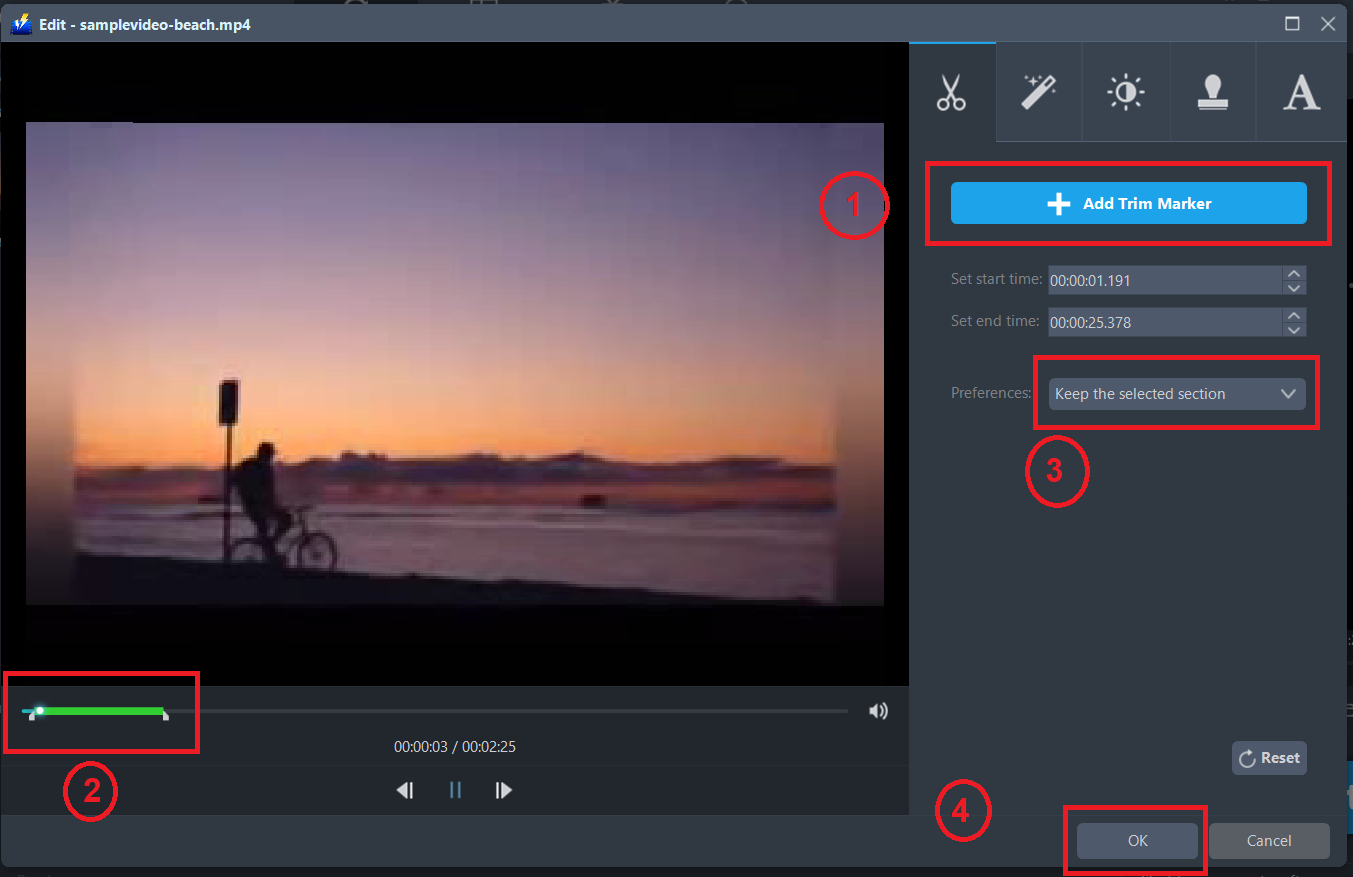
内蔵のビデオエディタがポップアップします, その助けを借りて, あなたは完璧な映画を作ることができます. 速度と音量を調整,トリム,カット,トリミング,回転または反転ビデオ. 効果、字幕、透かしを追加しながら、編集が便利に簡単になる明るさ、コントラスト、彩度を調整します。
たとえば、次のようにビデオをトリミングできます。
1) 「トリムマーカーを追加」をクリックします。
2) 次に示すようにマークをドラッグして、切り取る部分を選択します。複数セクションを選択する場合は、1 と 2 を繰り返してください。
3)「環境設定」から「選択したセクションを保持」または「選択したセクションを削除」を選択します。
4) 設定を保存するには「OK」をクリックします。
手順 3: MP4 を GIF 形式に変換する
3.1 出力形式の設定
1. [プロファイル] ドロップダウン メニューをクリックして開き、プロファイル リストから目的の形式を選択します。
2. ここでは、「ビデオ」をクリックし、「GIF」をクリックすることができます。
3. 好みの品質を選択できます。

3.2 変換を開始する
ファイルリストに戻ります。
「変換」ボタンをクリックすると、変換したGIFファイルがデフォルトの出力フォルダに保存されます。

3.3 変換されたファイルを見つける
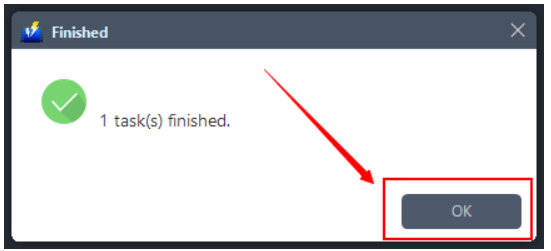
変換が完了すると、プログラムがウィンドウをポップアップ表示して通知します。[OK] をクリックして、保存した変換ファイルのフォルダを開きます。
これらの手順を使用すると、ファイルを MP4 形式から GIF 形式にトリミングおよび変換できるようになりました。
結論:
MP4をGIFに変換するソフトウェアはたくさんありますが、オンラインプログラムを使用したい場合は、オンラインコンバータを使用して遭遇する可能性のある限界と技術的な不具合を覚えておいてください。
MP4ビデオをアニメーションGIFに変換する簡単で効率的で信頼性の高い方法を使用する場合は、VideoPower BLUEのようなプロのソフトウェアを使用してください。強力なファイルコンバータであること以外に、他の場所では見られない追加機能は、試してみる価値があります。
VideoPower BLUE、ビデオ編集機能を備えた任意のビデオフォーマットをサポートする強力なコンバータは、字幕を追加し、透かしを適用し、MVとスプリットスクリーンビデオを作ります。さらに重要なのは、オフラインとオンラインの多くの異なる方法で画面のアクティビティを記録できることです。

コメントする