
DMXF は、材料交換フォーマットの略です。MXFはSMPTE(アメリカ映画テレビ学会)によって定義されたプロのオーディオおよびビデオメディアファイル形式です。
MXFは主に、フィルムおよびテレビ業界におけるメディアの制作、編集、配布、および保管に使用されています。
MXF ファイルには、内部メディアに関する情報が含まれています。この情報 (メタデータとも呼ばれます) には、フレーム レート、作成日、カメラ オペレータ、アシスタント、またはアーカイブによって作成されたカスタム データが含まれます。
これは、ほとんどの人にとって非常にまれなファイル形式であり、コンピュータやモバイルデバイス上で開くことができないかもしれない。したがって、MXFファイルをMP4のような別のより一般的なビデオフォーマットに変更することをお勧めします。
この場合、フォーマット変換ツールが必要です。私は非常にビデオパワーブルーを使用してお勧めします。このツールは、MXFだけでなく、MP4を含むビデオやオーディオ形式の配列に他のビデオを変換することができます。これは、従来のMXFからMP4コンバータに比べて、手間がなく高速な変換速度です。
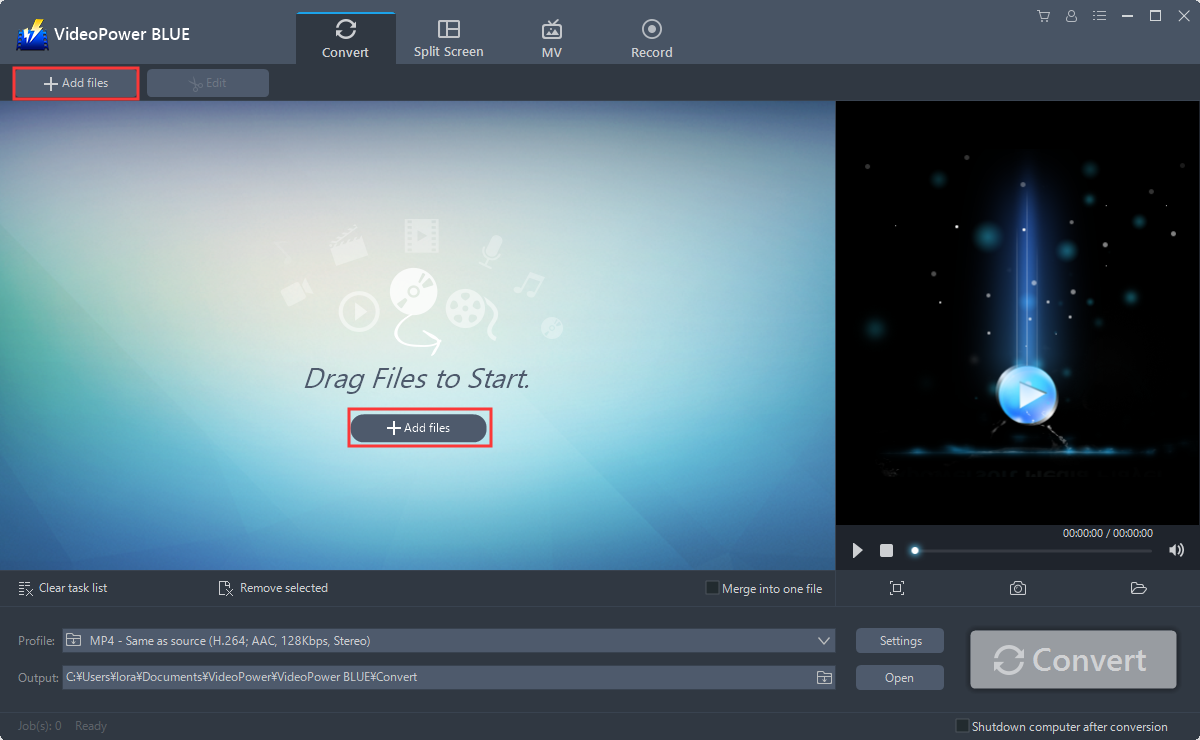
手順 1: 変換する MXF ファイルを追加する
あなたのPCにビデオコンバータソフトウェア – VideoPower BLUEが正常にインストールされている場合は、プログラムを実行します。「ファイルを追加」ボタンをクリックするか、インターフェイスにドラッグアンドドロップして、ファイルをプログラムに直接インポートできます。
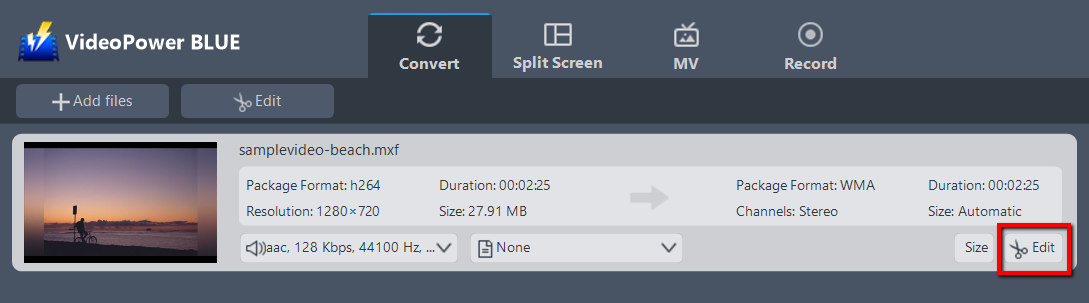
ステップ2:変換前にMXFビデオを編集
する MXFビデオファイルをMP4形式に変換する前に編集したい場合は、ファイルの右側にある「編集」ボタンをクリックします。
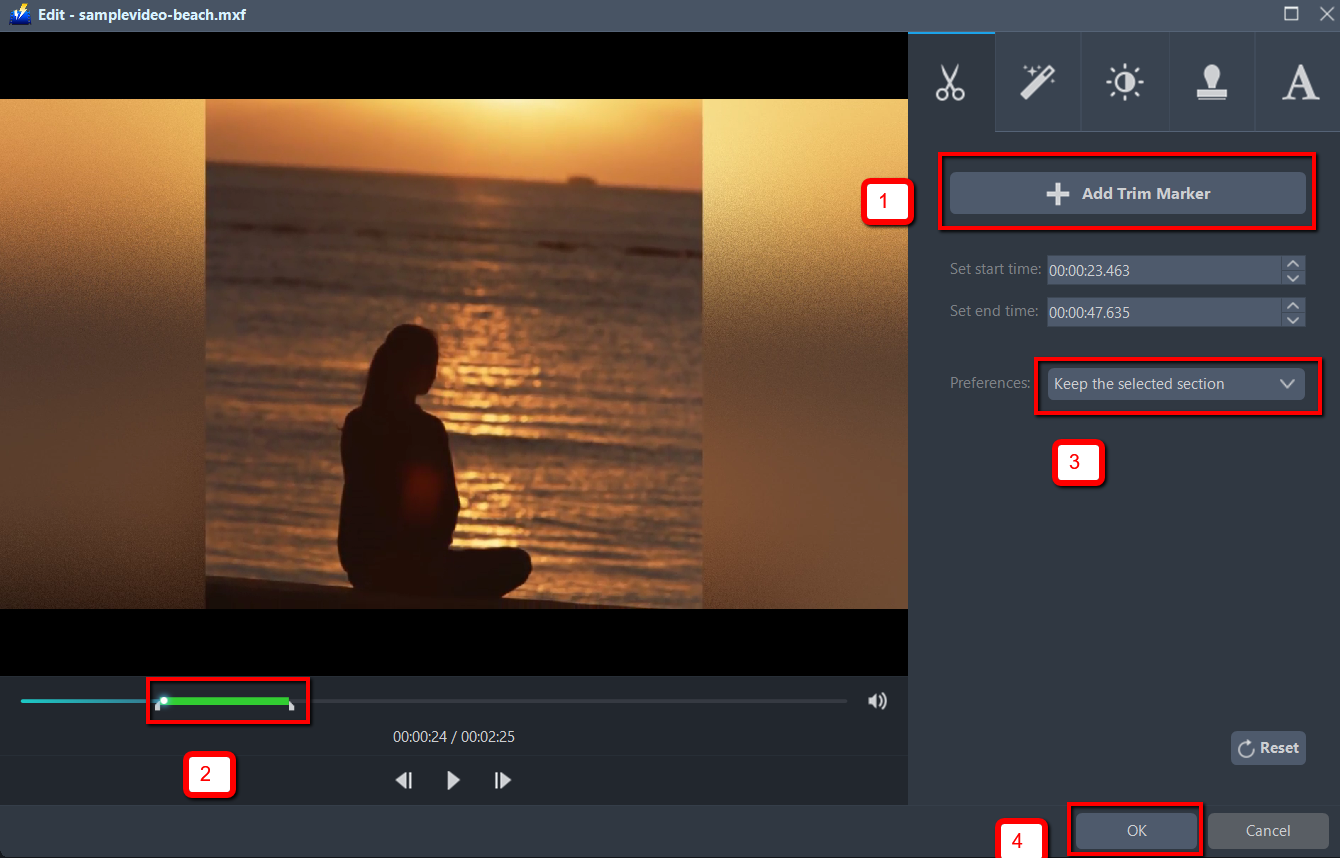
内蔵のビデオエディタがポップアップし、その助けを借りて、あなたは完璧な映画を作ることができます。速度と音量を調整,トリム,カット,トリミング,回転または反転ビデオ. 効果、字幕、透かしを追加しながら、編集が便利に簡単になる明るさ、コントラスト、彩度を調整します。
たとえば、次のようにビデオをトリミングできます。
1) 「トリムマーカーを追加」をクリックします。
2) 次に示すようにマークをドラッグして、切り取る部分を選択します。複数セクションを選択する場合は、1 と 2 を繰り返してください。
3)「環境設定」から「選択したセクションを保持」または「選択したセクションを削除」を選択します。
4)設定を保存するには「OK」をクリックします。
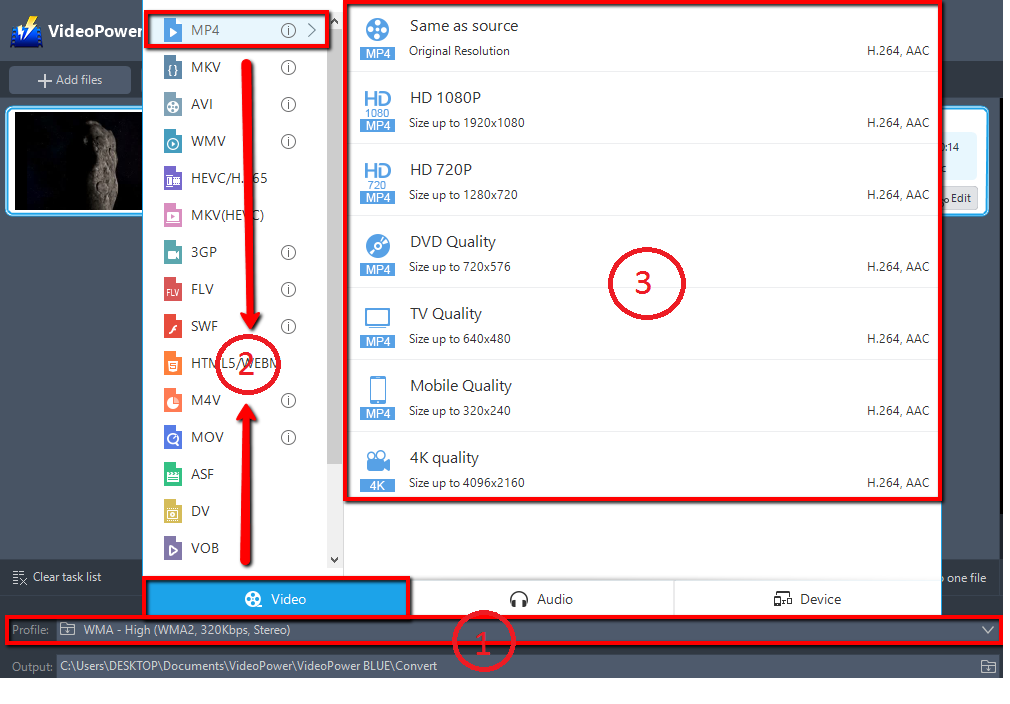
ステップ 3: MXF を MP4 形式に変換する
3.1 出力形式の設定
[プロファイル] ドロップダウン メニューをクリックして開き、プロファイル リストから目的の形式を選択します。ここでは、必要に応じて「ビデオ」「MP4」と品質「ソースと同じ」または「HD」、"4K品質"のような他のオプションを選択します。
3.2 変換を開始する
ファイルリストに戻ります。
「変換」ボタンをクリックすると、変換されたMP4ファイルがデフォルトの出力フォルダに保存されます。

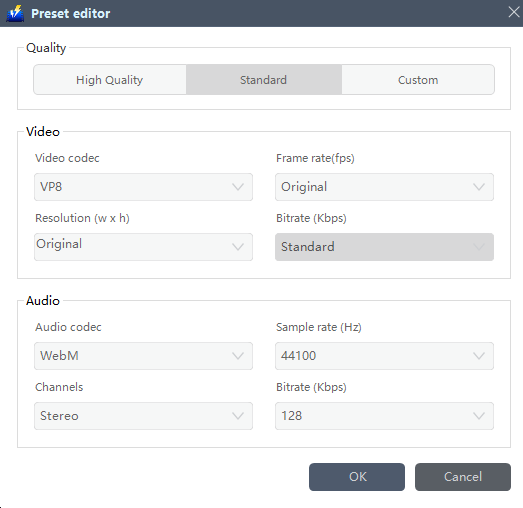
フレームレート、ビットレート、コーデックなどをカスタマイズすることもできます。手動。「設定」ボタンをクリックして「プリセットエディタ」ウィンドウを開くだけで、値を変更して「OK」をクリックして設定を保存します。
変換が完了すると、プログラムがウィンドウをポップアップ表示して通知します。「OK」をクリックして、変換したファイルを保存したファイルのフォルダを開きます。

または、mp4ファイルを見つけるために「開く」ボタンをクリックすることができます。

結論:
VideoPower BLUEは、非常に理解しやすいインターフェイスを持ち、コンピュータ技術の天才ではない人々が簡単にそれを使用できるソフトウェアです。ビデオ変換における変換ツールの速度は、平均的なソフトウェアよりも何倍も速いです。また、同時に複数のファイルを変換するためのバルクモードを持っており、1つのファイルに長いビデオファイルをマージすることができます。

コメントする