
ビデオ編集は、映画やテレビ制作の専門家にのみ利用可能であるため、それは長い時間が過ぎています。今日では、学校のプロジェクト、個人的なタスク、イベントなどのさまざまな目的のビデオを編集できるアプリケーションにアクセスする人が増えています。このようなソフトウェアの可用性は、いくつかの高価な映画やテレビ制作だけでなく、私たちのエンターテイメントの一部を集めた一般の人々の創造性に光を与えました。
最もよく知られているビデオ編集ソフトウェアの2つは、アドビアフターエフェクトとファイナルカットプロです。Adobe After Effects は、ビデオ編集の初心者の場合は、多くの複雑なボタンを持つよりプロフェッショナルな見た目のインターフェイスを持っています。ビデオ編集のためのソフトウェアだけではありませんが、強力な機能とキーボタンを通じてプロジェクトを強化します。あなたはまだ始めているか、以前に他の単純なビデオ編集ソフトウェアを試した場合、Adobe After Effectsは、あなたが洗練された結果を生成するために研究が必要なインターフェイス内の様々なボタンを持っているので、学ぶのは少し難しいです。
一方、Final Cut Proは、ビデオ編集用に作成されているため、ユーザーの中でより人気があります。しかし、このソフトウェアへのダウングレードは、macOSでのみ動作し、ウィンドウ上では実行されないということです。したがって、Windowsユーザーは、Final Cut Proと同じ結果とビデオ編集体験を生み出すことができるアプリケーションを見つける傾向があります。
VideoPower BLUE は、アドビアフターエフェクトとファイナルカットプロとつま先を競うことができる複数の機能を持つ強力なビデオ編集ソフトウェアです。組み込みのテーマ、テキスト、およびバックグラウンドミュージックを使用してビデオをアクセサリーして、壮大なビデオプロジェクトを制作しましょう。以下は、3つの最高のビデオ編集ソフトウェアの比較表であり、より素晴らしい結果でより良い掘り出し物を持つことができる場所です。
| アドビアフターエフェクト | ファイナルカットプロ | ビデオパワーブルー | |
|---|---|---|---|
| オペレーティング システム | ウィンドウズとmacOS | macOS のみ | ウィンドウのみ |
| 主な機能 |
|
|
|
| インターフェイスデザインとユーザーフレンド性 | 複雑 | 適度に複雑 | 非常にユーザーフレンドリー |
| 最高のビデオ品質 | 高精細度と4K | 高精細度と4K | 高精細度と4K |
ステップ 1: ファイルを追加する/s
「ファイルを追加」ボタンをクリックするか、ファイルをドラッグアンドドロップして、プログラムに直接ファイルをインポートできます。

ステップ 2: ビデオファイルを編集します。
インポートされたファイルが一覧に表示されます。ファイルの右側にある[編集]ボタンをクリックします。
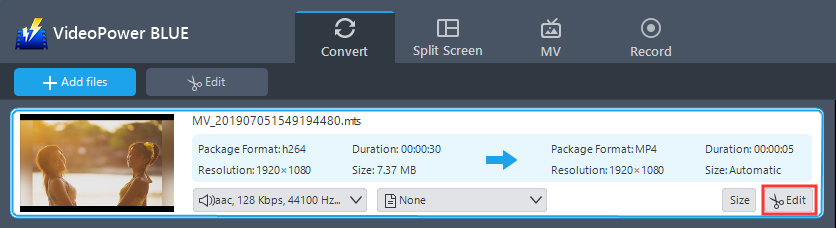
内蔵のビデオエディタがポップアップします, その助けを借りて, あなたは完璧な映画を作ることができます. 速度と音量、トリム、カット、トリミング、回転、またはビデオの反転を調整します。効果、字幕、透かしを追加しながら、編集が便利に簡単になる明るさ、コントラスト、彩度を調整します。
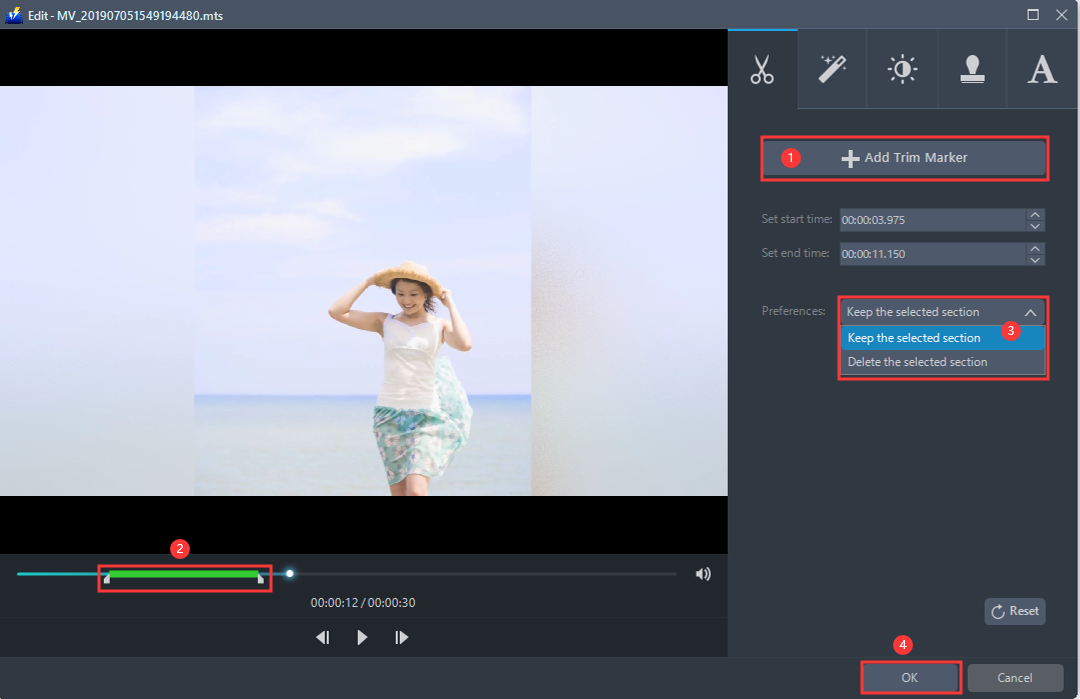
たとえば、次のようにビデオをトリミングできます。
1) 「トリムマーカーを追加」をクリックします。
2) 次に示すようにマークをドラッグして、切り取る部分を選択します。複数セクションを選択する場合は、1 と 2 を繰り返してください。
3)「環境設定」から「選択したセクションを保持」または「選択したセクションを削除」を選択します。
4) 設定を保存するには「OK」をクリックします。
手順 3: 任意の形式にファイルを変換します。
編集後にビデオファイルを別の形式に変換する必要がある場合は、以下の手順に従ってください。
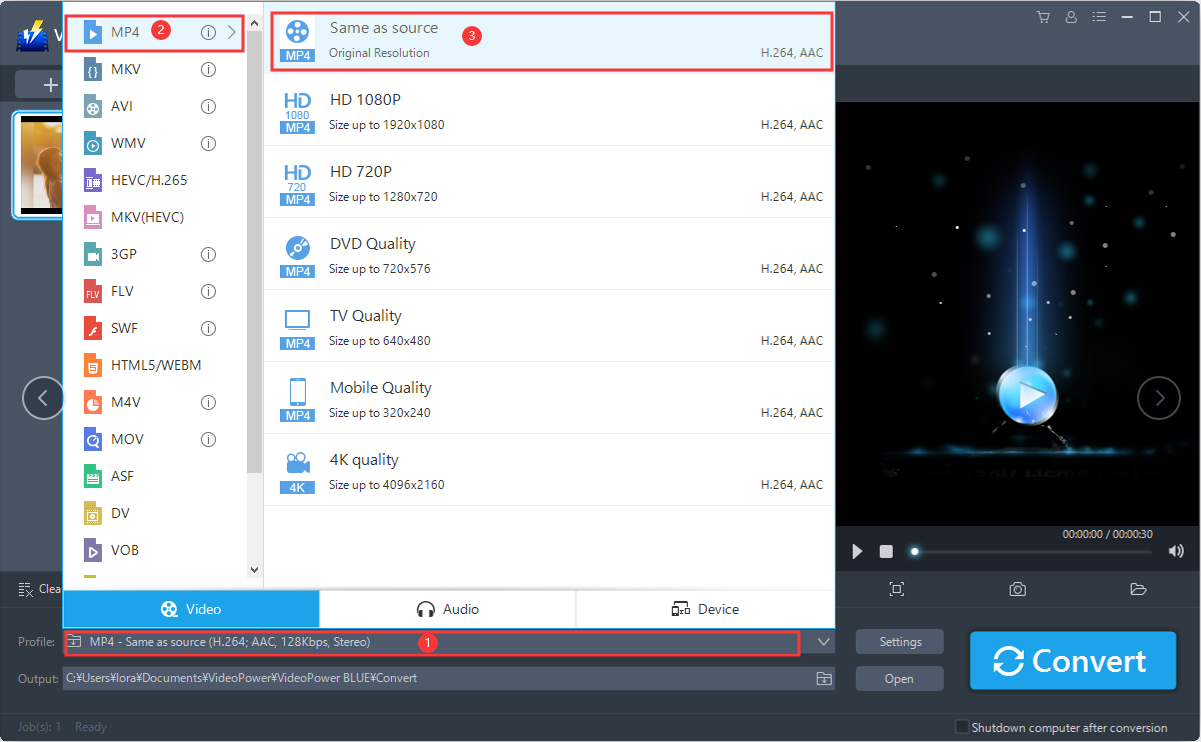
3.1 出力形式を設定します。
1) をクリックして「プロファイル」ドロップダウンメニューを開き、プロファイルリストから目的のフォーマットを選択します。
2)ここで「ビデオ」をクリックし、「MP4」をクリックすることができます。
3)あなたが好きな品質を選択することができます。
3.2 変換を開始する
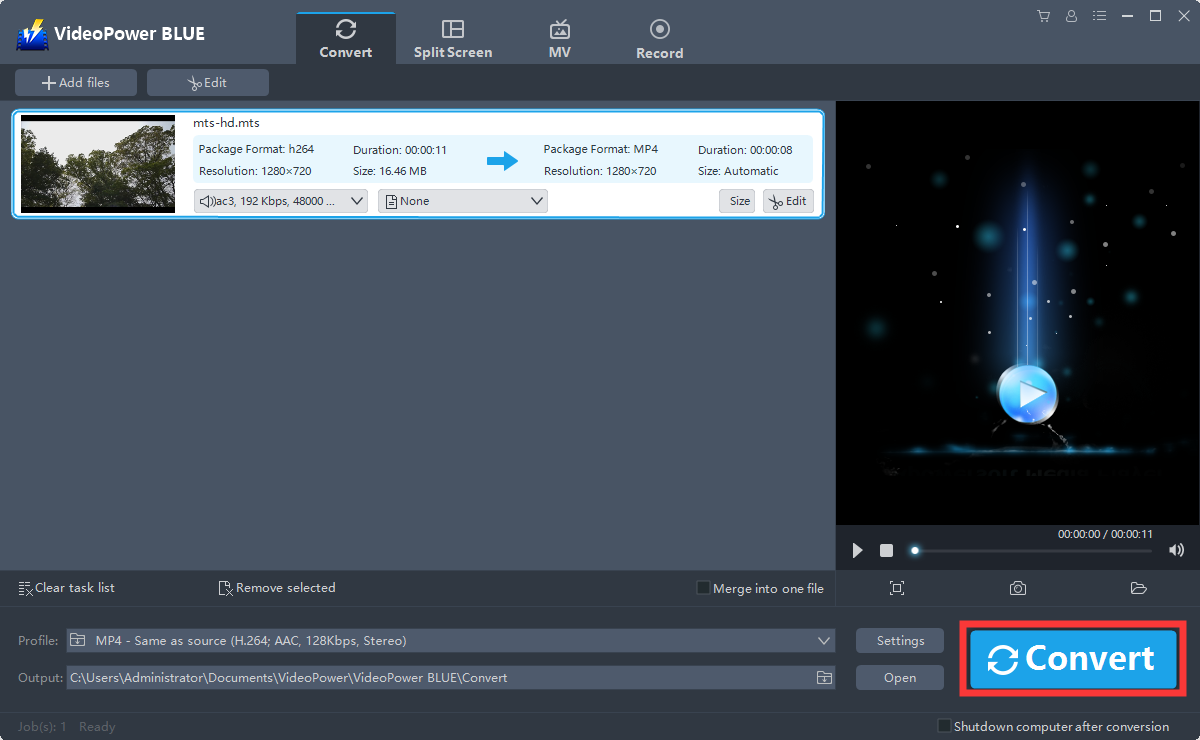
ファイルリストに戻ります。「変換」ボタンをクリックすると、変換されたMP4ファイルがデフォルトの出力フォルダに保存されます。
3.3 変換されたMP4ファイルを見つける
プログラムのポップアップ ウィンドウが表示され、変換が完了したことを通知します。「OK」をクリックして、変換したファイルを保存したファイルのフォルダを開きます。

結論:
VideoPower BLUE は、初めてのビデオエディターや初心者が理解しやすく、ビデオで作成した内容のプロセスを通してユーザーを歩き、専門的に作成されたビデオ プロジェクトを生成する方法を学習する、非常にフレンドリーなユーザー ビデオ編集ソフトウェアです。さらに、わずか19.95$で、あなたのビデオに統合できるアクセサリー機能のバンドルを持つビデオを作成することができます。ビデオからオーディオまで、利用可能なフォーマットが多すぎる場合があり、分割画面機能があります。それは創造性を超えて行くが、むしろそれは、最終的なカットプロと比較することができ、Adobeアフターエフェクトよりも複雑ではない価格で効率的かつ実用的です。今それを試してみてください!


コメントする