
企業や他の事業関連機関の一部は、通常、重要な人物がCEOやオーナーなどの海外にいる場合に事実上会議を行い、社内でのコラボレーションが維持されています。一部の人々はまた、学校のプロジェクトについて話し合いたいが、唯一のオンライン敷地内にランダムな学生のように、これを行います。海外での共同作業にも役立ちます。今年、2020年2月と3月の真っ只中で、オンライン会議は新しいパンデミックの新たな発生率のために非常に有用であった。ユーザーは、連絡を避けるために、コンピュータまたはデバイス内で会議を開催します。会議場とバーチャルルームで開催される会議の間には細かい線があるので、季節的なレビューのためのドキュメントのために会議を記録することが非常に重要です。したがって、すべての仮想ビジネス会議を記録する方法と、このニーズに応える最適なソフトウェアは何ですか?
Join.meは、人々を状況で分ける会議ソフトウェアです。これにより、ユーザーは事実上の範囲内で共同作業を行うことができます。画面を共有し、注釈、音声共有、マウス共有、最後にチャットでのビデオ会議を提供します。Join.meでの録音は可能ですが、出力は良い品質ではありません。
VideoPower GREENを通じて記録オンラインミーティングは、後者の会議ソフトウェアにある唯一のレコーダーと比較して、より高い品質を生み出すJoin.meでビデオとオーディオの両方の会議を記録する素晴らしいレコーディングソフトウェアです。ステップ 1
: オーディオ ソースを選択する
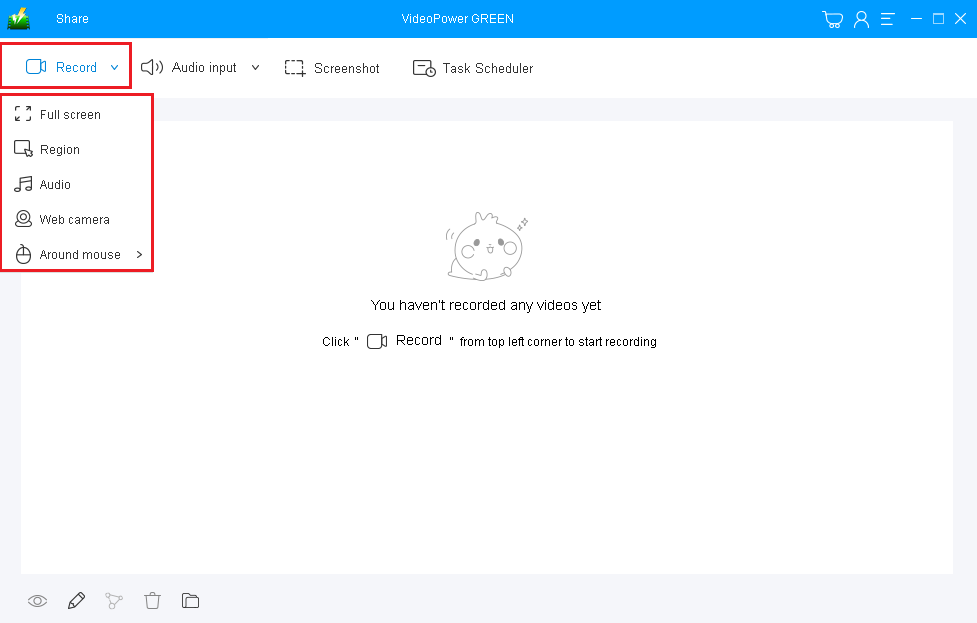
録音時に音声が必要な場合は、「オーディオ入力」メニューの「システムサウンド、マイク、またはシステムサウンドとマイク」から希望の音源を選択します。オンライン会議の録音で、[システムサウンドとマイク] を選択します。

ステップ 2: 記録モードを選択する
録音モードを選択するには、「録音」ボタンをクリックすると、オプションは「全画面」、「地域」、「オーディオ」、「Webカメラ」から「マウスの周り」に、録音したい領域を選択することができます。
フルスクリーン:
記録領域は、コンピュータの画面全体になります。
地域:
記録領域は、コンピュータ画面の特定の領域にすぎません。
オーディオのみ:
オーディオのみを録音するには、「オーディオのみ」を選択します。
MP3、AAC、OGG、WMA、WAV、FLAC、およびその他のファイル形式のようなファイルを保存することができます。
ウェブカメラ:
外部 Web カメラまたは内蔵のラップトップ カメラからビデオを録画するには、このオプションを選択します。
マウス カーソルの周囲:
マウスの位置は、記録範囲の中心になります。録音中にマウスを動かすと、記録範囲はマウスの動きに従います。
オンライン会議を録画するため、ビデオ インターフェイス会議の場合はフルスクリーンとリージョン、音声会議の場合は [音声のみ] に適したレコーディング オプションがあります。
ステップ 3: 画面の活動を記録する
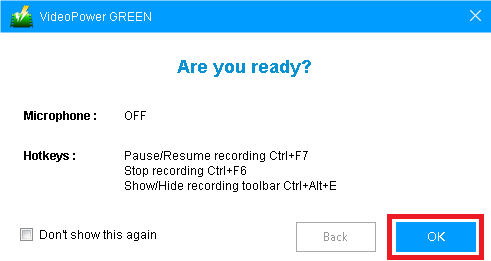
録画を開始するかどうかを確認するポップアップウィンドウが表示されます。録音を開始するには、[OK] をクリックしてください。
ステップ 4: 録音に対するアコーデ
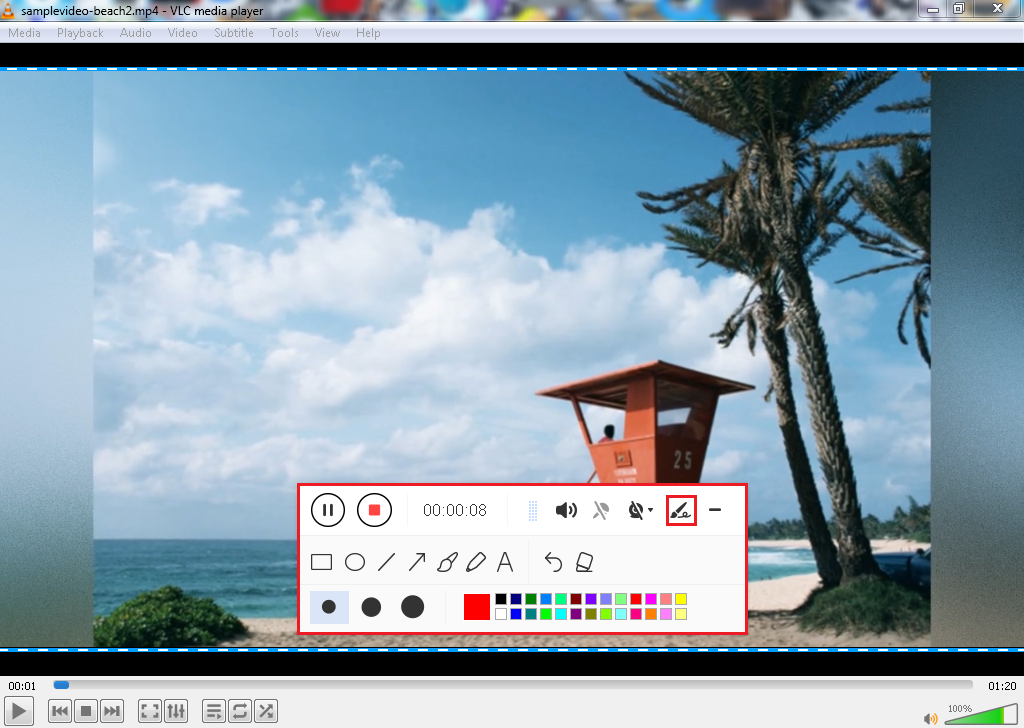
録音中、線、矢印、図形、テキスト、ハイライト、ぼかしなどを追加します。可能です。編集ツールボックスを表示するには、編集ボタンをクリックして、ペンアイコンボタンをなめるだけです。これは、美化し、記録の内容を強調するのに役立ちます。
ステップ 5: 録音を終了します。
録音を停止または終了するには、「停止」ボタンをクリックします。

手順 6: 記録された会議ファイルの一覧にリダイレクト
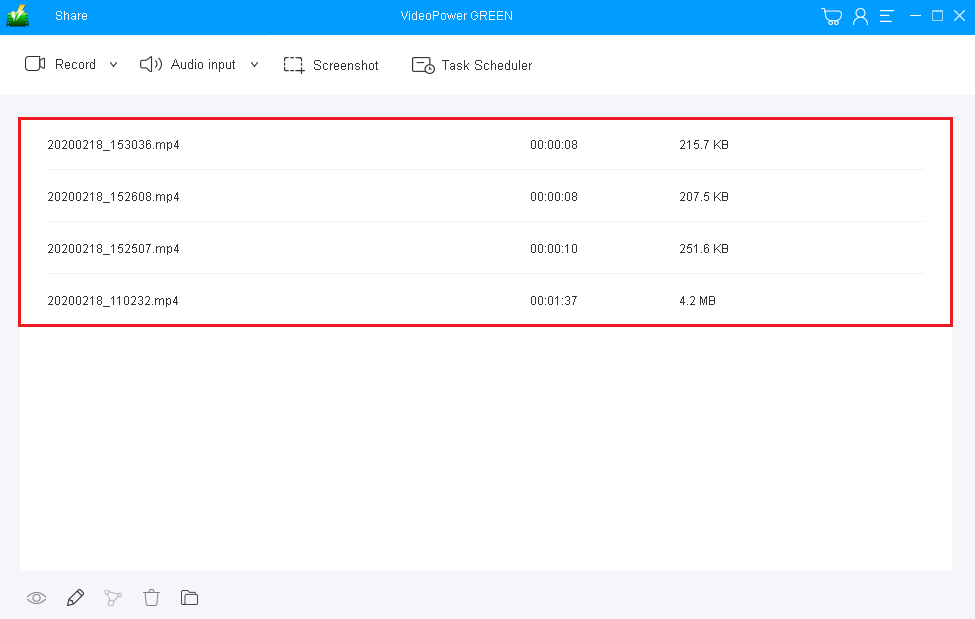
録画後、メインインターフェイスウィンドウの記録されたファイルリストに自動的にリダイレクトされます。ファイルを右クリックし、必要に応じて操作を行います。再生または表示するには、ファイルをダブルクリックします。
結論:
目的が何であれVideoPower GREENを通じてオンライン会議を記録し、このソフトウェアは、オーディオとビデオの両方のフォーマットで高品質で記録から重要なタスクを運ぶことができ、出力を様々な形式の選択に変換したり、ビデオを編集したり、スクリーンショットを撮り、ウェブカメラを通して記録したりすることができます。ビデオパワーグリーンは、あなたの通常の記録を超えています。今それを試してみてください!


コメントする