
VideoPower BLUE Manual
5. [ビデオとオーディオを編
集] 編集編集機能ツールを使用して、オーディオファイルまたはビデオファイルの品質を向上するには、トリミング、トリミング、またはファイルから目的の部分を切り取ります。同時に、透かしを追加し、それに応じて字幕を挿入することが可能になります。
注: ビデオを編集する必要がない場合は、この手順をスキップしてください。
5.1 編集画面を開く
ビデオまたはオーディオを選択し、「編集」ボタンをクリックして編集画面を開き、ビデオやオーディオファイルの編集を開始します。

5.2 ビデオをトリミングします。
オーディオファイルとビデオファイルのトリミングは、次の方法で行うことができます。
1) 編集ツールバーページのメニューバーからトリムボタンをクリックします。
2)スライダーやトラックバーを表示するには、「トリムマーカーを追加」ボタンをクリックします。
3)スライダーやトラックバーをドラッグするか、開始と終了のタイムバーで上下ボタンをクリックすることにより、プレビュー再生画面での時間を秒単位で調整します。
4)選択した部品を保持または削除するような好みの設定。
5)「再生」ボタンを使用して変更をプレビューします。
6)キャンセル、変更または「リセット」ボタンを使用して変更を削除します。そして
7)保存するには「OK」ボタンをクリックし、そうでない場合は「キャンセル」ボタンをクリックします。

5.3 ビデオを調整します。
ビデオファイルのエフェクトを調整するには、次の方法があります。
1) 回転: ファイルは時計回りに 90 度、反時計回りに 90 度回転させることができます。
2)フリップ:ファイルは左から右、右から左に反転することができ、また、逆さまに反転することができます。
3) トリミング: 目的の画像を取得するために、画像内の不要な領域を削除します。
4) アスペクト比:縦横比または幅とビデオの高さに対する比率を設定します。オリジナル / 16: 9/4: 3 / 2.35: 1.
5) 同期:ビデオのオーディオタイミングを設定します。映像が遅れた場合はマイナス面に設定し、オーディオが進む場合はプラス面に設定してタイミングを調整します。
*「リセット」ボタンをクリックすると元の形式に戻ります。
*保存するには「OK」ボタンをクリックし、そうでない場合は「キャンセル」ボタンをクリックしてください。

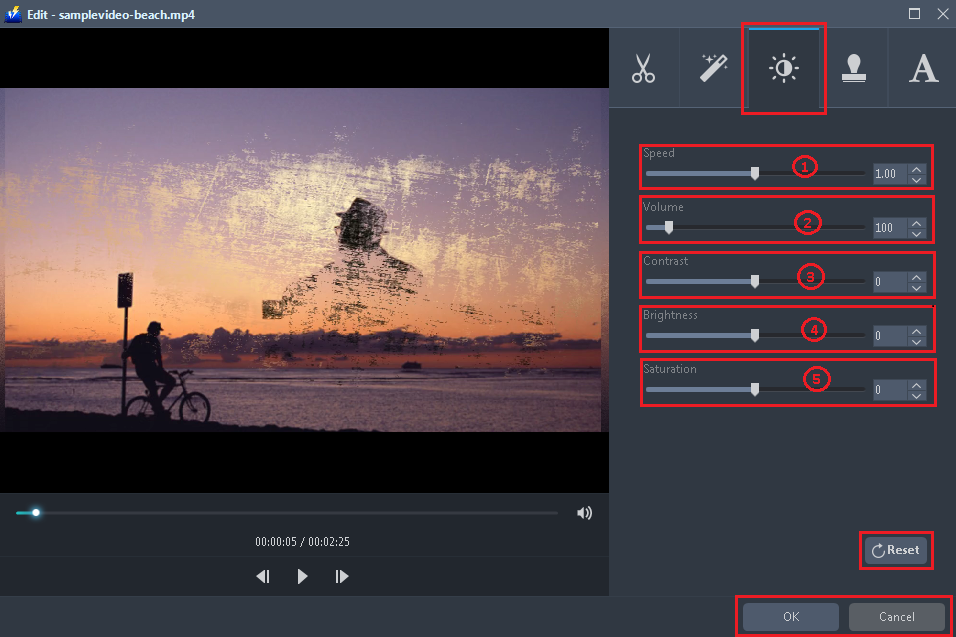
5.4 ビデオエフェクトの調整
1) 速度:大きい数が速く、元の1.0であるように、0.5から2.0にビデオの再生速度を調整します。
2)音量:ビデオの音量を最大音量として0~200、元の音量で100音量に調整します。
3) コントラスト: 白と黒の強度を設定します。値が大きいほど、ビデオは鮮明になります。
4) 輝度/明るさ:明るさを設定します。値が大きいほど明るくなります。
5) 彩度:ビデオ画像の鮮やかさを設定します。値が大きいほど、ビデオの鮮やかになります。値が最小化され、両方の値の範囲が -100 から 100 の範囲の場合、白黒 (一調) です。元の範囲は 0 です。
*「リセット」ボタンをクリックすると元の形式に戻ります。
*保存するには「OK」ボタンをクリックし、そうでない場合は「キャンセル」ボタンをクリックしてください。
5.5 ビデオにウォーターマークを追加します。
ビデオファイルに創造性と独自性を追加するもう一つの機能は、透かしを追加することです。それは明るさや闇のさまざまな色合いとして表示される識別画像またはパターンです。ウォーターマークは、複数の動画に配置または追加できます。
1) 最初にファイル内にある「編集」ボタンをクリックします。
2) 編集ツールバーページのメニューバーから透かしボタンをクリックします。
3)画像やテキストファイルを追加し、誤って追加された透かしを削除し、選択した透かしを上下、左右に移動する。
4)追加された透かしのリストを確認し、必要に応じて、右ボタン(T)をクリックして、そのフォントサイズとスタイル、効果、色、およびスクリプトを編集します。
5) 「場所」と「サイズ」バーの上下ボタンをクリックするか、追加された透かしをドラッグしてテキストを再配置し、サイズ変更します。そして
6)スライダーをドラッグして、選択した透かしの透明度を変更します。
「リセット」ボタンをクリックして元の形式に戻ります。[OK] ボタンをクリックして保存し、そうでない場合は [キャンセル] ボタンをクリックします。
注: 透明度の値が大きいほど、透明度が半透明になります。

5.6 動画に字幕を追加する
ビデオファイルに字幕を追加するには、次の方法で行うことができます。
1) 最初にファイル内にある「編集」ボタンをクリックします。
2) 編集ツールバーページのメニューバーから字幕ボタンをクリックします。
3)お使いのコンピュータや外部ファイルから字幕を追加したり、インターネットから字幕を検索します。
4)希望の字幕スタイルを変更します。
5)スライダーをドラッグして選択した字幕の透明度を変更します。
6)スライダーをドラッグするか、プレビュー画面の上、中央または下にサブタイトルを移動することによって、選択した字幕の位置を変更します。
「リセット」ボタンをクリックして元の形式に戻ります。[OK] ボタンをクリックして保存し、そうでない場合は [キャンセル] ボタンをクリックします。


コメントする