
ビデオ通話は、時間が経つにつれて、それらのビジネスの専門家にますます人気が高まり、明らかに無限の利点を持っています。ビデオ通話を提供し、すでに少なくとも1つまたは2つを試したいくつかの一般的なアプリがあります。
最高のビデオコールレコーダーを見つけようとするときに選択するアプリケーションやソフトウェアがたくさんあります。いくつかは良いです、いくつかは良いです、いくつかは悪いです。物事をより速く、より簡単にするためのトリック、ツール、ヒントがたくさんあります。しかし、どのソフトウェアやアプリが最適かを判断するにはどうすればよいでしょうか。
以前は、人々は手紙を作り、電話を使ってコミュニケーションを取っていました。しかし、時間が経つにつれて、コミュニケーションは変わりました。
現代の技術を使って生活している今、伝統的な方法を使っている人がまだいます。今日は電話をスマートフォンにアップグレードし、コンピュータを開発しました。
今日の人々は、ソーシャルメディアを介してインターネットやデータを使用してモバイルデバイスやコンピュータにバンクし、彼らから遠く離れている家族や友人にビデオ通話を行うことができます。
また、個人的な理由でビデオチャットを録画したい人もいます。だから、この記事では、私たちはあなたにVideoPower GREENと呼ばれる最高のビデオコールレコーダーを紹介するつもりです。
このアプリは、特別に非常に直感的に設計されており、それはまた、ユーザーがチュートリアルを作る自分自身の素晴らしいビデオを記録したり、あなたの友人や家族とのビデオチャットを記録するのに役立ちます。これがこのツールを使用する際の主な目的であるならば、まさにあなたが探しているものです。
VideoPower GREENは、お使いのコンピュータ画面のビデオを記録したり、ウェブカメラを使用してビデオを録画し、直接あなたの友人やYouTubeや他のビデオ共有サイトに結果を共有することができます。ユーザーは動画の録画中に編集でき、矢印や図面などの注釈を追加できます。
どのようにオーディオメッセンジャーのビデオ通話を記録するには?Skype ビデオ通話を記録する方法は?まあ、心配しないで、それはすべてここにあります。
以下のリンクをクリックして無料トライアルをダウンロードし、このビデオコールレコーダーの使用方法に関する手順に従ってください。
ステップ 1: 設定を行います。
1.1 音源を選択する
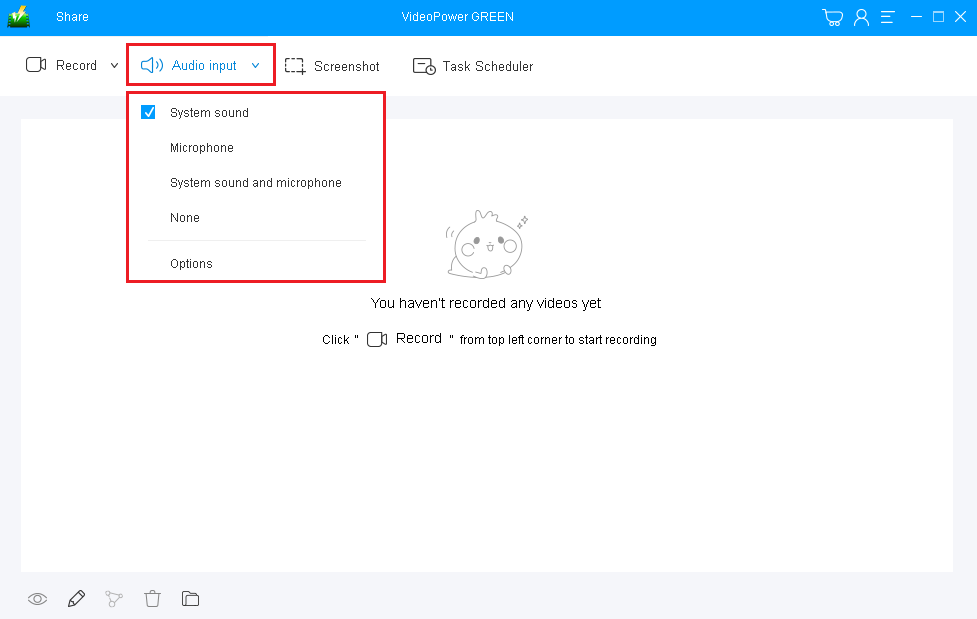
録音時に音声が必要な場合は、「オーディオ入力」メニューの「システムサウンド、マイク、またはシステムサウンドとマイク」から希望の音源を選択します。オーディオが不要な場合は、「なし」を選択してください。ストリーミングビデオを録画する際に、「システムサウンド」を選択します。
1.2 記録領域の選択
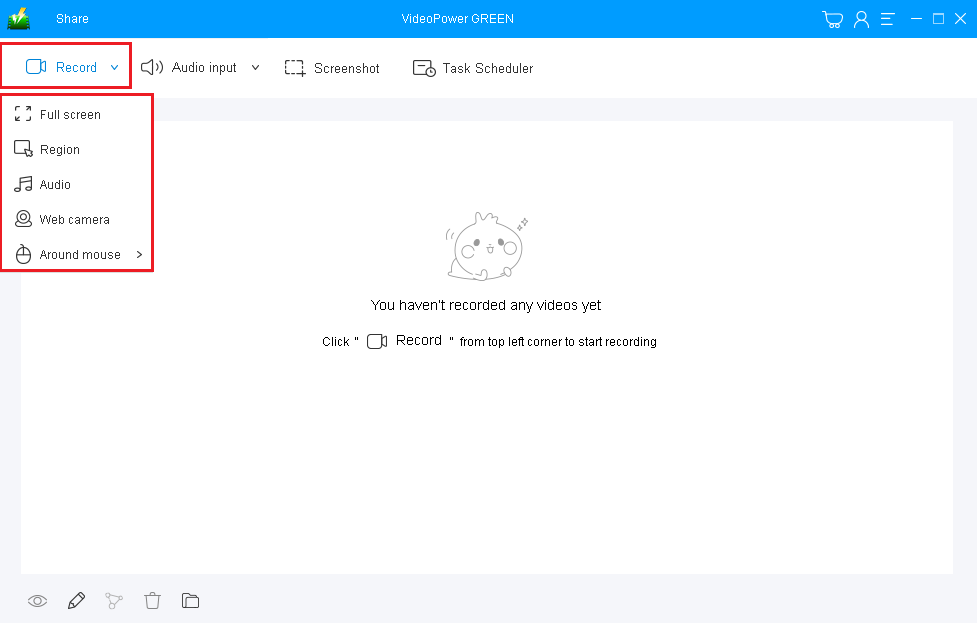
「録音」ボタンをクリックして「全画面、地域、オーディオ、ウェブカメラ、マウスの周り」から録音モードを選択し、録音する領域を選択します。
ステップ 2: 画面の活動を記録します。
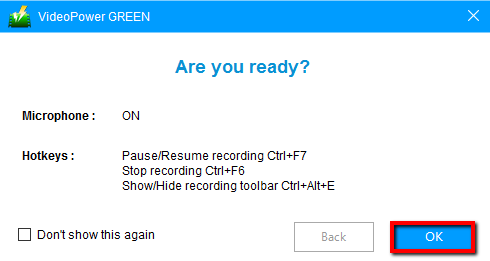
録画を開始するかどうかを確認するポップアップウィンドウが表示されます。録音を開始するには、[OK] をクリックしてください。
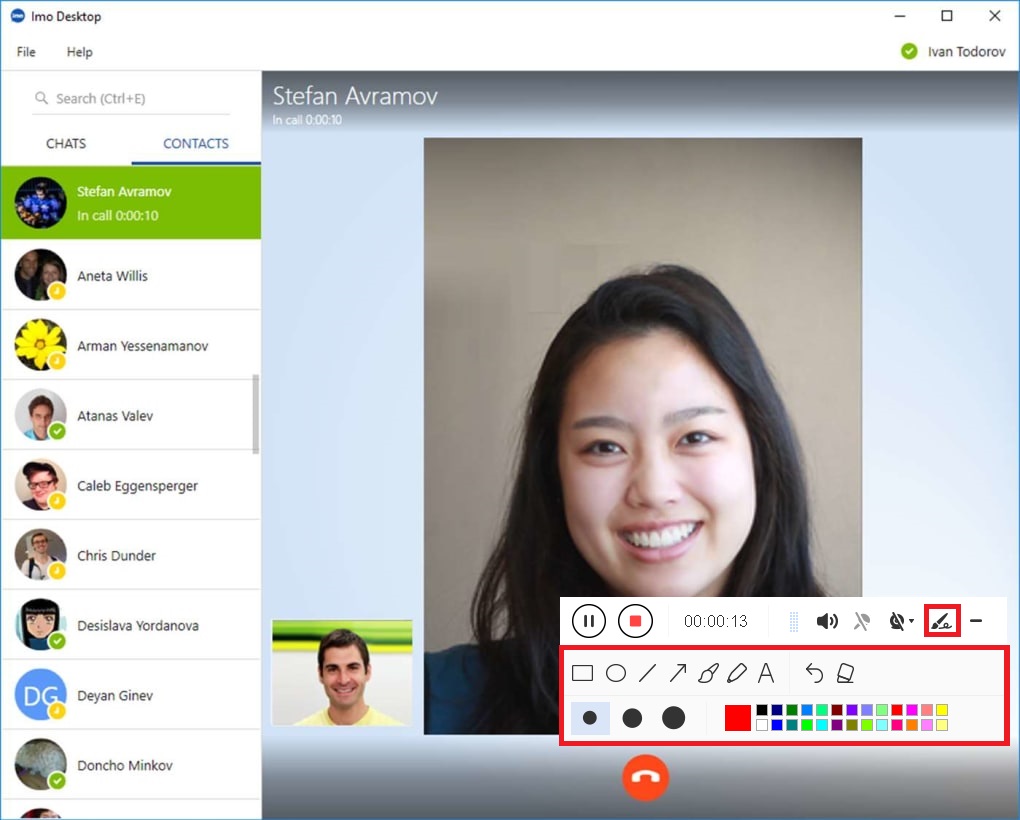
録音中、線、矢印、図形、テキスト、ハイライト、ぼかしなどを追加します。可能です。編集ツールボックスを表示するには、編集ボタンをクリックします。
ステップ 3: 録音を終了する
録音を停止するには、「停止」ボタンをクリックします。

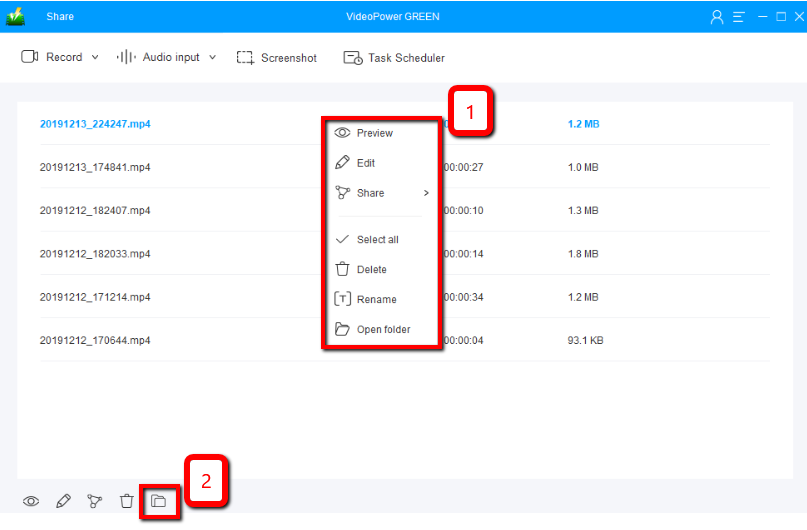
ステップ 4: 録画されたビデオ通話ファイルリストにリダイレクトする
ユーザーが記録を停止すると、画面はメインインターフェイスウィンドウの記録されたファイルリストに自動的にリダイレクトされます。
結論:
スカイプのための最高のビデオ通話レコーダーを見つけようとしていますか?またはメッセンジャービデオコールレコーダー?または単に様々な便利な機能と素晴らしい機能を持つビデオチャットレコーダー?まあ、ビデオパワーグリーンは、ビデオ録画に関しては最良の選択肢です。これは、記録するときにユーザーにいくつかの異なるオプションを提供します。デスクトップ全体、特定のブラウザタブ、または Web カメラを使用して自分をキャプチャしますか?各オプションを使用できます。実際には、画面と自分自身を同時に記録することができます。今すぐダウンロードしてください。


コメントする