
あなたがゲーマーなら、あなたはTwitchが巨大であることを理解するでしょう。あなたは、プラットフォーム上でゲームを放送したり、見たことがあります。それはユーザーの数が増えています、私たちは何千人もの話をしていませんが、世界中から何百万人ものユーザーがいます。
Twitchは本当に人気のあるストリーミングサービスで、ライブストリーミングを見たり、アーカイブ機能で古いストリームを見ることができます。
お気に入りのゲーマーや自分のストリームの自分のお気に入りのストリーミングゲームの記録を保持したい場合は、YouTubeや他のサイトにもアップロードすることができます。Twitchで録画した放送のコピーを保持する利点の1つは、アップロードする前にそれに応じて編集できることです。
VideoPower GREEN は、非常に推奨されている驚くほど、手間のかからなくて、信頼できるスクリーン レコーダー アプリケーション ソフトウェアです。この最高かつ簡単に画面録画アプリにアクセスすることで、ユーザーはプロの結果を画面上で記録することができ、ユーザーはいつでも必要なときに記録されたコンテンツにアクセスできます。
このアプリは、まさにあなたがPC上でTwitchストリームを記録するために必要なものです。この無料アプリをダウンロードするには、以下のリンクをクリックしてください。以下の試用版をダウンロードして無料でソフトウェアを使用してみてくださ
い。手順 1: 音源を選択する
録音時に音声が必要な場合は、「オーディオ入力」メニューの「システムサウンド、マイク、またはシステムサウンドとマイク」から希望の音源を選択します。オーディオが不要な場合は、「なし」を選択してください。
Netflixで動画のようなストリーミング動画を録画するには、「システムサウンド」を選択します。

ステップ 2: 記録領域を選択する
「録音」ボタンをクリックして、「全画面、地域、オーディオ、Webカメラ、周囲マウス」の中から録音モードを選択し、録音する領域を選択します。

ステップ 3: 記録画面のアクティ
ビティ記録領域を選択すると、プロンプトポップアップが表示されます。録音を開始するには[OK]をクリックします。

記録中は、線、矢印、図形、テキスト、ハイライト、ぼかしなどの注釈を追加します。可能です。編集ツールボックスを表示するには、編集ボタンをクリックします。
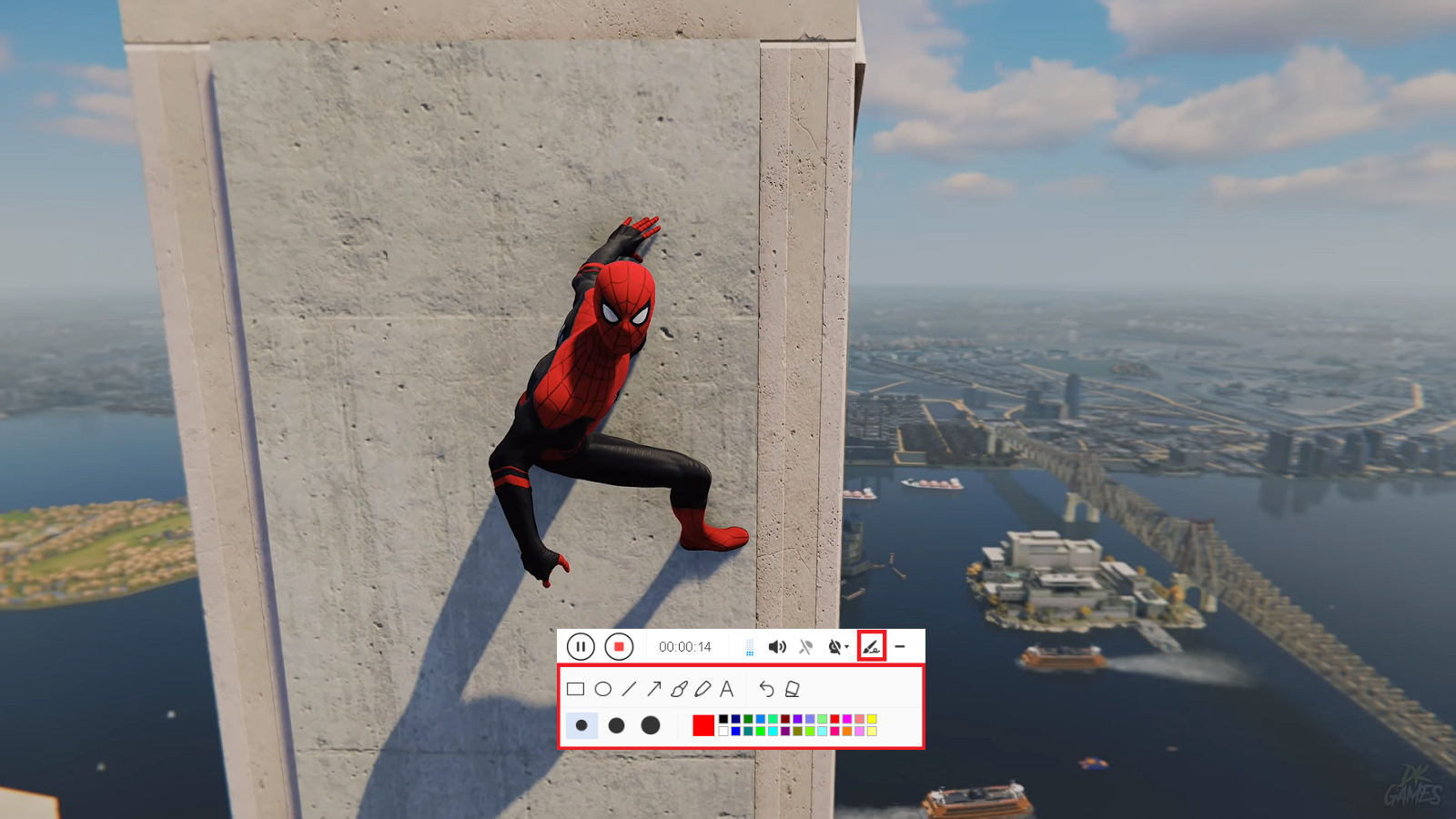
ステップ 4: 録音を終了する
録音を停止するには、「停止」ボタンをクリックします。

録画後、メインインターフェイスウィンドウの記録されたファイルリストに自動的にリダイレクトされます。ファイルを右クリックし、ファイルが保存されているストレージフォルダを開いたり、録画したビデオを再生したりなど、必要に応じて操作を行います。

結論:
これは、他のストリーミングビデオレコーダーやスクリーンショットツールと比較して、はるかに高度な機能を持っている素晴らしいソフトウェアです。VideoPower GREEN、同様に、任意のビデオフォーマットへの変換をサポートする強力な画面記録ソフトウェア。ビデオをトリミングするビデオ編集機能を持っています, ビデオサイズを調整, ビデオの効果を変更し、透かしを追加.
スクリーンレコーダーソフトウェア、スクリーンショットキャプチャツール、ビデオエディタ、コンバータ、その他多くの機能です。


コメントする