
Pluralsight社は、特にソフトウェア開発者、クリエイティブプロフェッショナル、IT管理者のウェブサイトを通じて、教育的なオンラインビデオトレーニングコースを提供するアメリカの会社です。
技術の登場に伴い、技術者は仕事を効果的に遂行するための最新のスキルを必要としています。複数形サイトは、あなたのスキルとデータのソースである可能性があり、オンライン学習プラットフォームは、あなたが正常に仕事やプロジェクトを完了するために学ぶことができるすべてのスキルを習得するのに役立ちます。
リンダはLinkedInの子会社であり、最近ではLinkedInラーニングと呼ばれ、クリエイティブ、ソフトウェア、ビジネススキルの業界専門家がウェブサイトで教えるオンラインビデオコースを提供しています。
Lyndaは、情報技術に関連するトピックに関するほとんどすべてのトピックをカバーできる5,000以上のコースを提供しています。Lynda.comで最も人気のあるコースには、ウェブデザイン、写真、ウェブ開発、グラフィックデザイン、ソフトウェア開発などがあります。
どちらの選択が良いかにかかわらず、このサイトからオンラインでビデオコースをダウンロードすることは本当に賢明な考えです。不安定なインターネット接続にもかかわらず、オフライン再生は、ビデオチュートリアルのクラスを見ながら、学習のあなたの流れを台無しにしません。だから、これらのチュートリアルビデオのための最高のビデオダウンローダーは何ができますか?
VideoPower RED は、Pluralsight とリンダから簡単にビデオをダウンロードするための究極のソリューションです。これは、携帯電話、タブレット、iPhone、iPad、またはPCでオフライン再生用のミュージックビデオを好む場合に最適なソフトウェアです。
リンダとPluralの視力からだけでなく、このソフトウェアはあなたのために執拗に動作しているが、それは何百ものサイトからビデオをダウンロードすることが可能です。インターネットエクスプローラ、グーグルクローム、ファイアフォックス、サファリ、オペラなど、さまざまなブラウザと互換性があります。
このソフトウェアは、お使いのブラウザからビデオをダウンロードすることに限定されませんが、また、フォーマットMP4、3GP、FLV、WMV、MP3、WEBM、MOVなどを含む変換のためのビデオのすべての利用可能なフォーマットを提供しています。これは、デバイスの互換性の問題に適しています。
ビデオパワーレッドを試してみるには、下のダウンロードボタンをクリックしてください!
方法 1: コピーして貼り付けステ
ップ 1: URL をコピーして貼り付け、ビデオをダウンロードします。
Pluralsight または Lynda の Web サイトからダウンロードするビデオのリンクをコピーし、「URL を貼り付ける」ボタンをクリックしてプログラムに貼り付けます。リンクを貼り付ける前に、フォーマットが「オーディオ」に設定されていることを確認してください。その後、ビデオがダウンロードコントロールパネルにダウンロードされていることがわかります。
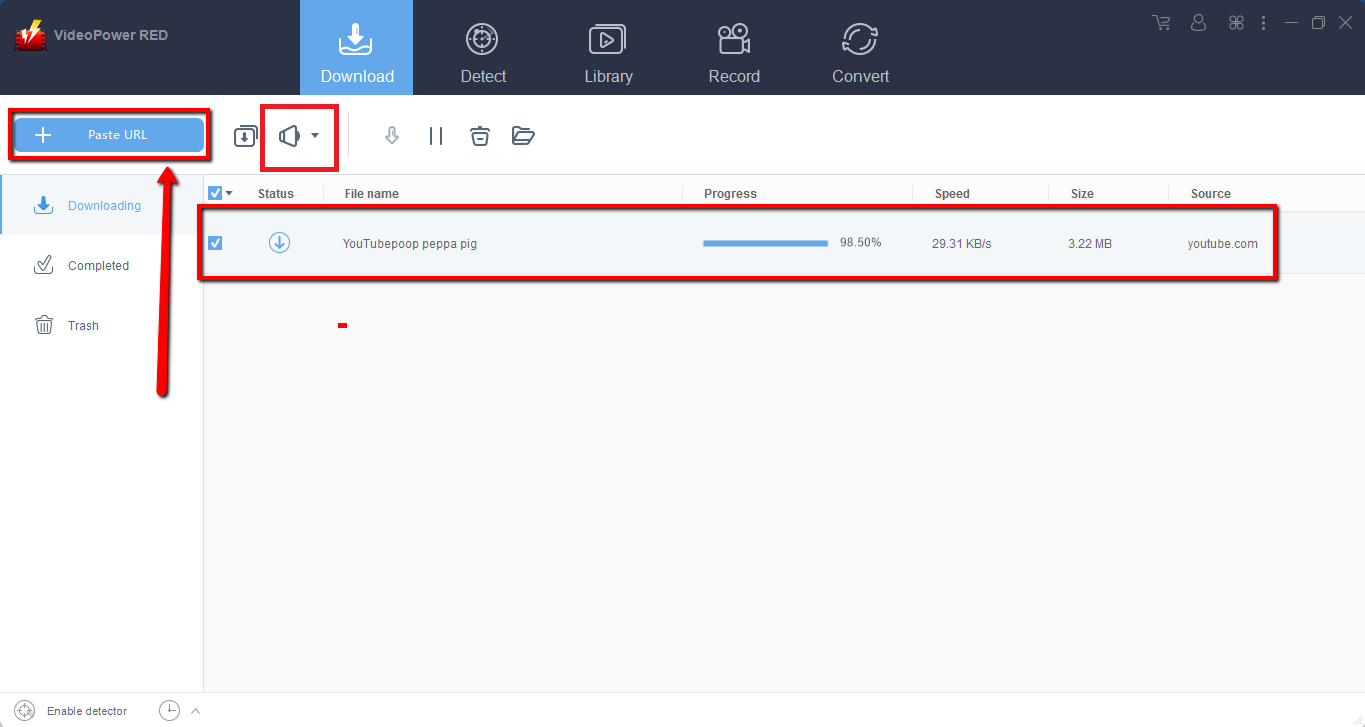
手順 2: ダウンロードしたファイルを確認する
ダウンロードが完了するまで待ってから、「完了」セクションに移動してダウンロードしたビデオを見つけます。右クリックして操作を行い、ダブルクリックしてプレビューします。
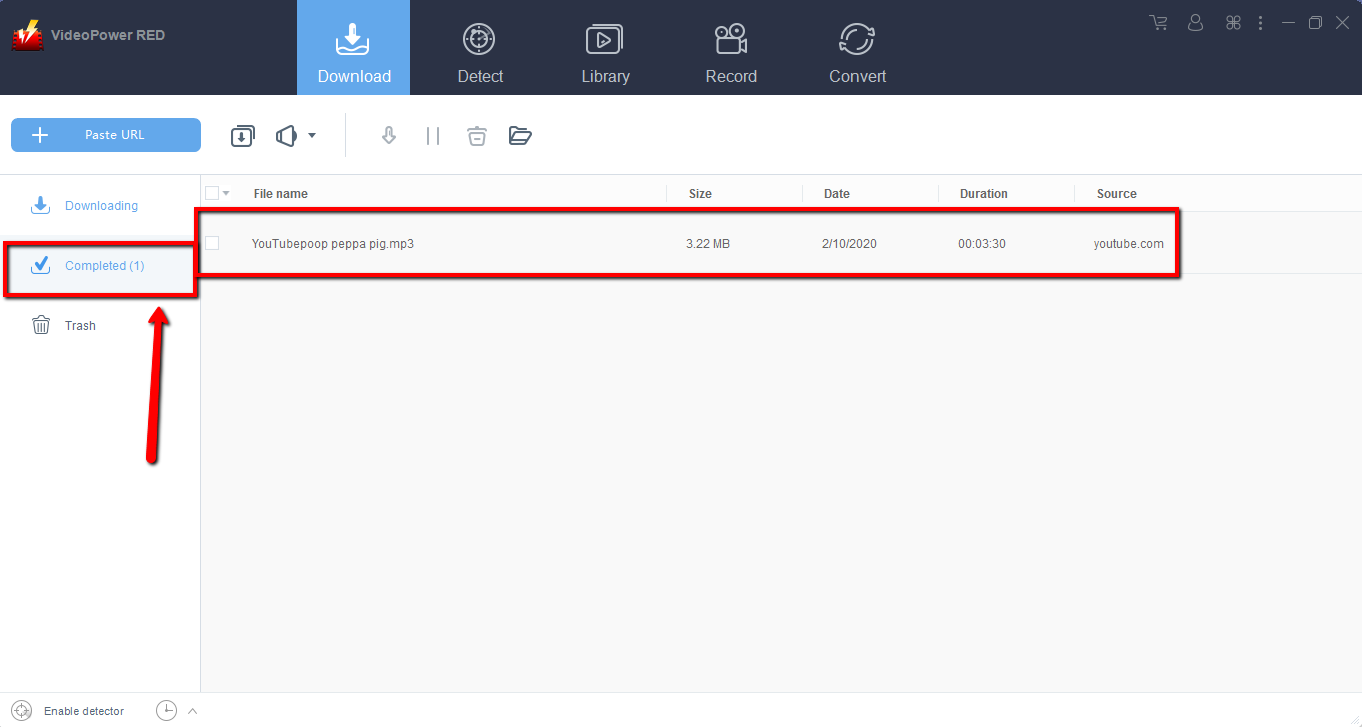
方法 2: 埋め込みブラウザーを使用する
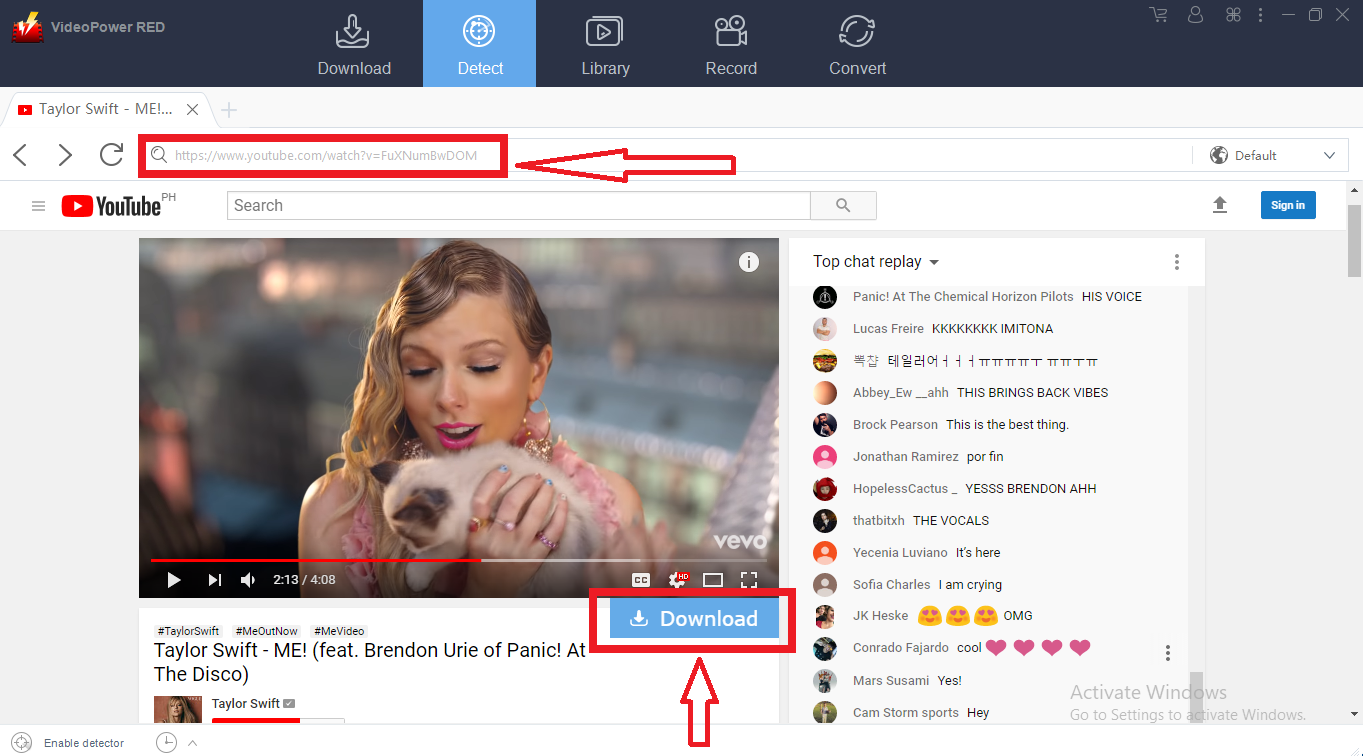
手順 1: 埋め込みブラウザーを使用してビデオ ページを開く
プログラムがサイトをサポートしている場合は、ビデオは下のダウンロードボタンをクリックしてダウンロードされます。
ステップ 2: ダウンロードしたファイルを確認する
ダウンロードが完了するまで待ってから、「完了」セクションに移動してダウンロードしたビデオを見つけます。右クリックして操作を行い、ダブルクリックしてプレビューします。
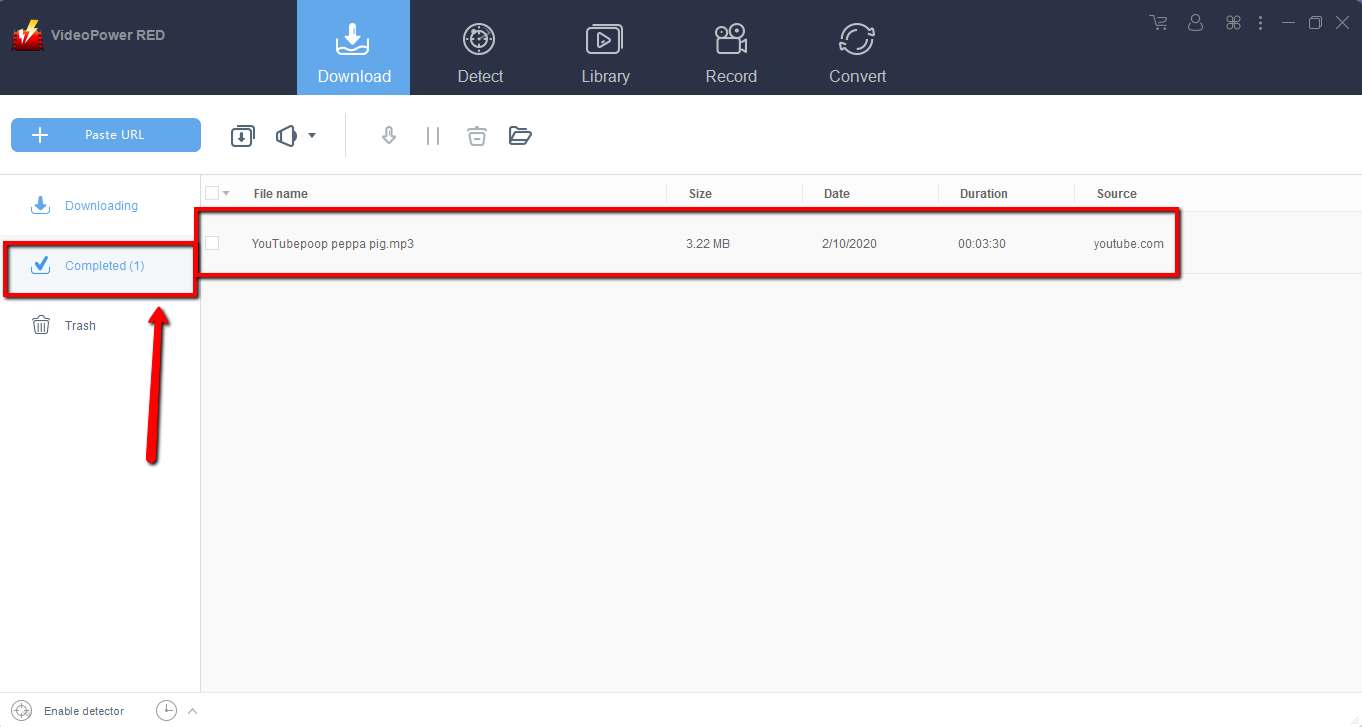
方法 3: 画面録画ビデオ
Web アップデートやインターネット接続の遅さから、プログラムはビデオをダウンロードできなくなったが、録画機能を使ってビデオを保存できる場合もある。
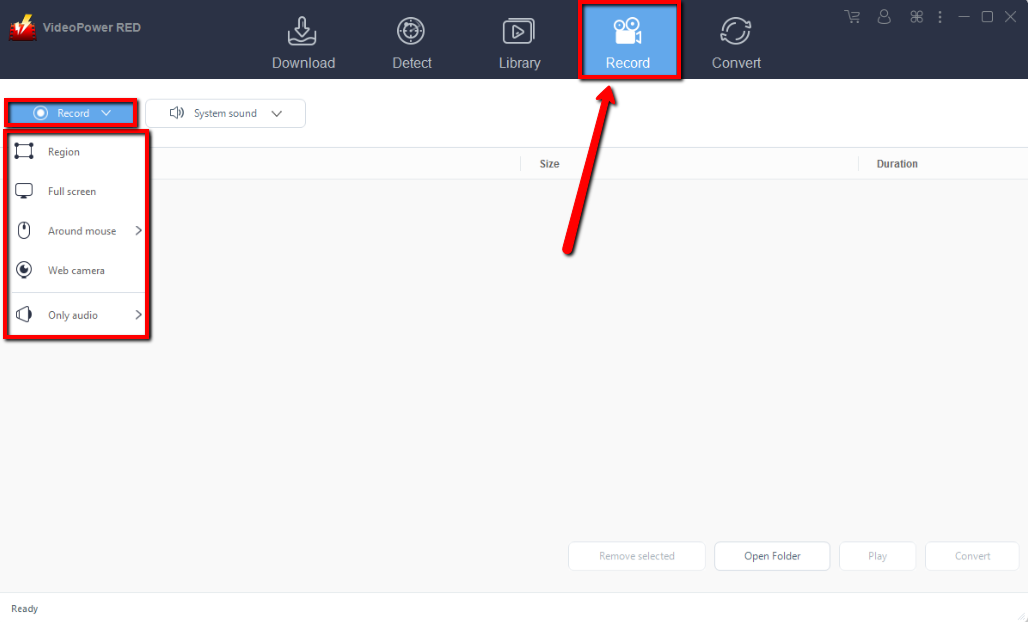
ステップ 1: 記録モードを設定する
「録音」タブをクリックしてレコードウィンドウを開き、次の録画モード(領域、全画面、マウス周辺、Webカメラなど)から選択して、画面の正確かつ所望の範囲をキャプチャします。優先するボタンをクリックして、録音を開始します。
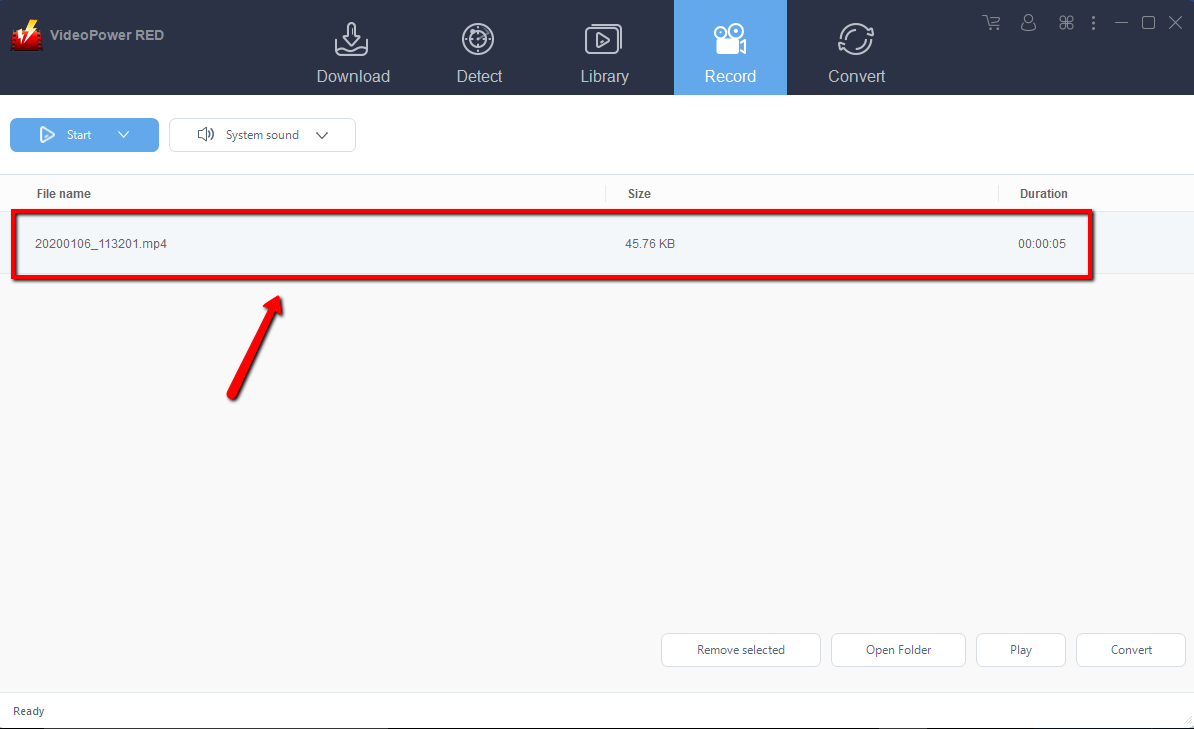
ステップ 2: 録画したビデオを確認します。
記録後、記録されたファイルは記録インターフェースで見ることができます。右クリックして操作を行い、ダブルクリックしてプレビューします。
結論:
VideoPower REDを使用すると、ビデオチュートリアルでスムーズで簡単にダウンロードと変換ができます。それは、オリジナルの品質を維持しながら、ユーザーフレンドリーで満足のいくインターフェイスと高速変換速度を持っており、それがユーザーに人気がある理由です。
ビデオパワーレッドをダウンロードして、その機能を体験してください。


コメントする