
インターネットは、ストリーミングとビデオ共有がビデオやオーディオを消費する際の人々の好みの大半を支配する道を開きました。これは、順番に、ダウンロードとオフライン表示の下降傾向を作成しました。しかし、一貫して安定したインターネット接続を持たない人にとって、ビデオのダウンロードは、時には彼らができる最善の方法です。
YouTube は、世界最大の動画共有サイトの 1 つです。何十億ものコンテンツが利用可能なため、過去数年間に多くの著作権問題が発生しています – 主にコンテンツ作成者の抗議と異議のために知られています。ビデオが消えつつある場合があります特に、あなたが好むそれらのビデオ. 彼らはそれほど珍しいことではありませんが。また、それが消える前に、あなたの好みのビデオを保存するためのスマートな方法です。しかし、あなたはそれを保存しますか?この問題に対する答えは、もちろん、ビデオをダウンロードしてオフラインで表示するのが最善の方法です。そうすることで、お気に入りのビデオが削除される可能性があるときはいつでも、自分のためにコピーを保存することができます。
だから今、インターネットからipadにビデオをダウンロードする方法?この記事では、VideoPower RED と呼ばれるサードパーティ製のダウンローダーアプリケーションソフトウェアの助けを借りて、インターネットからiPadにビデオをダウンロードする方法を学ぶので、これ以上心配しないでください。
VideoPower RED、iPadのための良いビデオダウンローダーは、あなたがさまざまなビデオ共有ウェブサイトからお気に入りのビデオをダウンロードし、適切なフォーマットに変換し、あなたのデバイスに保存することができますさまざまな便利な機能を持つ素晴らしい、シンプルで手間のかんのないアプリです。この例では、ダウンロードする YouTube 動画を使用します。
デバイスをインストールするには、以下のリンクをクリックしてインストーラをダウンロードしてください。
パート 1: ビデオをダウンロードする
VideoPower RED を使用してビデオをダウンロードする際、3 種類の方法で目的のビデオを正常にダウンロードできます。
方法 1: コピーと貼り付け
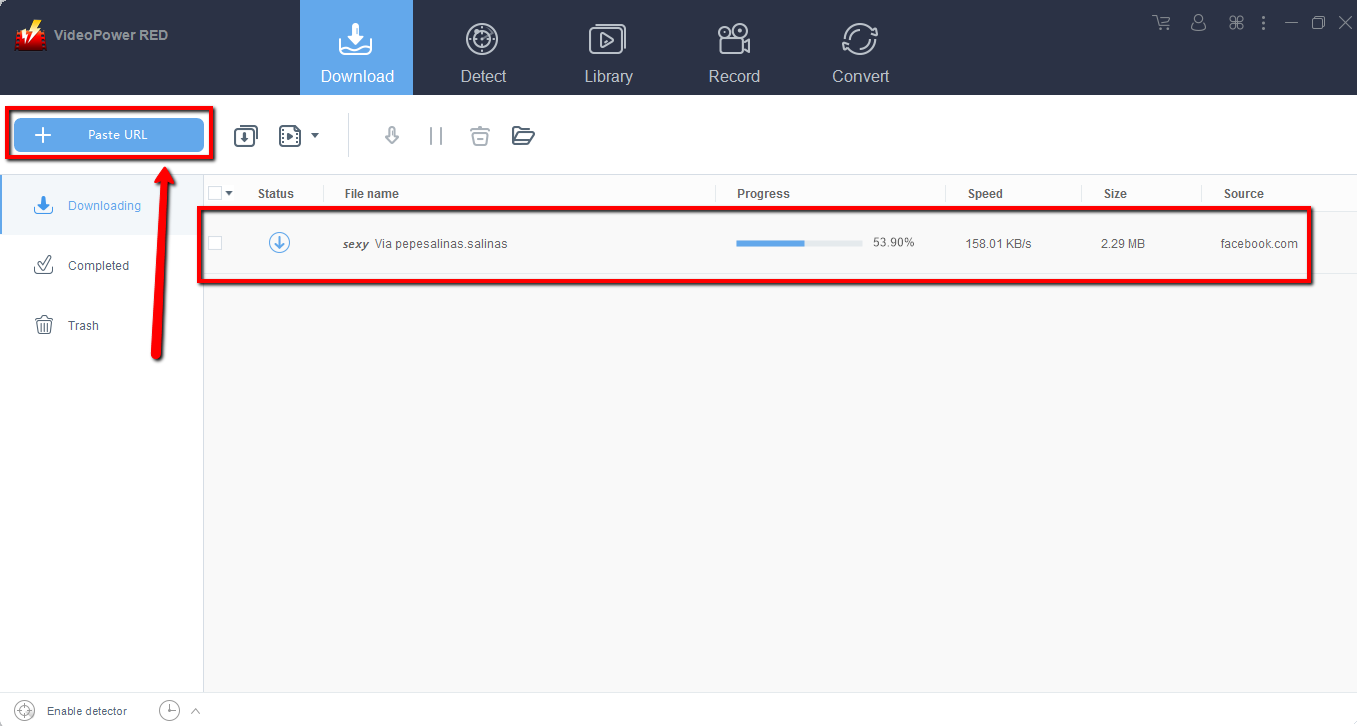
ダウンロードしたいビデオのリンクをコピーし、「URLを貼り付ける」ボタンをクリックして、プログラムに貼り付けます。その後、ビデオがダウンロードコントロールパネルにダウンロードされていることがわかります。
手順 2: ダウンロードしたファイルを確認する
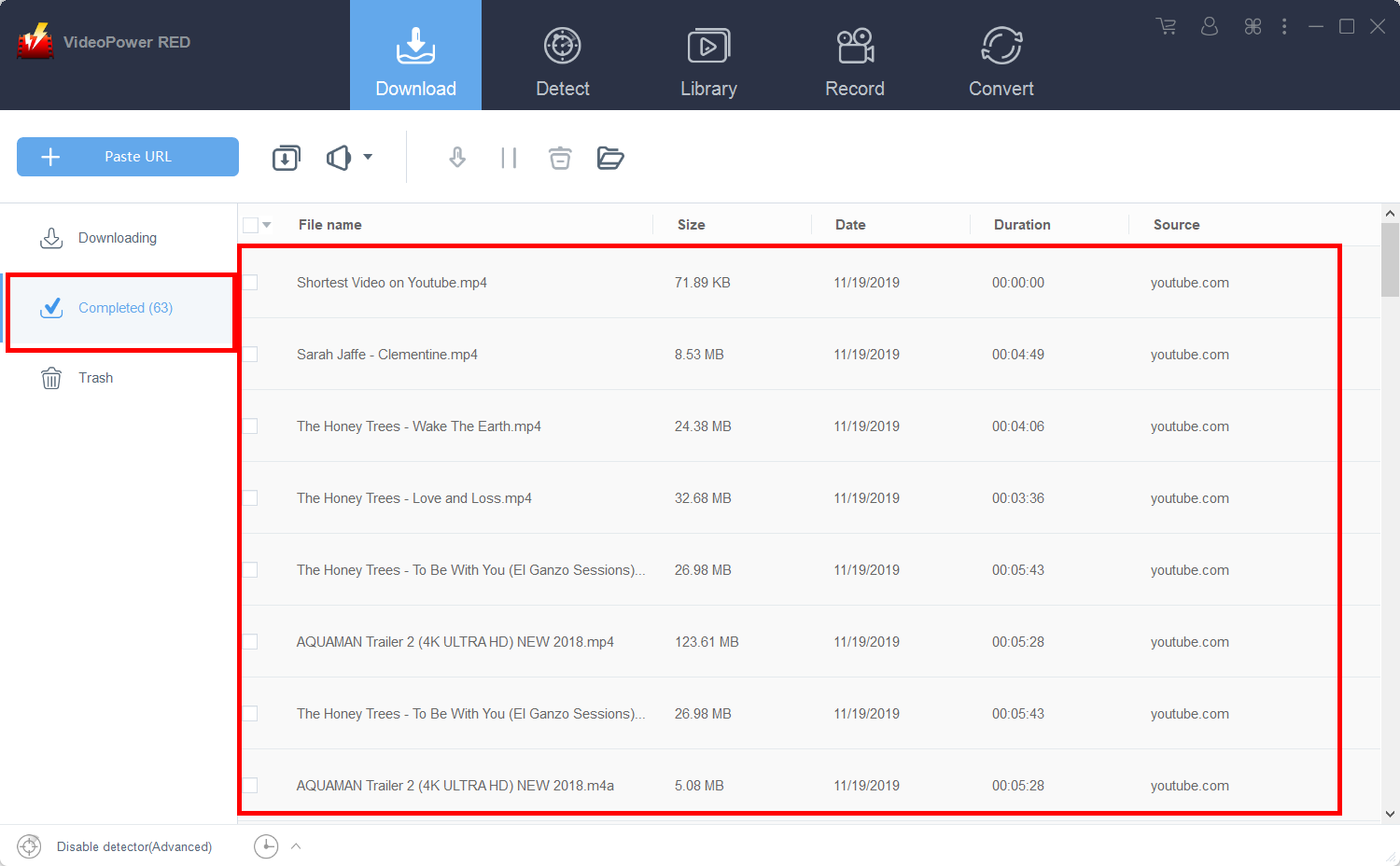
ダウンロードが完了するまで待ってから、「完了」セクションに移動してダウンロードしたビデオを見つけます。右クリックすると、操作を増やすことができます。
方法 2 : 埋め込みブラウザを使用する
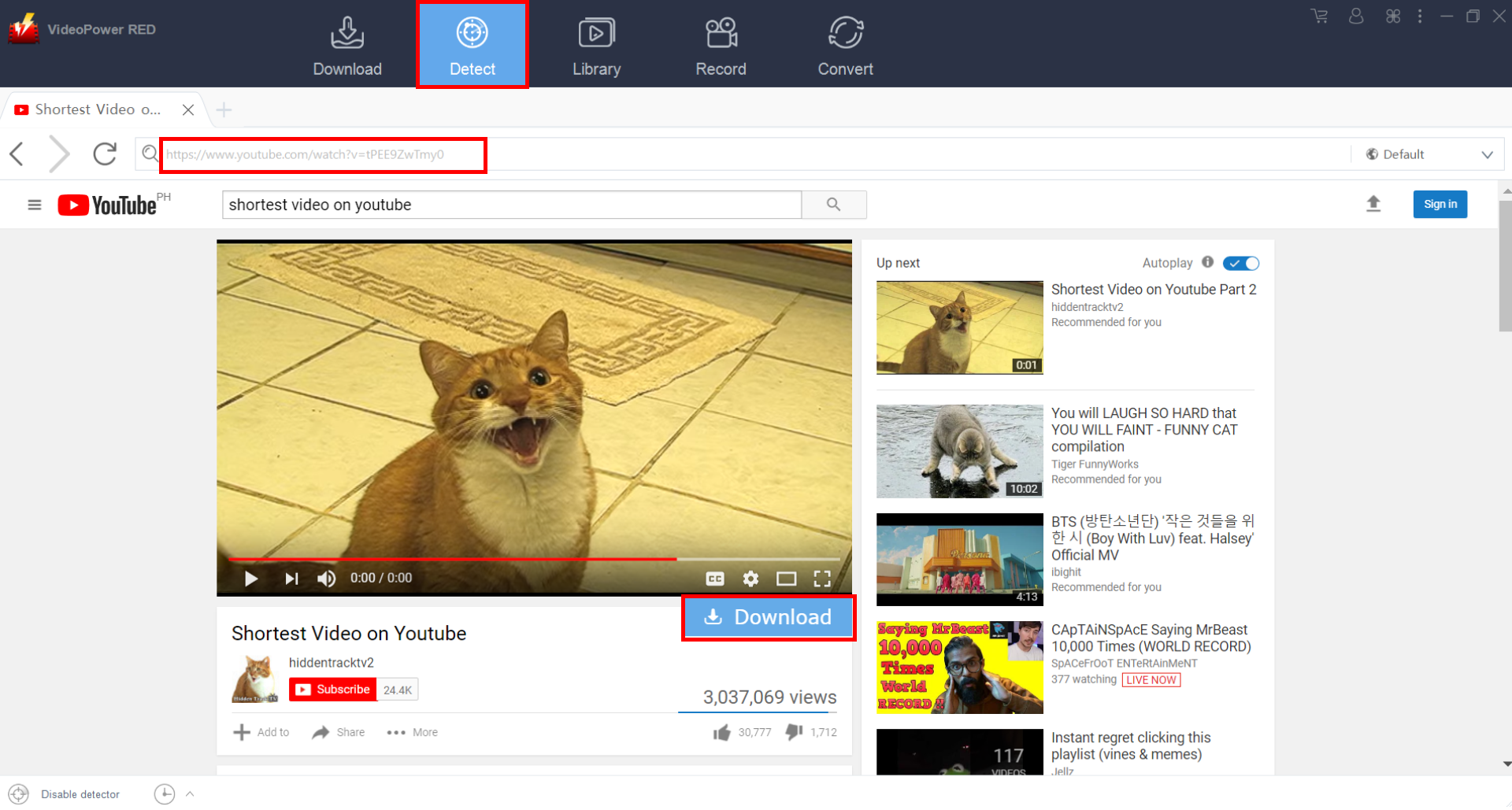
ステップ 1: 埋め込みブラウザを介してビデオを開く
プログラムがサイトをサポートしている場合は、下の「ダウンロード」ボタンをクリックした後、ビデオがダウンロードされます。この例では、YouTube 動画を使用します。
ステップ 2: ダウンロード完了
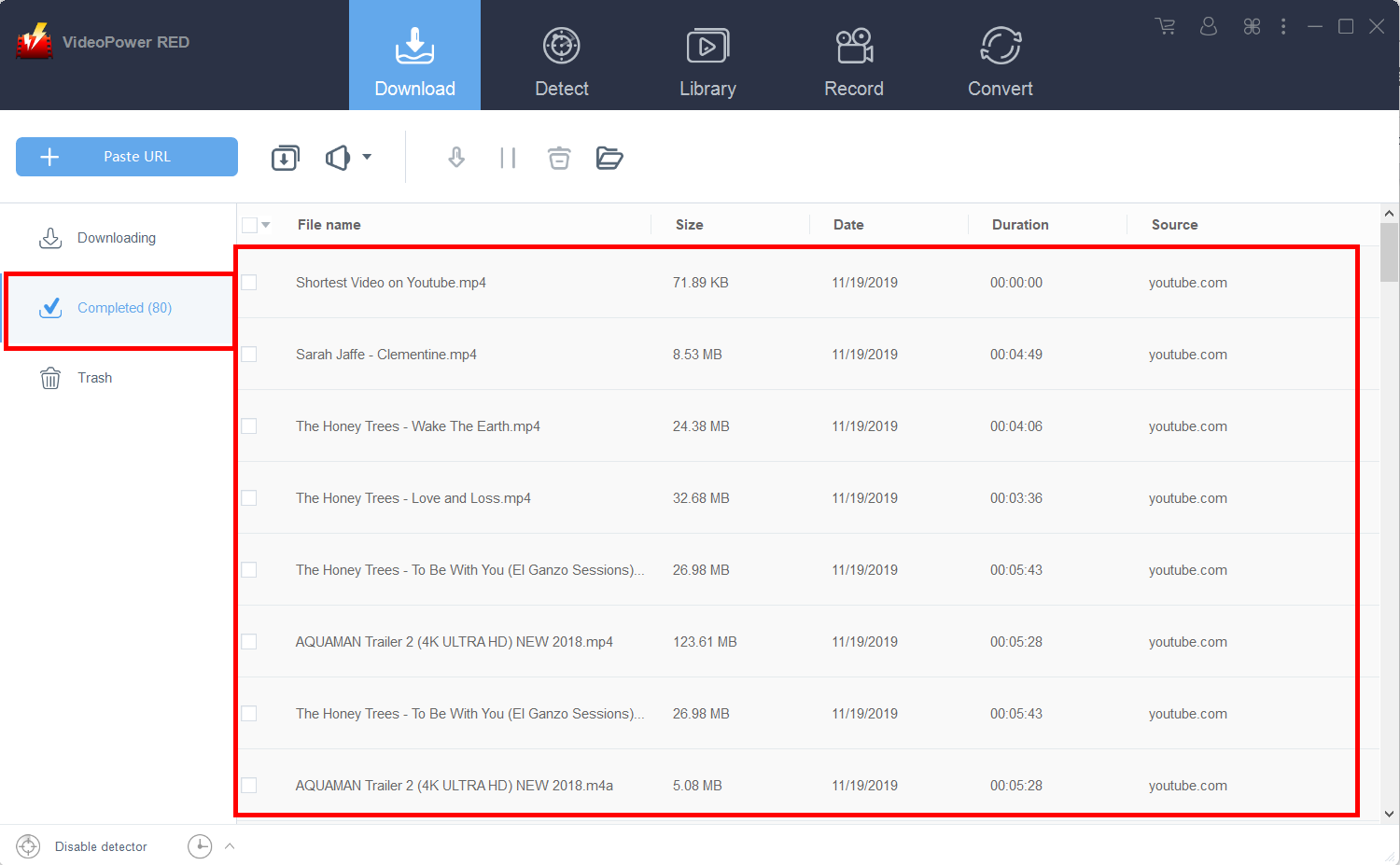
ダウンロードが完了するまで待ってから、[完了] タブに移動してダウンロードしたビデオを見つけます。右クリックして操作を行い、ダブルクリックしてプレビューします。
方法 3: ビデオを録画する
インターネット接続が遅い地域の人は、代わりにレコード機能を使用することを選択できます。これは、保護されたビデオファイルを保存する場合にも最適な方法です。
ステップ 1: 録音を開始する
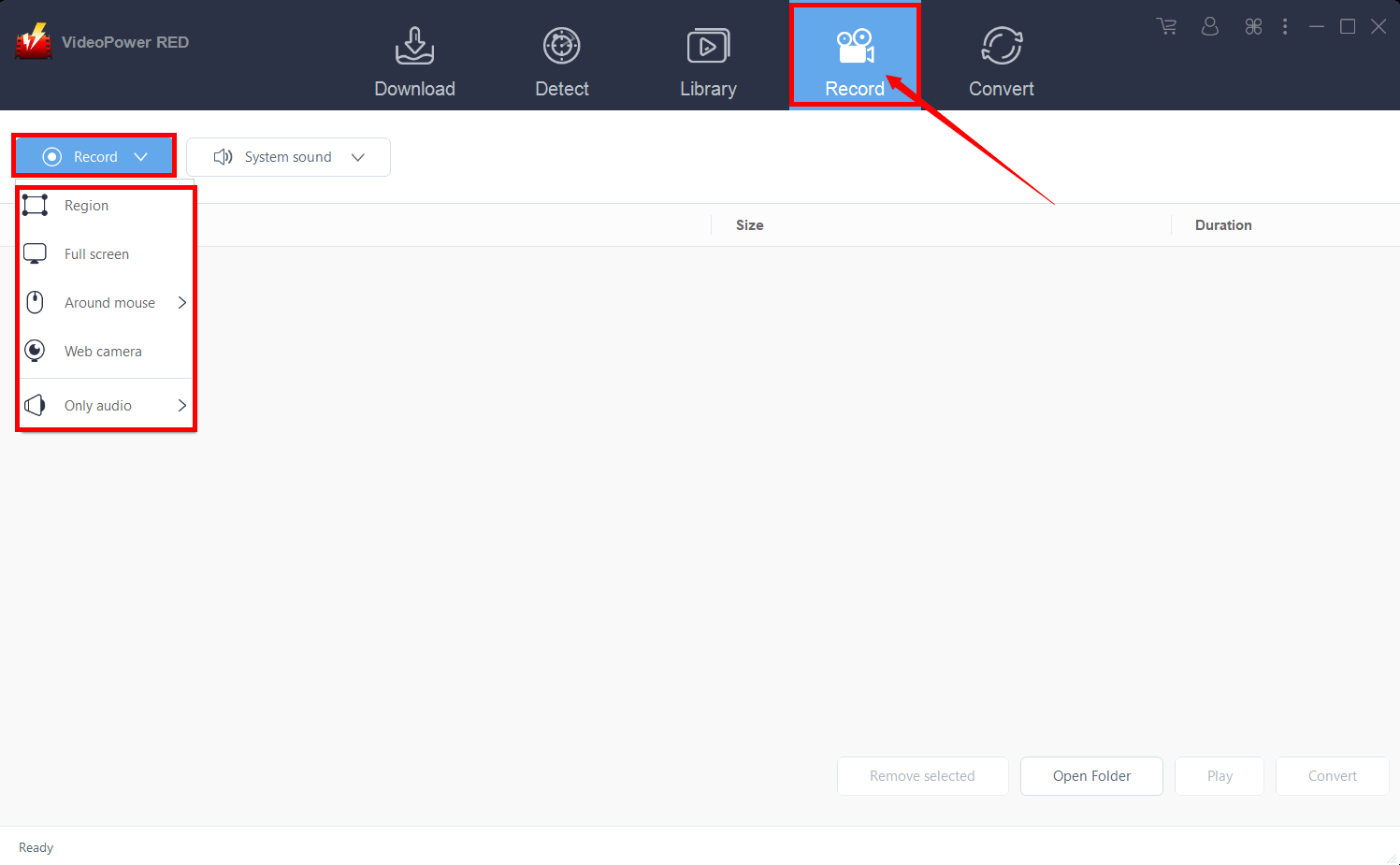
「録音」タブをクリックして録画インターフェースを開き、ビデオの所望の範囲をキャプチャするために、「領域、フルスクリーン、マウスまたはWebカメラの周り」などの特定の録画モードから最初に選択します。
ステップ 2: 録画したビデオを確認する
記録後、記録されたファイルは、記録インターフェイスの完了タブに表示されます。 右クリックすると、操作を増やすことができます。
パート 2: ビデオを iPad 形式に変換する
最適な方法を選択した後、ダウンロードしたビデオを iPad 形式に変換できるようになりました。以下の指示に従ってください。
ステップ 1: 変換ウィンドウを開く
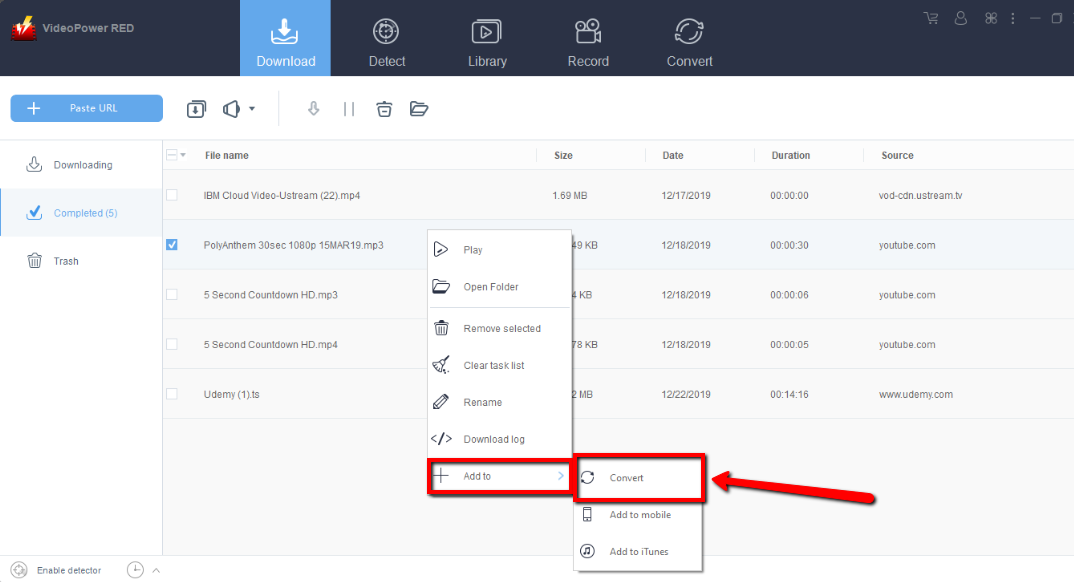
ダウンロードしたファイルを右クリックし、「追加」をクリックして「変換」に移動します。これで変換インターフェイスにリダイレクトされます。
ステップ 2: iPad のフォーマットを設定する
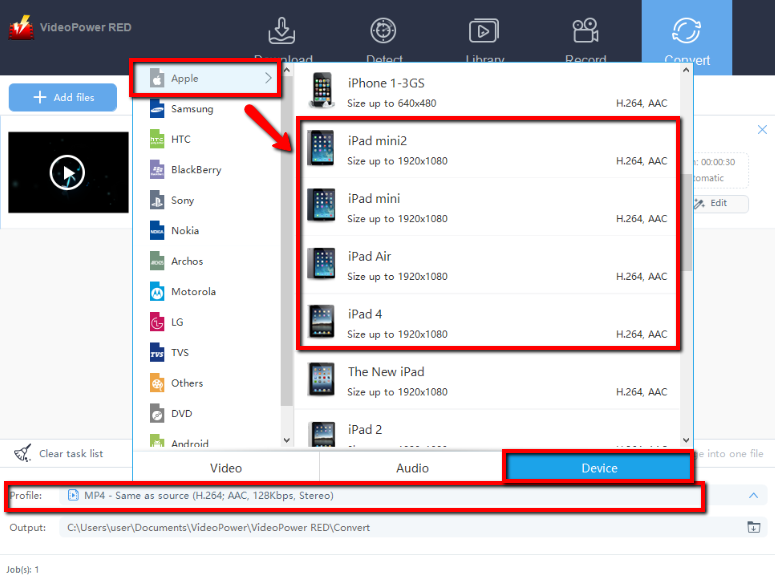
「プロフィール」をクリックし、「デバイス」に移動し、「アップル」形式から選択し、下にスクロールしてiPadのフォーマットを表示し、好みとして選択します。
ステップ 3: 変換を開始する
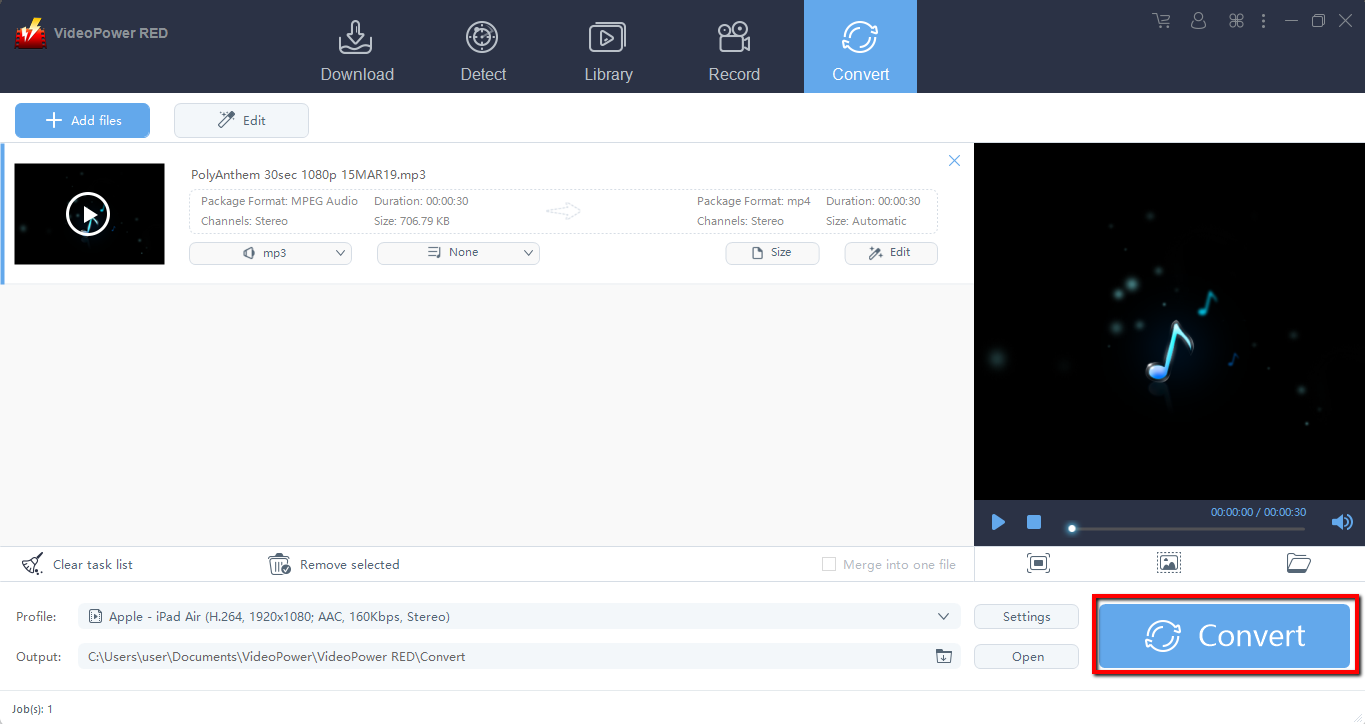
変換を開始するには、「変換」ボタンを押してください。
手順 4: 出力ファイルの場所を開く
新しいウィンドウが表示され、変換が完了したことを知らせます。ファイルの場所を見つけるには、[OK] ボタンをクリックします。
結論:
YouTube から動画をダウンロードしてオフラインで視聴する手間のかかる方法にもかかわらず、YouTube の利用規約に違反していることを覚えておいてください。また、もう一つ注意すべき点は、ビデオの作者が素材に懸命に取り組んだことであり、自分の視聴の便宜のためにコンテンツをダウンロードすることで、自分の利益のためにそれを再配布しないことは正しいことです。そうは言っても、VideoPower REDは、あなたがダウンロードし、すぐにあなたのiPadにファイルを転送することを可能にする素晴らしいソフトウェアです。
さらに重要なことに、このソフトウェアは、シンプルで使いやすい、簡単なインターフェイスである多面的なソフトウェアです。これらの機能は、スライドショーやビデオの編集、透かし、エフェクト、トリミングやトリミングなどのその他の基本的なビデオ編集オプションを適用できる組み込みのビデオエディタです。さらに、それはあなたの写真やビデオのための分割画面ツールと、あなたのコンピュータ上の任意の画面上の活動をキャプチャすることを可能にするスクリーンレコーダーを持っています。


コメントする