
ビデオコンバータを持っていない場合、何をするにしても、技術の開発は避けられないため、問題になる可能性があります。AVCHDファイルのような問題が発生している可能性のあるビデオフォーマットがたくさんあります。このファイル形式は、簡単に、または簡単に再生および編集するファイルの種類ではありません。ユーザーは、特定の互換性のあるメディアプレーヤーを使用してコンピュータ上でのみそれを見ることができますが、実際には編集したり、それ以上の操作を行うことはできません。
また、ユーザーがストレージや他のタイプのAppleデバイスと同期するためにiTunes上のファイルをインポートすることも不可能です。この問題の最善の解決策は、AVCHDファイルをより一般的な形式に変換することです。
再生および編集目的で変換された AVCHD ファイルの方がはるかに優れています。しかし、無損失の品質と高速な変換速度を保証できる最高のコンバータソフトウェアは何ですか?
VideoPower BLUEは、このファイルに最適な驚くほど、手間のかからなくて、信頼できるビデオコンバータのアプリケーションソフトウェアです。このソフトウェアでAVCHDファイルを変換しても、元のファイルの品質は変わりません。
AVCHDファイルは、通常のコンバータで編集することはできませんが、ビデオパワーブルーで可能です。このソフトウェアは、録画、トリミング、回転、解像度の調整、速度、音量、明るさ、字幕の追加、および多くを含むビデオ編集などのさまざまな機能を提供します。
ステップ 1: AVCHD ビデオをインポートする
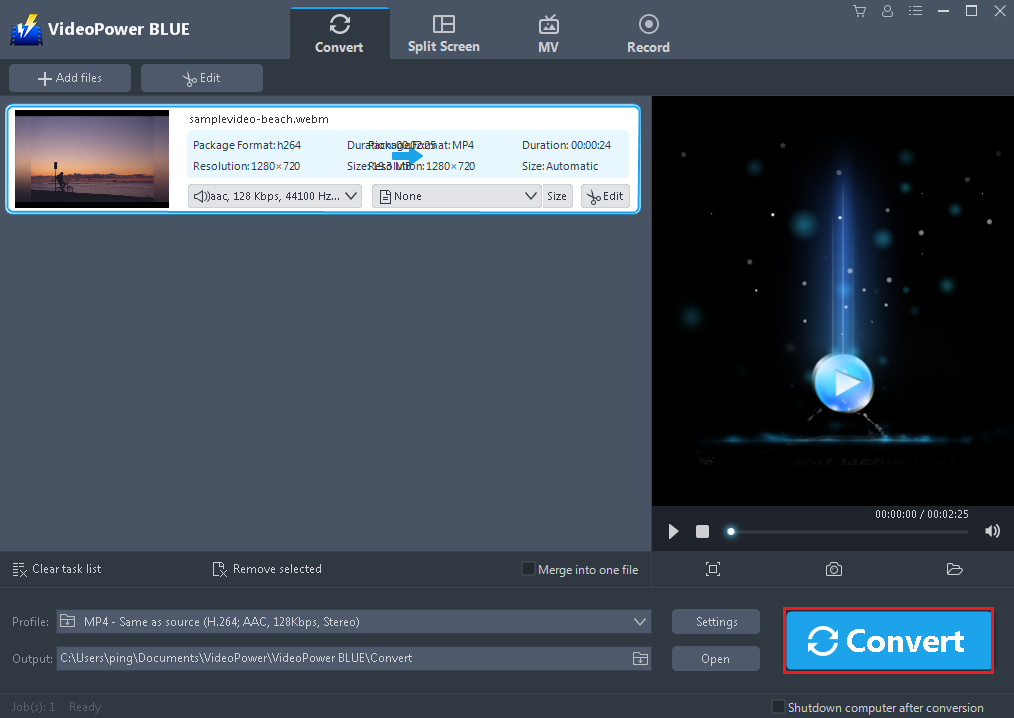
PC にビデオ コンバータ ソフトウェアを正常にインストールした場合は、プログラムを実行します。「ファイルを追加」ボタンをクリックするか、インターフェイスにドラッグアンドドロップして、ファイルをプログラムに直接インポートできます。

ステップ 2: AVCHD ファイルを別の形式に変換する
1. 最初に出力形式とフォルダを設定します。「プロファイル」検索ボックスをクリックして、MP4 などの変換形式を設定します。

2. フレームレート、ビットレート、コーデックなどをカスタマイズすることもできます。手動。「設定」ボタンをクリックして「プリセットエディタ」ウィンドウに入り、値を変更して「OK」をクリックして設定を保存します。

3. 次に「変換」ボタンをクリックして変換を開始します。
手順 3: 保存したフォルダーを開く
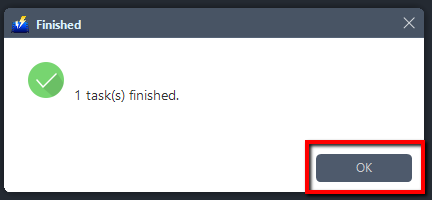
変換が完了した後。ポップアップウィンドウで「OK」をクリックして出力フォルダを開きます。
結論:
AVCHDビデオファイルを見ることは、ほとんどのユーザーにとって痛いです。したがって、元の品質を失うことなく別の形式に変換するのが最良の選択です。だから、それを可能にするために、VideoPower BLUEと呼ばれるサードパーティ製のアプリケーションソフトウェアがあります。このソフトウェアは、驚くべき、手間のかからなくて、ユーザーが編集や分割画面機能のような自分のファイルを改善するのに役立つ様々な便利なプロフェッショナル機能と信頼されています。

コメントする