
ビデオゲームは、多くの人々が今日に入っているレクリエーション活動です。モバイルゲーム、オンラインゲーム、そして人々を楽しませるためにこのゲーム機があります。プレイステーションは、ソニーエンタテインメントによって開発されたトップゲームコンソールブランドとして知られており、そのプレイステーション3は、広くPS3として知られている世界中で最も人気のあるゲームデバイスの一つです。PS3の一番いいところは、ゲームガジェットとしてだけでなくメディアプレーヤーとしても取り込むことができる点です。
ただし、PS3 と読み取るビデオフォーマットの互換性は制限されています。たとえば、MKV はまったくサポートされていません。MKV形式で非常に多くの映画があります。この問題では、多くのユーザーが、PS3コンソールで互換性のある形式にMKVビデオファイルを変換したいと考えています。
ここでは、この仕事をするのに役立つビデオパワーブルーをご紹介します。
VideoPower BLUE は、基本的なビデオ編集、画面の録画、および MKV を PS3 に変換できるオーディオとビデオの変換などの複数の機能と機能を備えた強力なツールです。
次のリンクを使用してプログラムをダウンロードしてPCにインストールし、変換を開始します。ステップ 1:
プログラムに MKV ファイルを追加します。ビ
デオコンバータソフトウェア – VideoPower BLUEがPCに正常にインストールされている場合は、プログラムを実行します。「ファイルを追加」ボタンをクリックするか、ファイルをドラッグアンドドロップして、プログラムに直接ファイルをインポートできます。

ステップ 2: MKV
ビデオを編集します。変換する前にファイルを編集する場合は、以下の手順に従ってください。
インポートされた MKV ファイルが一覧に表示されます。
ファイルの右側にある[編集]ボタンをクリックします。
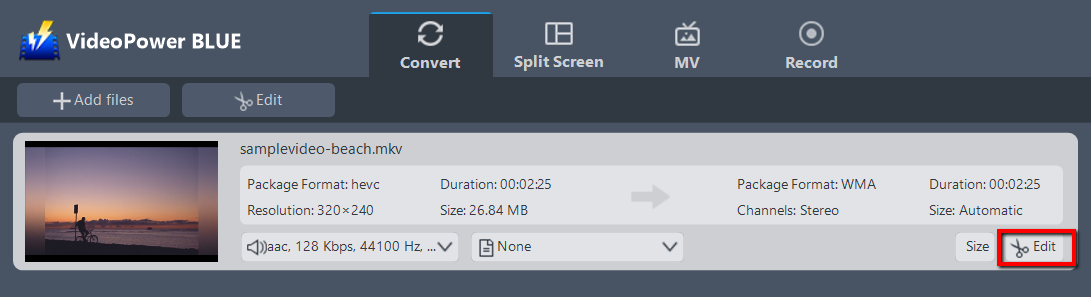
組み込みのビデオエディタがポップアップ表示されます。ここでは、ファイルに変更を加えることができます – カット、トリムなど。
たとえば、次のようにビデオをトリミングできます。
1) 「トリムマーカーを追加」をクリックします。
2) 次に示すようにマークをドラッグして、切り取る部分を選択します。複数セクションを選択する場合は、1 と 2 を繰り返してください。
3)「環境設定」から「選択したセクションを保持」または「選択したセクションを削除」を選択します。
4) 設定を保存するには[OK]をクリックします。
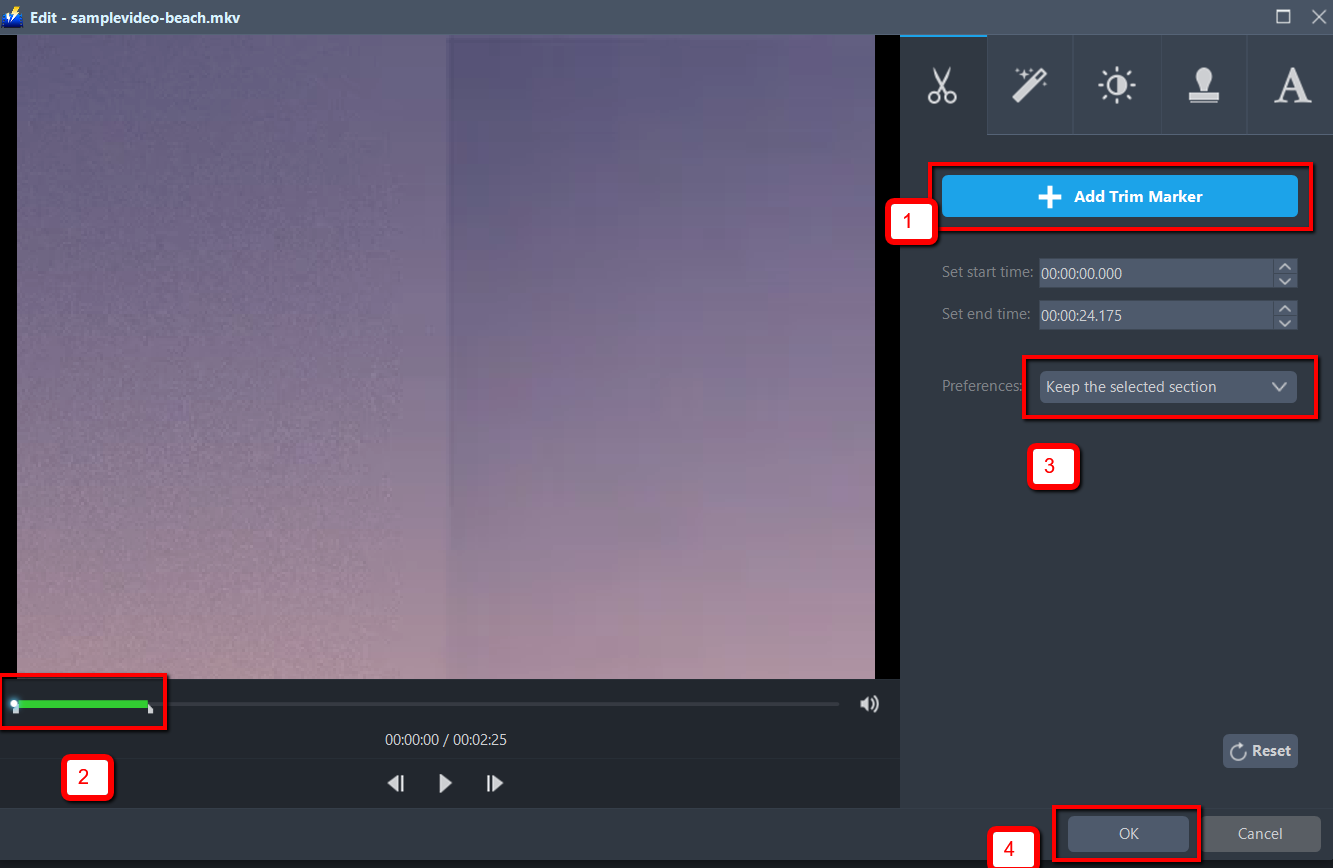
ステップ3:MKVをPS3形式に変換します。
3.1 出力形式を設定します。
[プロファイル] ドロップダウン メニューをクリックして開き、プロファイル リストから目的の形式を選択します。ここで「デバイス」、「ソニー」、「PS3」を選択します。

3.2 変換を開始する
ファイルリストに戻ります。
「変換」ボタンをクリックすると、変換されたPS3ファイルがデフォルトの出力フォルダに保存されます。

フレームレート、ビットレート、コーデックなどをカスタマイズすることもできます。手動。「設定」ボタンをクリックして「プリセットエディタ」ウィンドウを開くだけで、値を変更して「OK」をクリックして設定を保存します。
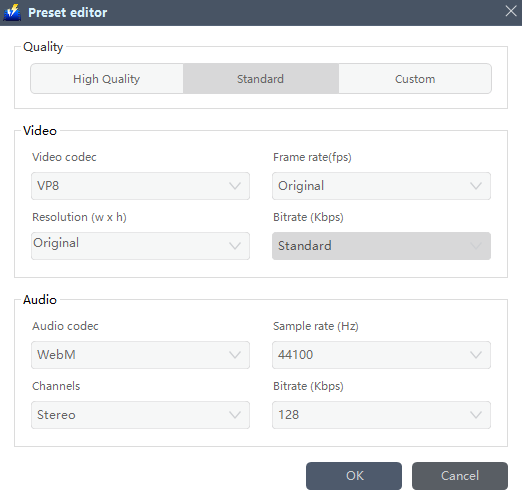
プログラムのポップアップ ウィンドウが表示され、変換が完了したことを通知します。「OK」をクリックして、保存した変換済みPS3ファイルのフォルダを開きます。

または、PS3ファイルを見つけるために「開く」ボタンをクリックすることができます。

結論:
ビデオコンバーターを使用して処理されるすべてのビデオがうまく機能するとはかえりません。変換されたファイルの中には、エラーや破損したメッセージの通知が表示されるものもあれば、まったく見つからないものもあります。これらの問題のすべてを避けるために、私はあなたがこの信頼性の高いビデオコンバータを使用することをお勧めします。
VideoPower BLUE は、シンプルで使いやすい、簡単なインターフェイスである多面的なソフトウェアです。これらの機能は、スライドショーやビデオの編集、透かし、エフェクト、トリミングやトリミングなどのその他の基本的なビデオ編集オプションを適用できる組み込みのビデオエディタです。さらに、それはあなたの写真やビデオのための分割画面ツールと、あなたのコンピュータ上の任意の画面上の活動をキャプチャすることを可能にするスクリーンレコーダーを持っています。

コメントする