
Windows メディア ビデオまたは WMV として多く知られているインターネット ストリーミング アプリケーションのマイクロソフトによって設計されました。WMVは、ビデオデータを圧縮するために広く使用されているフォーマットとなっています。ビデオ品質を破棄することなく、サイズの大きいファイルを比較的小さなファイル サイズに減らしますが、ファイルの量が大きく、互換性が低いのは、インターネット経由でのビデオ配信の利点です。
WMVと比較して、FLVはバナー広告、アニメーション、映画、オンラインプレゼンテーション、短いクリップと多くのために使用することができ、その汎用性のために非常に人気があります。
WMV ビデオを Web に共有する場合は、WMV ファイルを FLV 形式に変換することを強くお勧めします。
だから、高品質でFLV形式にWMVを変換する方法?
簡単にビデオパワーブルーを使用して、FLV形式にWMVを変換するためのWMV形式にWMVを変換するために、以下のガイドをチェックしてください, FLVにWMVに、FLVにFLVに、FLVに、FLVに、FLVにMP4などのようなフォーマットのすべての種類と互換性がある変換のためのソフトウェアを使用して最適かつ使いやすいです. 手順を確認し、ソフトウェアをダウンロードするには、以下のリンクをクリックしてください。
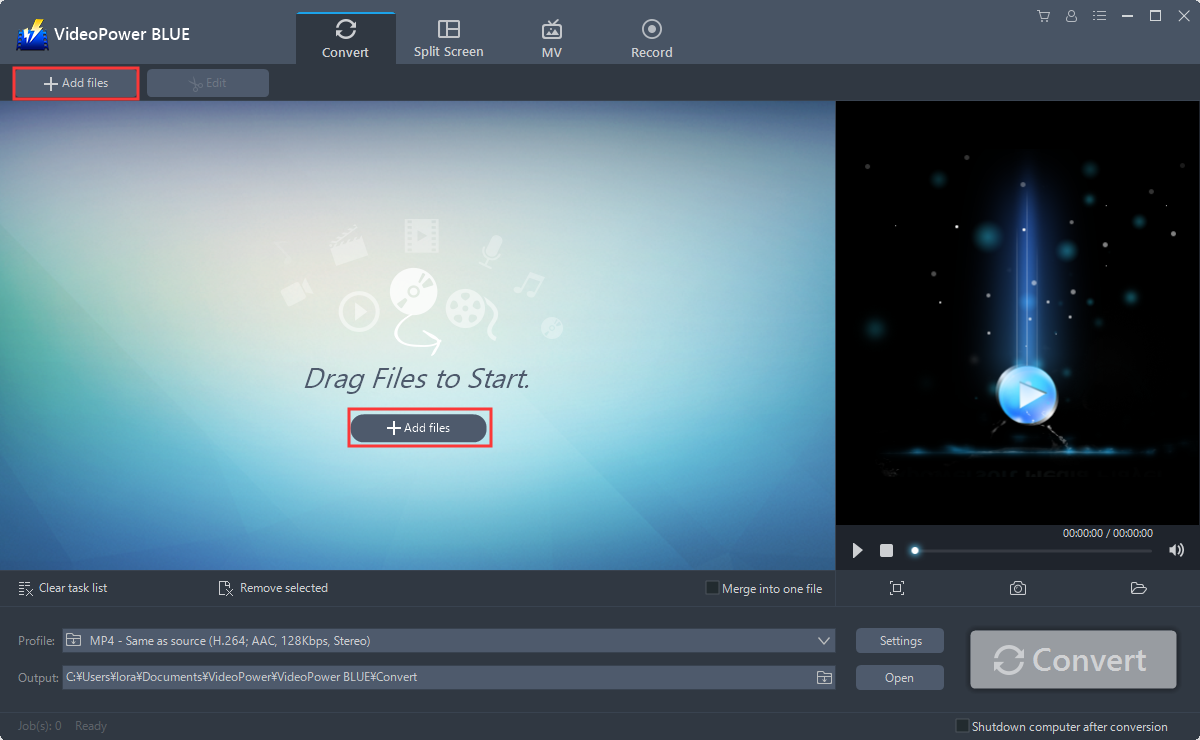
ステップ 1: ビデオパワーブルーに WMV ファイルを追加します。
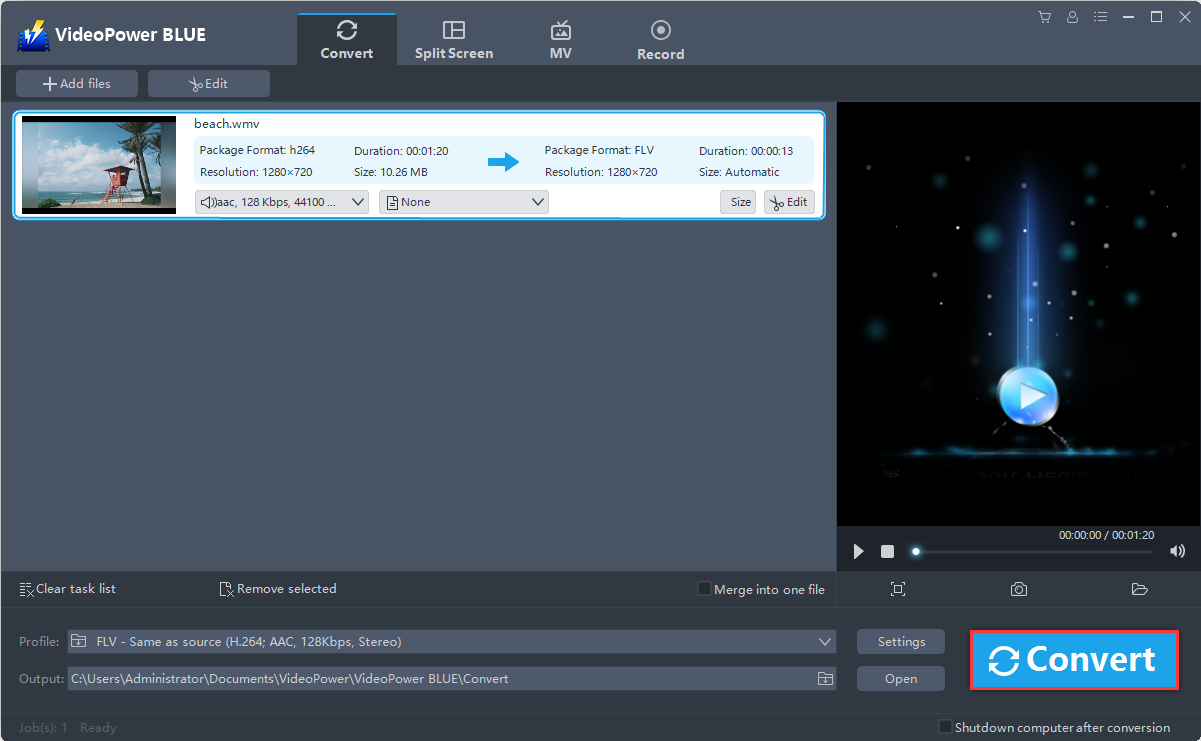
PC にビデオ コンバータ ソフトウェアを正常にインストールした場合は、プログラムを実行します。WMVファイルを直接プログラムにインポートするには、「ファイルを追加」ボタンをクリックするか、ファイルをインタフェースにドラッグアンドドロップします。
ステップ 2: 変換前にファイルを編集する
変換前に動画ファイルを編集する必要がある場合は、以下の手順に従ってください。
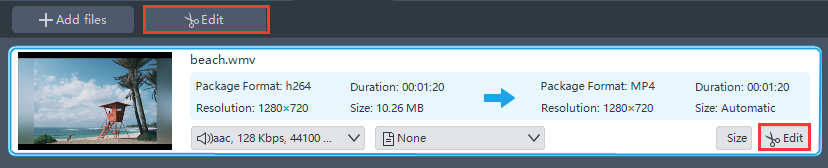
2.1 編集ウィンドウを開く
インポートされたファイルが一覧に表示されます。
ファイルの右側にある[編集]ボタンをクリックします。
2.2 編集を開始する
内蔵のビデオエディタがポップアップします, その助けを借りて, あなたは完璧な映画を作ることができます. 速度と音量を調整,トリム,カット,トリミング,回転または反転ビデオ. 効果、字幕、透かしを追加しながら、編集が便利に簡単になる明るさ、コントラスト、彩度を調整します。
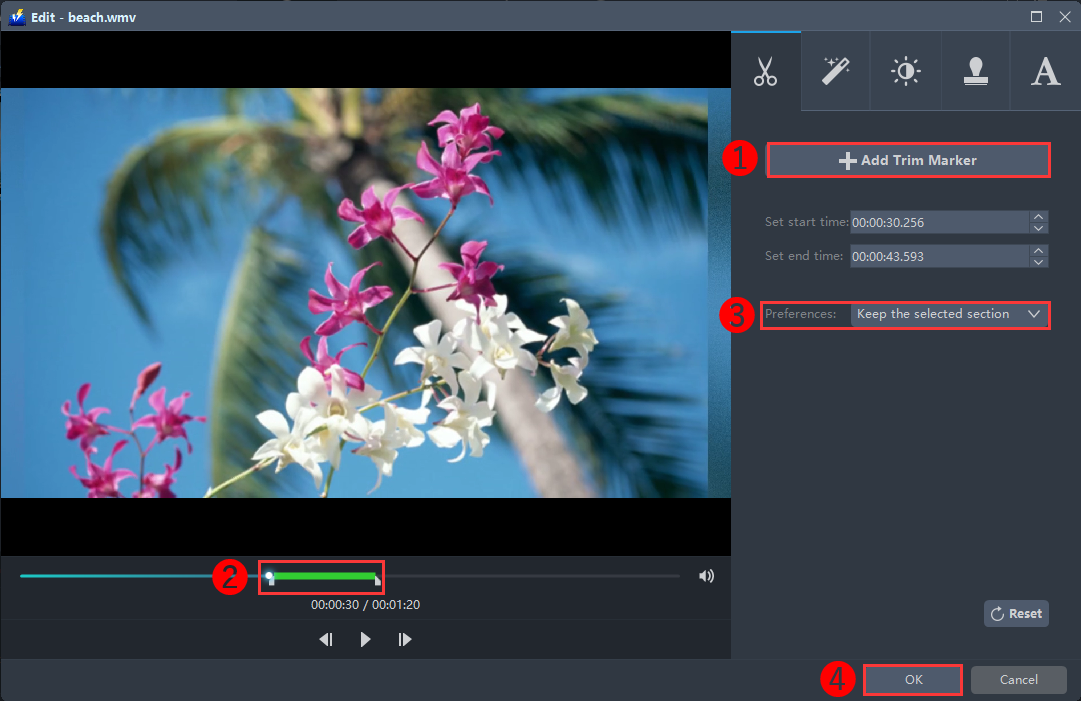
たとえば、次のようにビデオをトリミングできます。
1) 「トリムマーカーを追加」をクリックします。
2) 次に示すようにマークをドラッグして、切り取る部分を選択します。
複数セクションを選択する場合は、1 を繰り返して
3)「環境設定」から「選択したセクションを保持」または「選択したセクションを削除」を選択します。
4) 設定を保存するには「OK」をクリックします。
ステップ3:WMV形式からファイルを変換します。
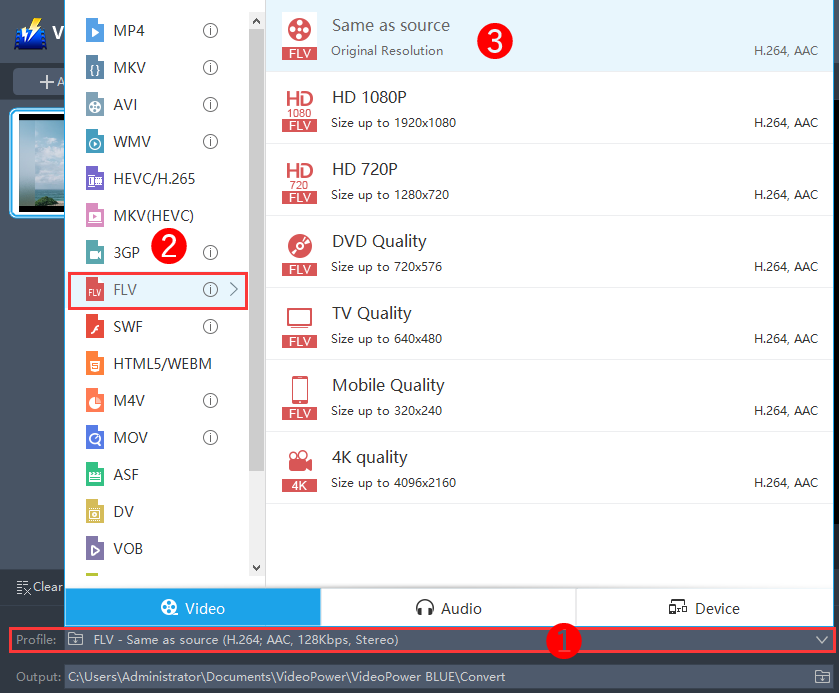
3.1 出力形式を設定します。
1) をクリックして「プロファイル」ドロップダウンメニューを開き、プロファイルリストから目的のフォーマットを選択します。
2)ここで「ビデオ」をクリックし、「FLV」をクリックすることができます。
3)あなたが好きな品質を選択することができます。
3.2 変換を開始する
ファイルリストに戻ります。「変換」ボタンをクリックすると、変換されたファイルがデフォルトの出力フォルダに保存されます。
3.3 変換されたファイルを見つける
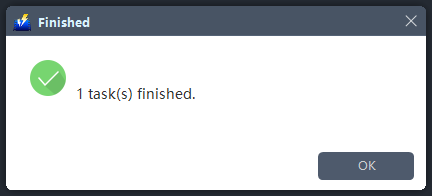
変換が完了すると、プログラムがウィンドウをポップアップ表示して通知します。[OK] をクリックして、保存した変換ファイルのフォルダを開きます。
結論:
そうやって、ビデオパワーブルーを使ってWMVをFLVに簡単に変換する方法です。そこには素晴らしいと思うかもしれないコンバータがたくさんありますが、このような巨大なビデオファイルを変更するために、VideoPower BLUEは最高のコンバータです。最高のビデオ品質を維持しながら、超高速変換を提供することができます。
VideoPower BLUE は、ビデオおよびオーディオ ファイルの変換をサポートしているだけでなく、スクリーン録画アクティビティ、基本的なビデオとオーディオの編集、効果、透かし、字幕、トリミング、トリミングも備えています。

コメントする