
MOVファイル形式は、単一のファイル内のビデオ、ビデオエフェクト、オーディオ、テキスト、画像、字幕、およびその他のメディアタイプをサポートしています。アップルが開発し、QuickTimeプレーヤーで最高の再生サポートを持っているので、iPhone / iPadなどのiOSデバイス用のネイティブビデオフォーマットでもあります。
WMV 形式は、最も一般的なビデオ形式の 1 つとして、ほとんどのデバイスと互換性があり、Mac および Windows プラットフォームで再生できます。他のビデオエンコーダと比較して、WMV形式のファイルは小さく、品質の損失は圧縮後に最も少なくなります。
MOV形式と比較して、WMVは、より良いデバイスの互換性とより良いサポートを持っています。MOV 形式で撮影するが、Windows ムービー メーカーで再生または編集する必要がある場合は、次の手順に進む前に、MOV を WMV 形式に変換する必要があります。
それでは、どのようにWMVにMOVを変換するには?あなたは、あなたを助けるためにフォーマットコンバータが必要になります。
ビデオパワーブルーは、記録画面の活動、基本的なビデオ編集、および変換などの機能を備えたWMVコンバータへの偉大な多面的なMOVである強くお勧めします。
以下のリンクを使用してPCにプログラムをダウンロードしてインストールし、変換を開始します。ステップ
1: MOV ファイルをプログラムに追加します。
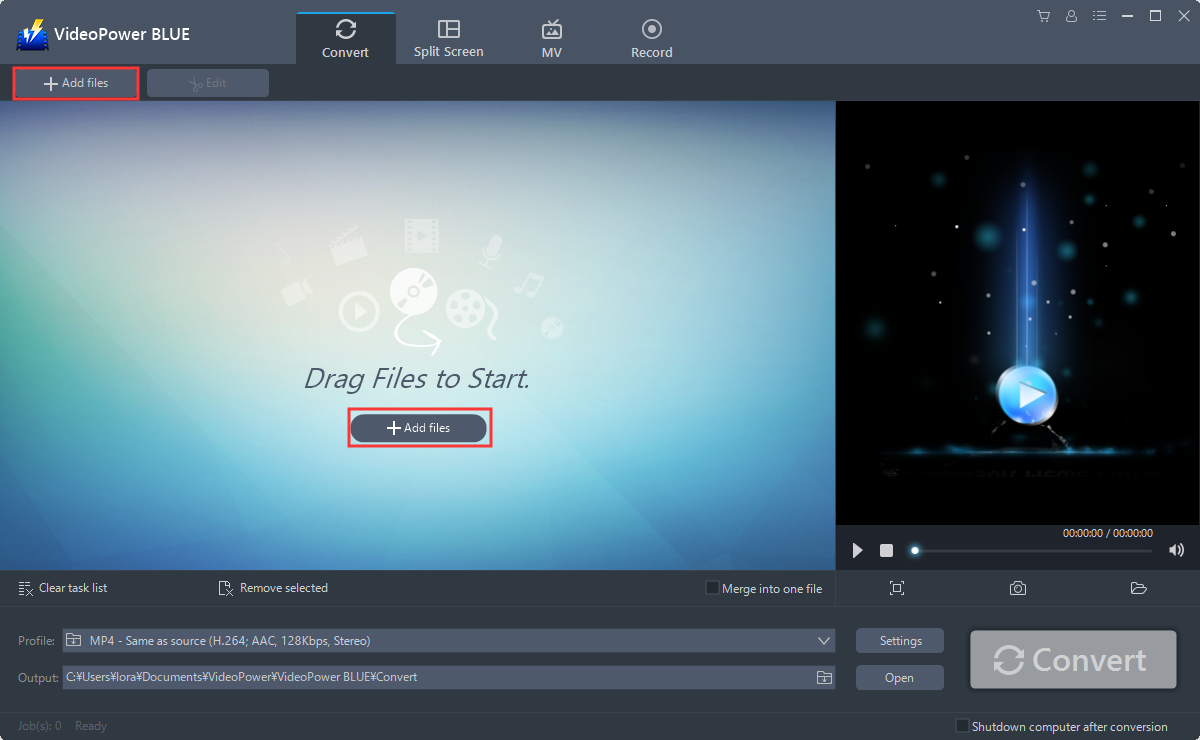
ビデオコンバータソフトウェア – VideoPower BLUEがPCに正常にインストールされている場合は、プログラムを実行します。「ファイルを追加」ボタンをクリックするか、ファイルをドラッグアンドドロップして、プログラムに直接MOVファイルをインポートすることができます。
ステップ 2: MOV ビデ
オを編集します。変換する前にファイルを編集する必要がある場合は、以下の手順に従ってください。
インポートした MOV ファイルが一覧に表示されます。
ファイルの右側にある[編集]ボタンをクリックします。
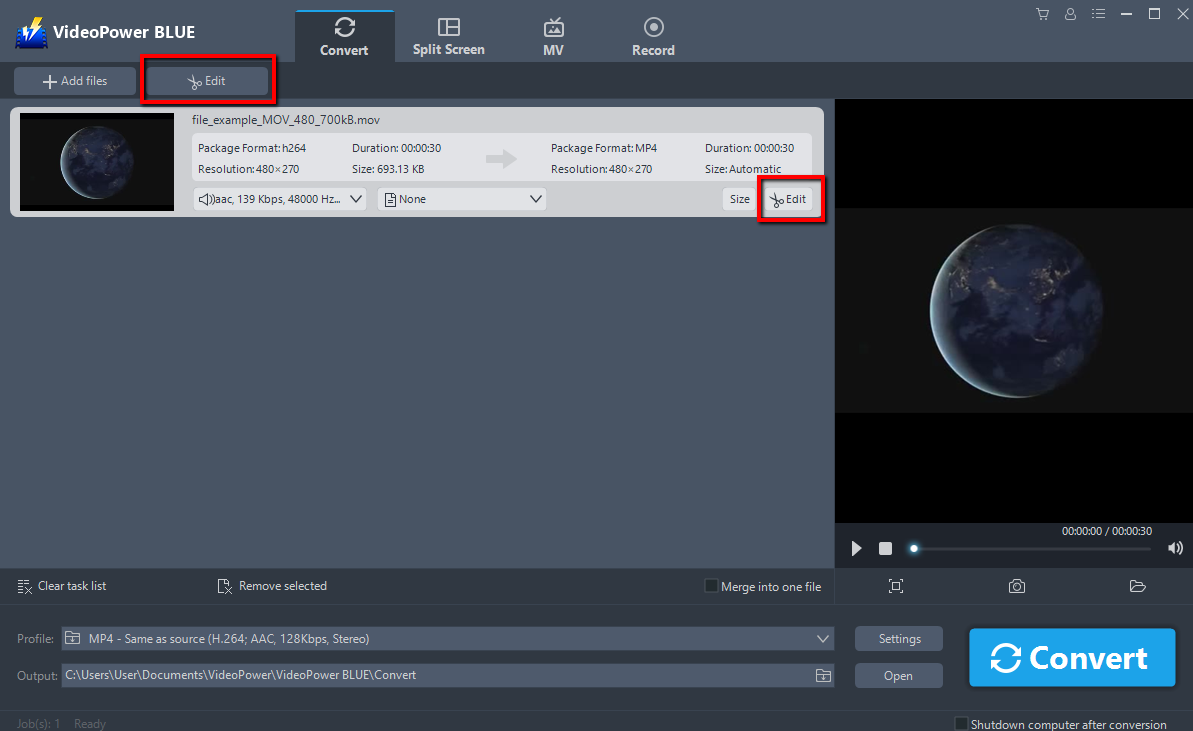
内蔵のビデオエディタがポップアップします, その助けを借りて, あなたは完璧な映画を作ることができます. 速度と音量を調整,トリム,カット,トリミング,回転または反転ビデオ. 効果、字幕、透かしを追加しながら、編集が便利に簡単になる明るさ、コントラスト、彩度を調整します。
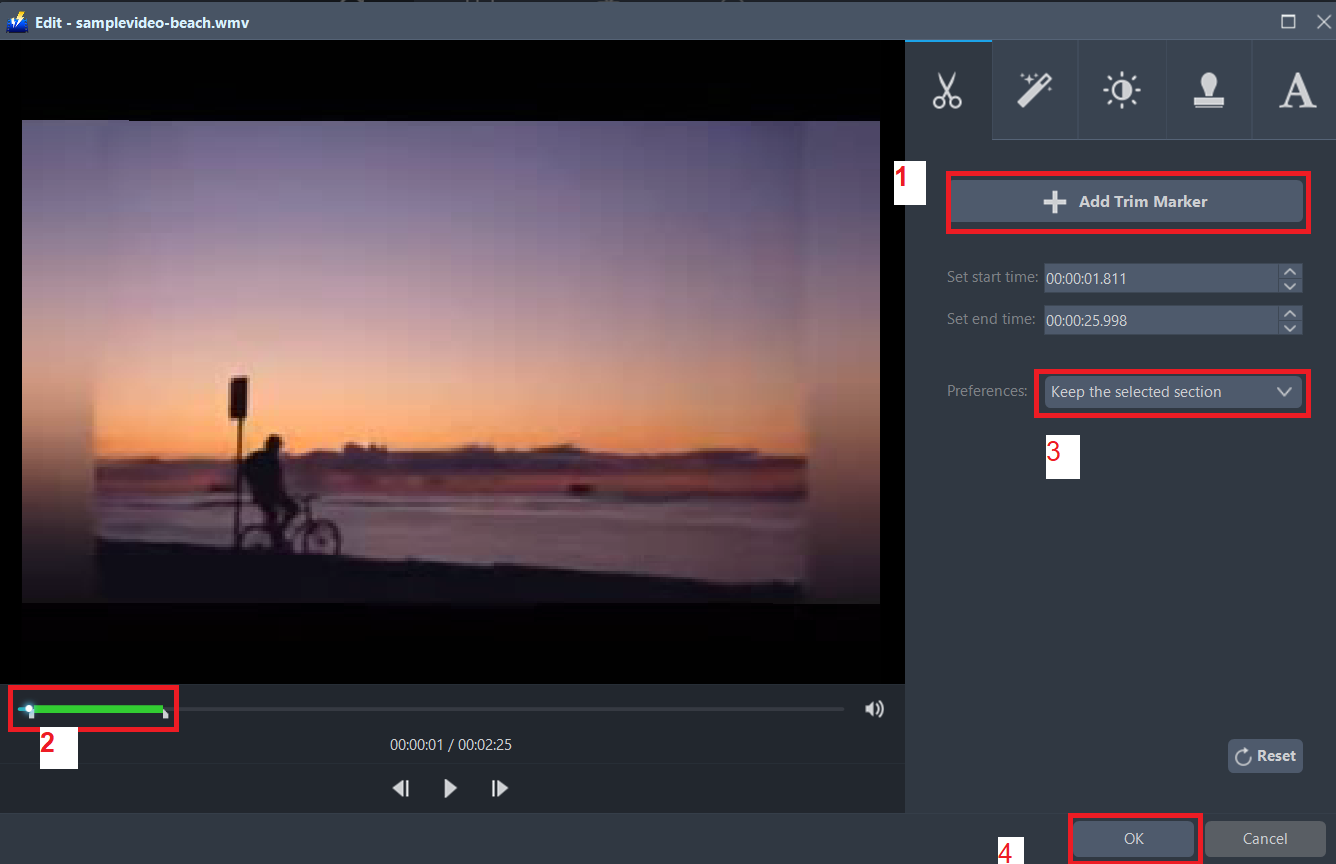
たとえば、次のようにビデオをトリミングできます。
1) 「トリムマーカーを追加」をクリックします。
2) 次に示すようにマークをドラッグして、切り取る部分を選択します。複数セクションを選択する場合は、1 と 2 を繰り返してください。
3)「環境設定」から「選択したセクションを保持」または「選択したセクションを削除」を選択します。
4) 設定を保存するには「OK」をクリックします。
ステップ 3: WMV 形式に MOV を変換します。
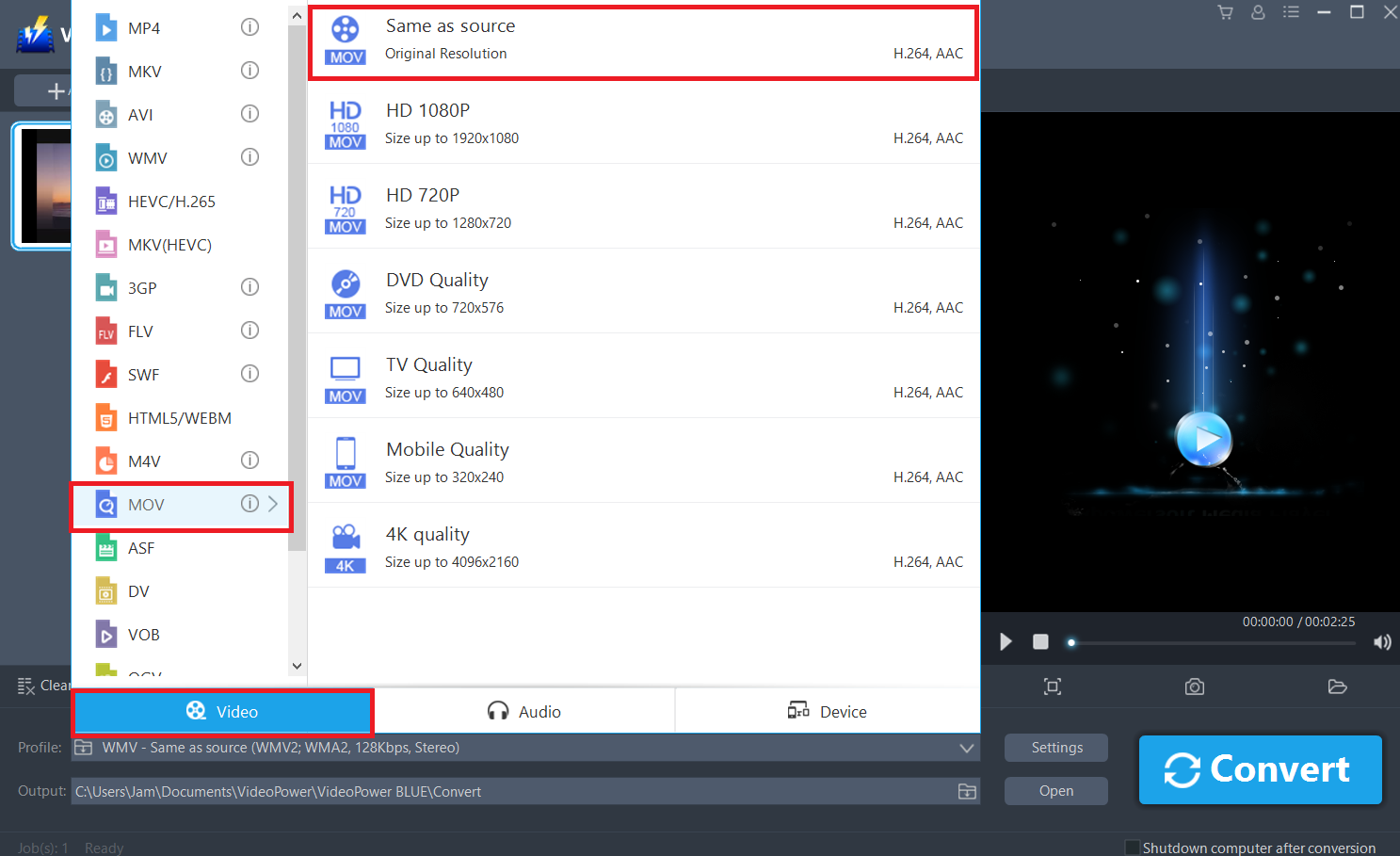
3.1 出力形式の設定
[プロファイル] ドロップダウン メニューをクリックして開き、プロファイル リストから目的の形式を選択します。ここでは、必要に応じて「ビデオ」「MOV」、品質「ソースと同じ」、または「HD」、"4K品質"などの他のオプションを選択します。
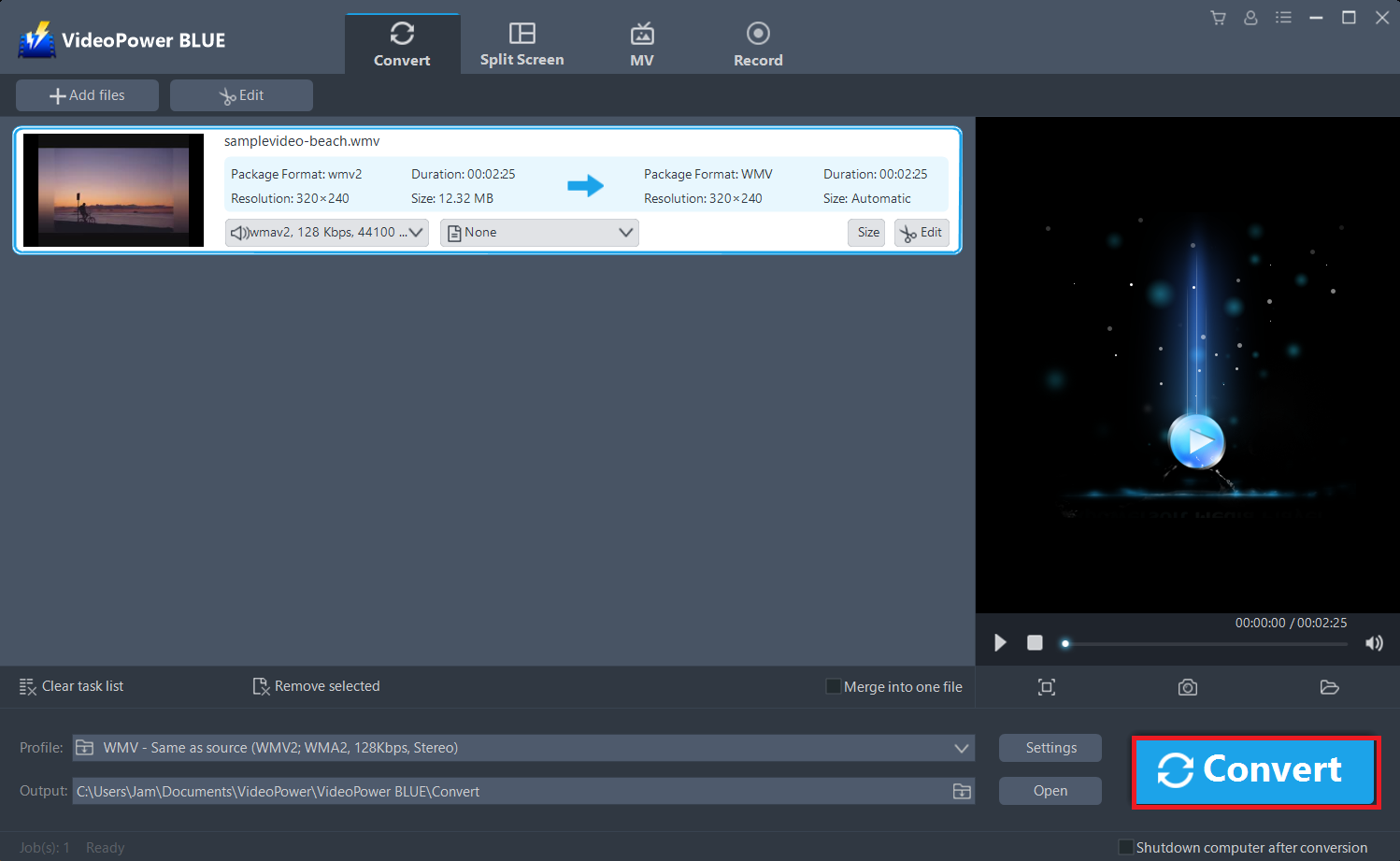
3.2 変換を開始する
ファイルリストに戻ります。
「変換」ボタンをクリックすると、変換されたファイルがデフォルトの出力フォルダに保存されます。
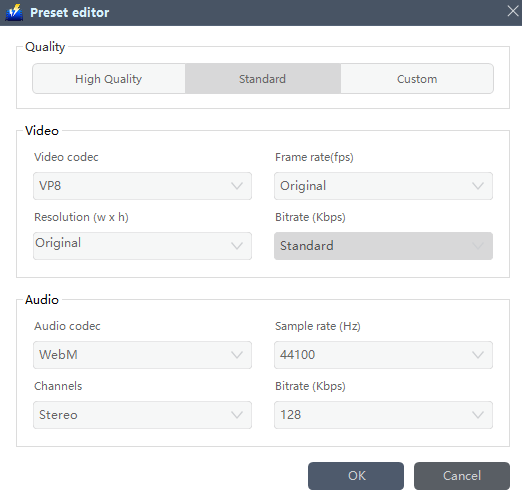
フレームレート、ビットレート、コーデックなどをカスタマイズすることもできます。手動。「設定」ボタンをクリックして「プリセットエディタ」ウィンドウを開くだけで、値を変更して「OK」をクリックして設定を保存します。
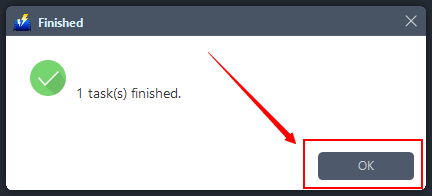
変換が完了すると、プログラムがウィンドウをポップアップ表示して通知します。「OK」をクリックして、保存した変換したMOVファイルのフォルダを開きます。
結論:
別のファイル形式にファイルを変換すると、複雑で疲れ果てることができますが、この記事やVideoPower BLUEのような変換ソフトウェアを通じて、それは簡単です。
これは、ビデオ変換の他の手段と比較してはるかに高度な機能を持っている素晴らしいソフトウェアです。VideoPower BLUE は、ビデオ編集機能を備えたビデオフォーマットをサポートする強力なコンバータで、字幕の追加、透かしの適用、MV の作成、および画面の分割ビデオを実現します。

コメントする