
スクリーンショットの撮影は、ラップトップやコンピュータを使用しても行うことができますが、各デバイスには正確で完璧なツールが必要です。これは、東芝のユーザーが検索しているものでなければなりません.
東芝は、優れたパフォーマンス、ファッションデザイン、ハイエンドプロフェッショナリズム、マルチメディアエンターテイメントを持つホームユーザーの無制限のニーズを満たすように設計された日本のコンピュータブランドです。
東芝は、新しいマルチメディアモバイルコンピューティングプラットフォームと、忙しくファッショナブルな現代人がパーソナライズされた生活と仕事を十分に楽しむためのセルフスペースをユーザーに提供したいと考えています。しかし、それでも、スクリーンショットの問題はまだ大きな疑問符を持つライン上にあります。
応答として、ここではVideoPower GREEN、非常に使いやすい画面キャプチャツールです。フルスクリーン、ウィンドウ、メニュー、固定領域、スクロール画面、手描き領域など、さまざまなキャプチャモードを提供しています。
だから、それを見て、以下のリンクでソフトウェアをダウンロードしてください。
ステップ 1: 設定を管理する。
1) インターフェイスの右上隅にあるメニューをクリックします。
2) ドロップダウンメニューから「設定」を選択します。
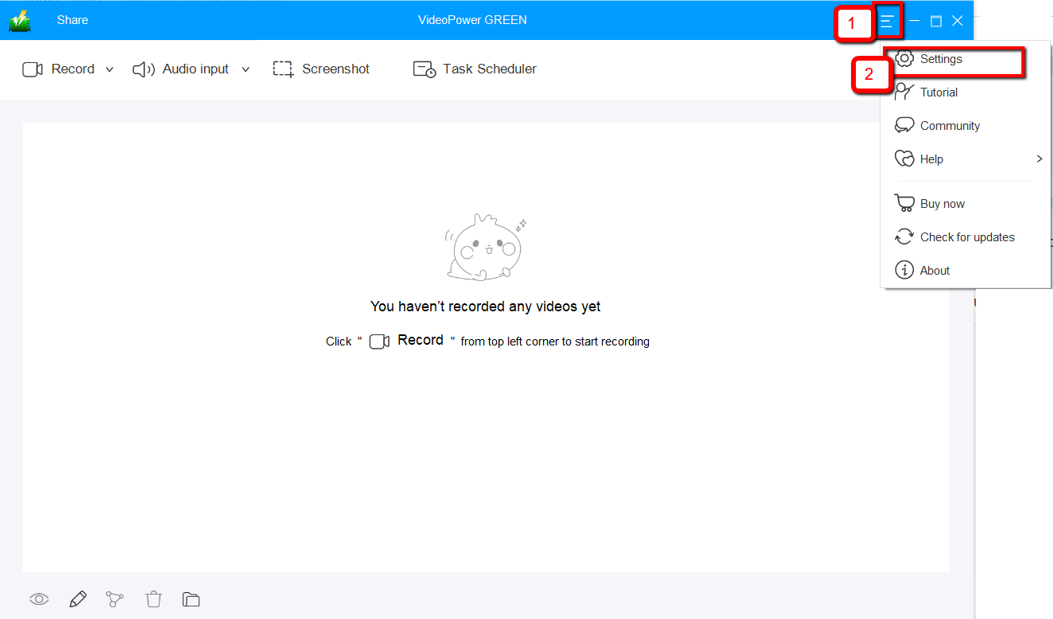
3) 「スクリーンショットを撮る」セクションに移動します。必要に応じて変更を加え、[OK] をクリックします。

ステップ 2: 東芝でスクリーンショットを撮る.
1) 「スクリーンショット」タブをクリックします。
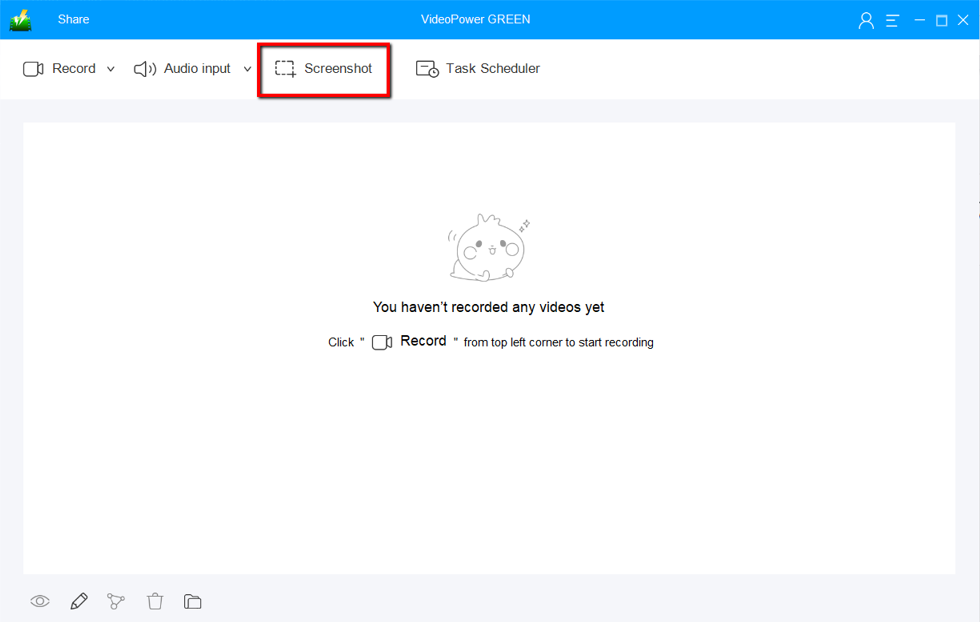
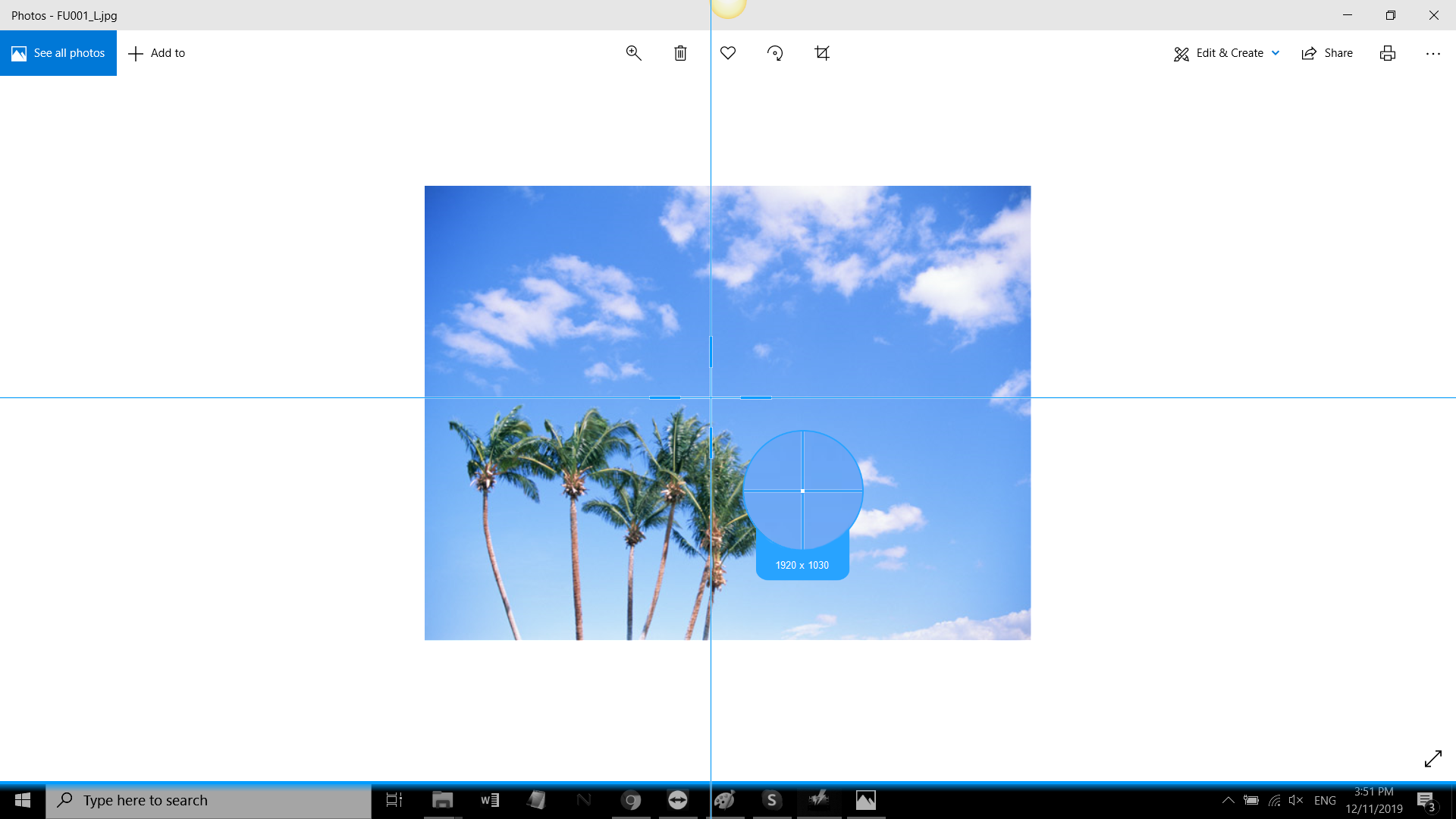
2) スクリーンショットを撮りたい画面上の領域を選択します。マウスを画面の周りに移動すると、どのようなスクリーンショットができるかを確認できます。
3)クリックすると、選択した領域のスナップショットが表示されます。スクリーンショットを保存する前にメニュー(赤で強調表示)を調べたら、それに応じて変更を加えることができます。
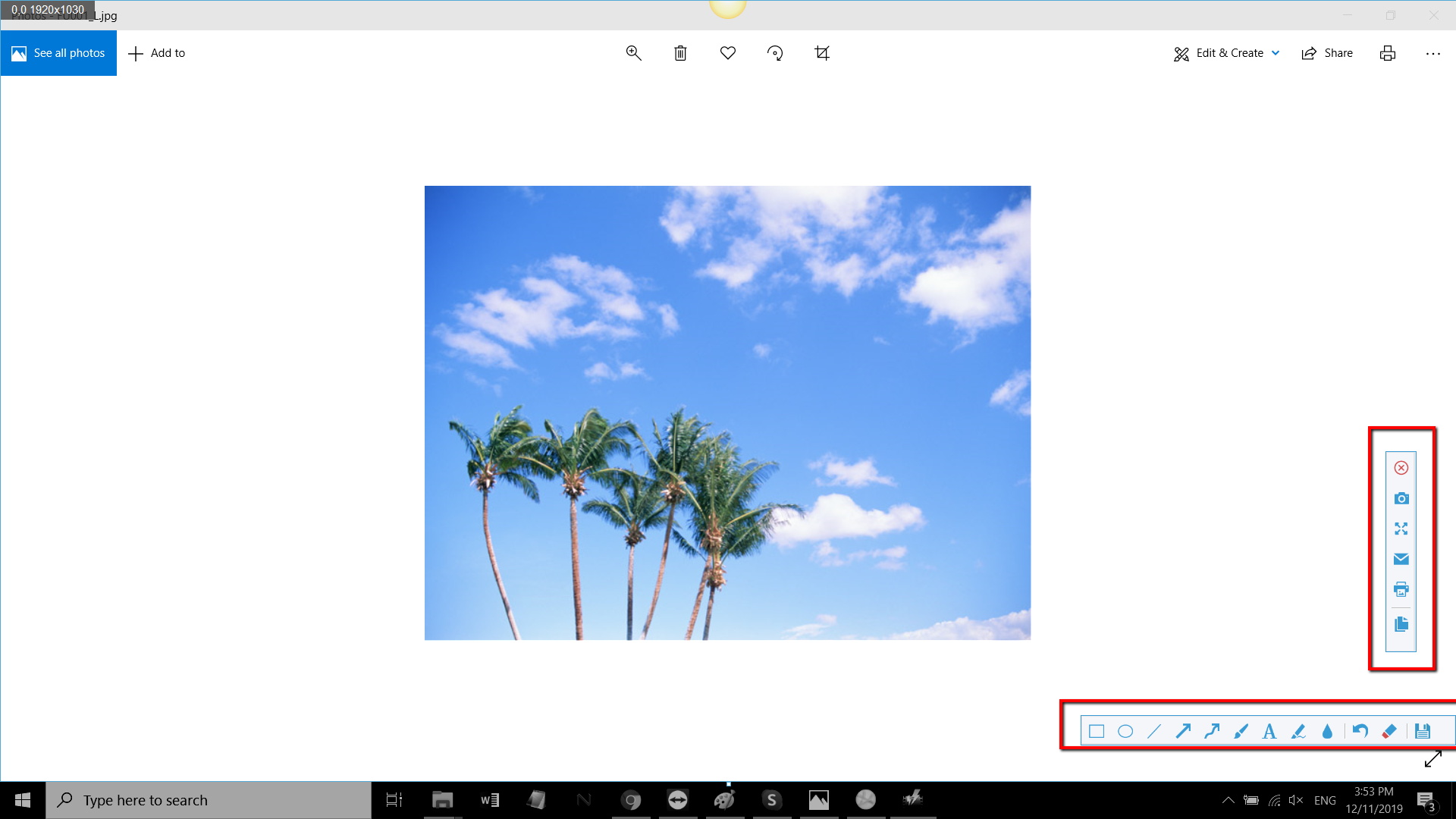
結論:
VideoPower GREENを使用すると、簡単に東芝のコンピュータ上のスクリーンショットを撮ることができます。VPGは、高品質であなたの画面をキャプチャし、記録します。全画面表示では、特定のウィンドウまたは領域。また、マイク、システムの音や全く何も録音できる機能を備えています。
タスクスケジューラツールは、特定の日時に画面を記録したい場合に便利です、それは自動的にストリーミングビデオ、ウェビナー、Webカメラなど、あなたの画面で何が起こっているかを記録します。


コメントする