
1080p は、フル HD または FHD (完全な高解像度) と呼ばれる一般的なテレビでビデオを見るとき、特に、利用可能な最高の画像を提供します。解像度は 1920 x 1080 ピクセルで、画像が鮮明になります。ピクセルが高いほど、画像の鮮明化が図されます。
今日のPCモニターやノートパソコン、テレビの多くは、1080pの解像度で提供されています。1080p で利用可能な録画オプションの多くは、チュートリアル、カスタマー サポート、製品デモ、または 1080p でコンピューター上のトレーニング ビデオを作成できることなど、HD テレビの大画面で表示できます。
あなたの画面を記録するために信頼性の高い1080pビデオスクリーンレコーダーソフトウェアを探しているなら、このソフトウェアはあなたが待っていたものです。
VideoPower GREENは軽量のスクリーンレコーダーソフトウェアであり、一部のユーザーはまた、ビデオ通話をキャプチャするために、ビデオストリーミングのためのツールを使用するのが好きで、ツールユーザーはまた、画面を記録し、同時にオーディオを記録することができるので、異なるウェブサイトから音楽をつかむことができます。
あなたは、スクリーンレコーダー愛好家であれば、あなたは間違いなく、そのユーザーフレンドリーなインターフェイスとビデオコンテンツをカスタマイズするのに非常に有用である使いやすい内蔵エディタと一緒にVideoPower GREENの直感的なツールをお楽しみいただけます。エディタツール、フィルター、特殊ビデオエフェクトなどをサポートしています。
VidepPower GREENを使用すると、この驚くべき、信頼性の高い1080pスクリーンレコーダーでビデオを保存することができます。以下の試用版をダウンロードして無料でソフトウェアを使用してみてください。
ステップ 1: 出力形式の設定
1080p のような高品質のビデオを正常に録画するには、次の出力設定をお勧めします。
1) 出力形式を調整するには、「設定」をクリックします。
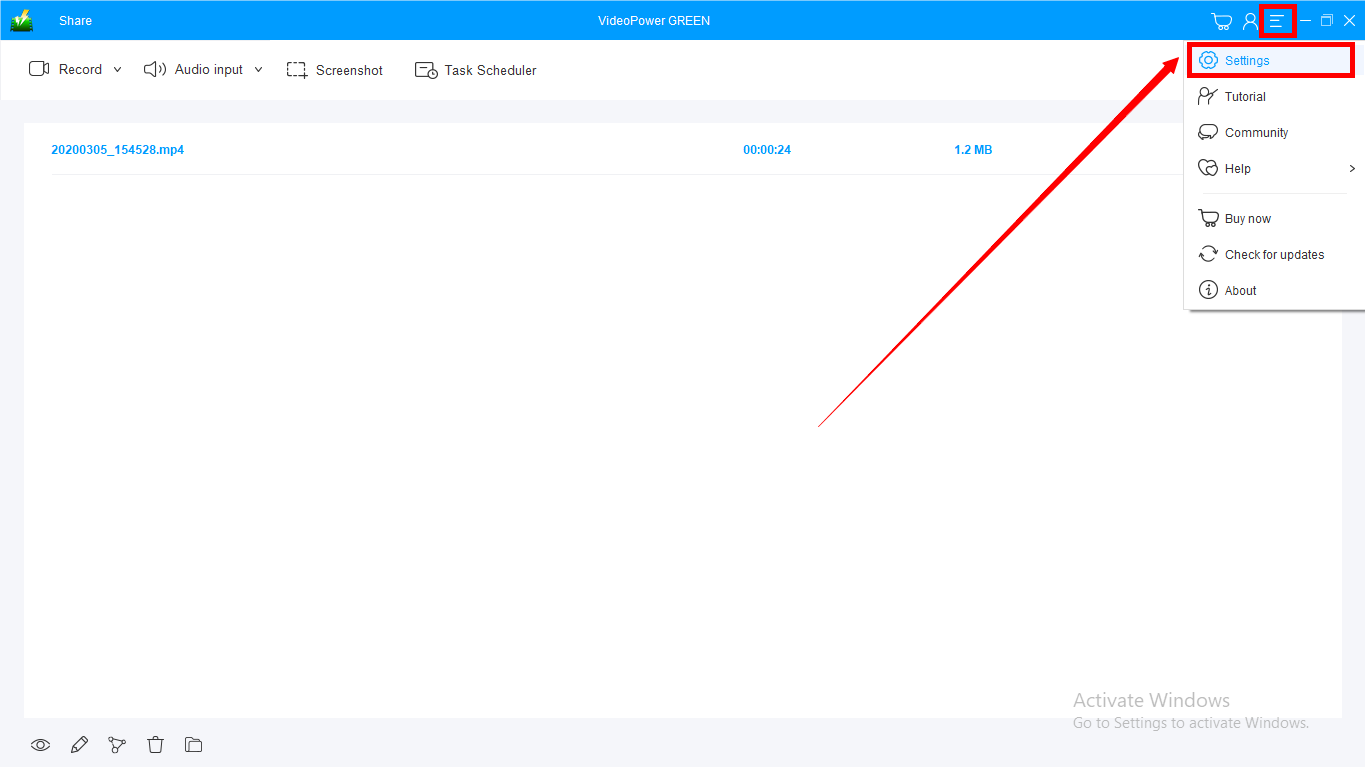
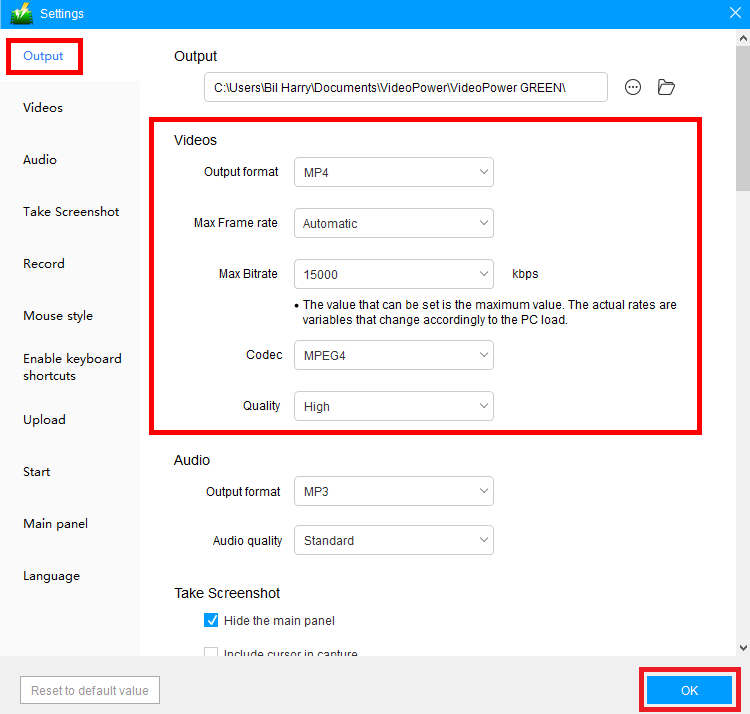
2) 「出力」をクリックして、ビデオ出力設定を変更します。素晴らしい1080pビデオ録画を確実にするために、次のセットアップをお勧めします。すべての設定が完了したら[OK]をクリックし、変更を保存します。
ステップ 2: サウンドソースを設定する
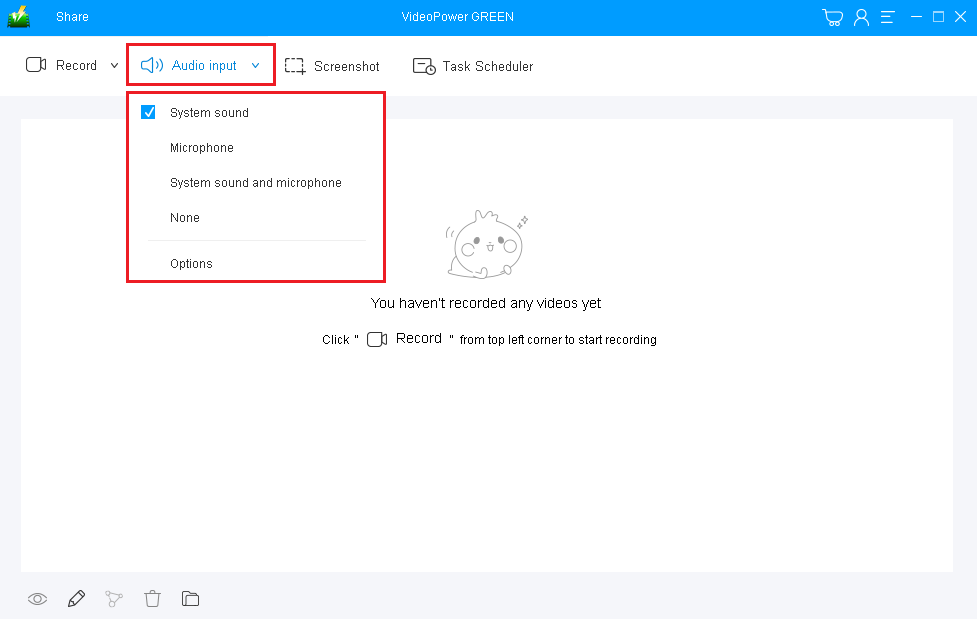
録音時にオーディオが必要な場合は、目的の音源を選択します。
次の項目を選択できます。
1) システムサウンド
2) マイク
3)システムサウンドとマイク
4) なし
注: ストリーミングビデオを録画するには、「システムサウンド」を選択します。
ステップ 3: 記録モードを設定する
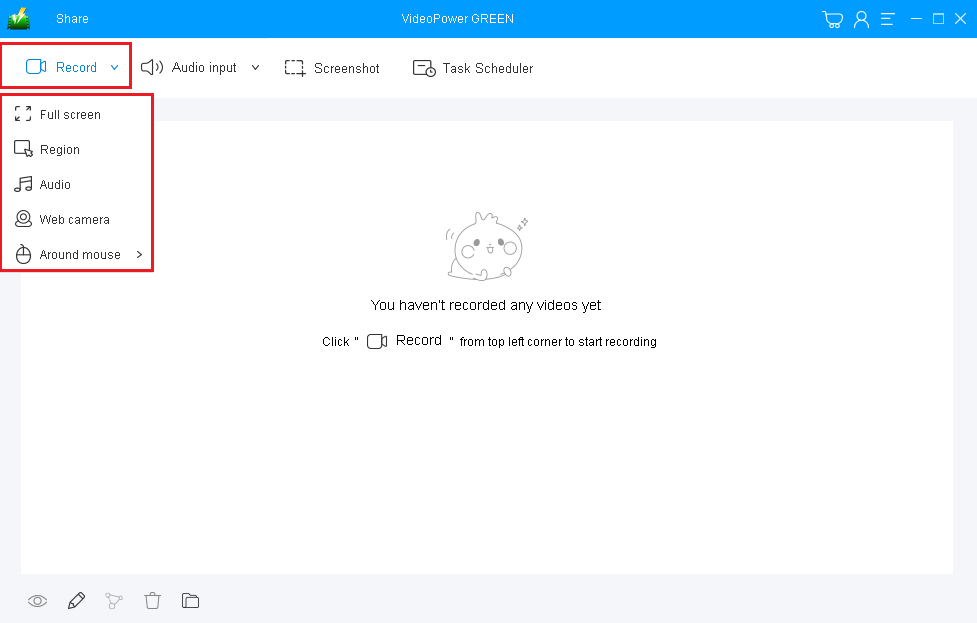
録音モードを選択するには、「録音」ボタンをクリックします。
1) フルスクリーン
2) 地域
3) オーディオ
4) ウェブカメラ
5)マウスの周り(あなたが記録しようとしている領域を選択)
ステップ 4: 録音を開始する
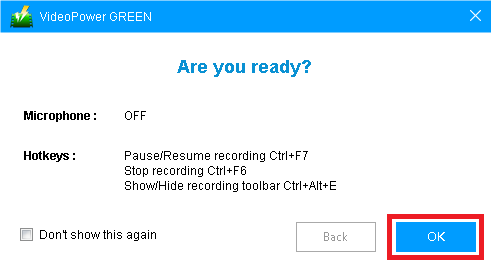
画面を記録する準備ができたら、「録音」をクリックします。録画を開始するかどうかを確認するポップアップウィンドウが表示されます。録音を開始するには、[OK] をクリックしてください。
ステップ 5: 録音に対するアコーデ
録音中、線、矢印、図形、テキスト、ハイライト、ぼかしなどを追加します。可能です。編集ツールボックスを表示するには、編集ボタンをクリックします。
記録中にウェブカメラをオンにすることも可能です。このメニューを録音に表示したくない場合は、簡単に表示できるので心配しないでください。

ステップ 6: 録音を終了する
録音を停止するには、「停止」ボタンをクリックします。

ステップ 7: 記録されたファイルリスト
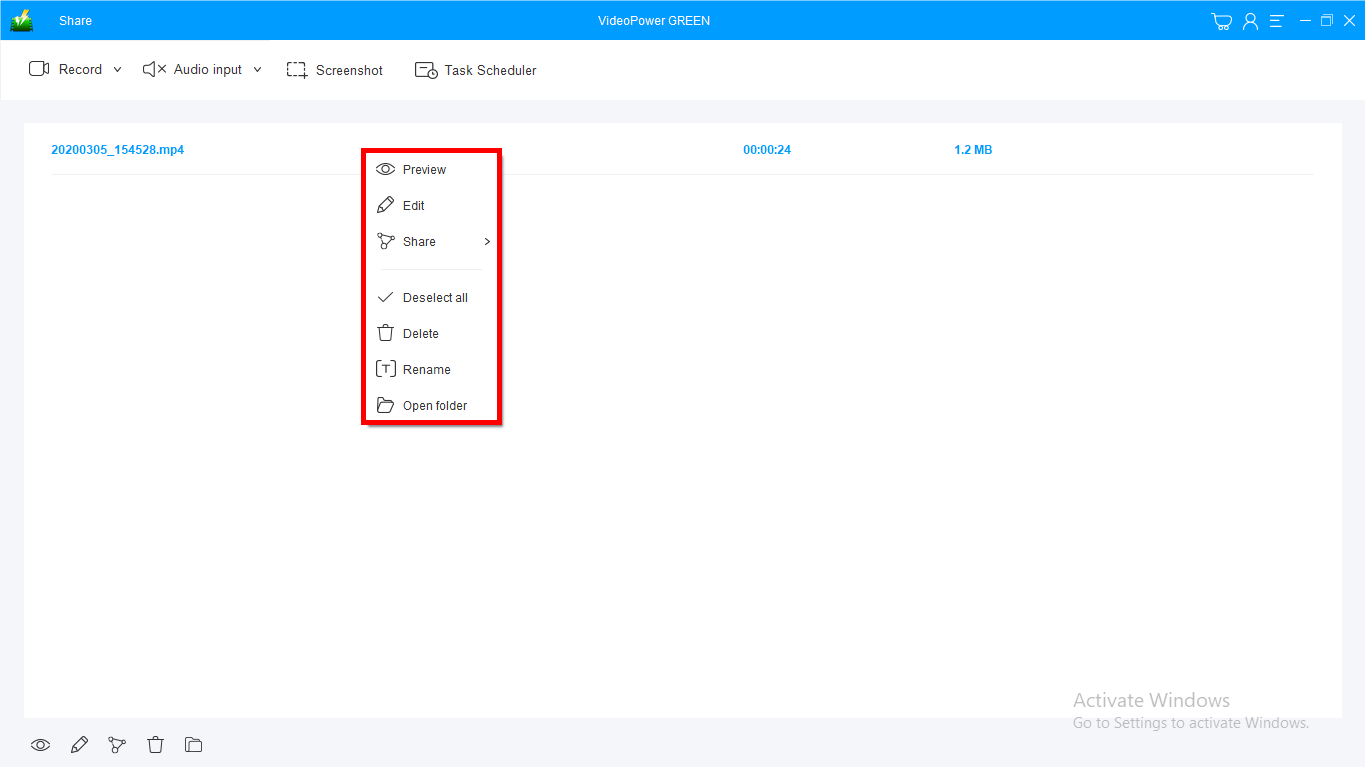
録画後、メインインターフェイスウィンドウの記録されたファイルリストに自動的にリダイレクトされます。ファイルを右クリックし、必要に応じて操作を行います。
再生または表示するには、ファイルをダブルクリックします。
その他のオプションのレコード設定
録音する前に設定を調整する場合は、次の手順を実行します。
1) 設定に移動して必要な変更を設定します。
2) 「録音」をクリックして、画面の記録目的で設定を変更します。完了したら、変更を保存するには[OK]をクリックすると、メインインターフェイスに戻ります。

結論:
VideoPower GREENは、記録にカーソルを含めるかどうかなどのオプションを選択し、MP4、WMV、AVI、MOVおよび多くを含む出力フォーマットの範囲から選択する機会を与えます。
このソフトウェアは、信頼できるフィードバックとレビューを持つ1080pビデオスクリーンレコーダーとして完全に適しています。


コメントする