
Google Playミュージックは、Googleユーザーが立ち上げたオンライン音楽ストリーミングサービスです。これにより、ユーザーは音楽をクラウドに保存し、即座に自分の個人的な音楽コレクションにアクセスできます。
ウェブ上のどこでも、いつでも、または互換性のあるデバイスでお気に入りの音楽を聴くことができます。ただし、このサービスには一部の制限が含まれており、支払いが行われます。
Google Play ミュージックから音楽をダウンロードしたい場合は、好みに応じて多くの曲を取得できる最高の方法です。
VideoPower YELLOWを使用すると、あなたの個人的な使用のための制限をバイパスし、いつでもどこでもあなたの音楽を記録することができます。
プログラムをインストールするには、以下のリンクをクリックして、まずソフトウェアをダウンロードする必要があります。ス
テップ:
1。VideoPower Y
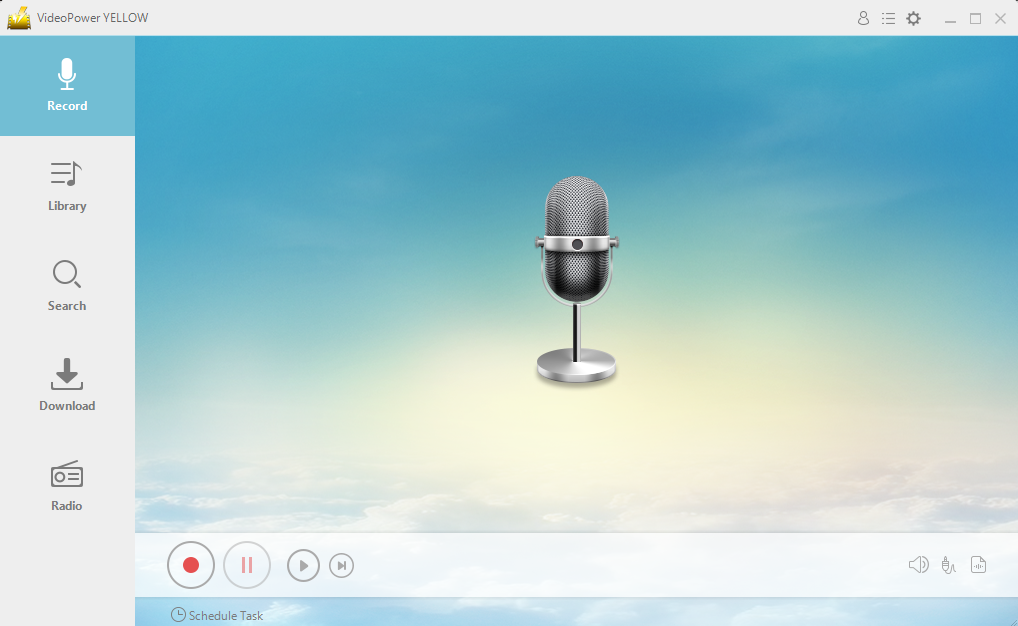
ELLOW を実行する プログラムを実行すると、自動的に録画インターフェイスに移動します。それは次のようにする必要があります。
2. 音源を設定する
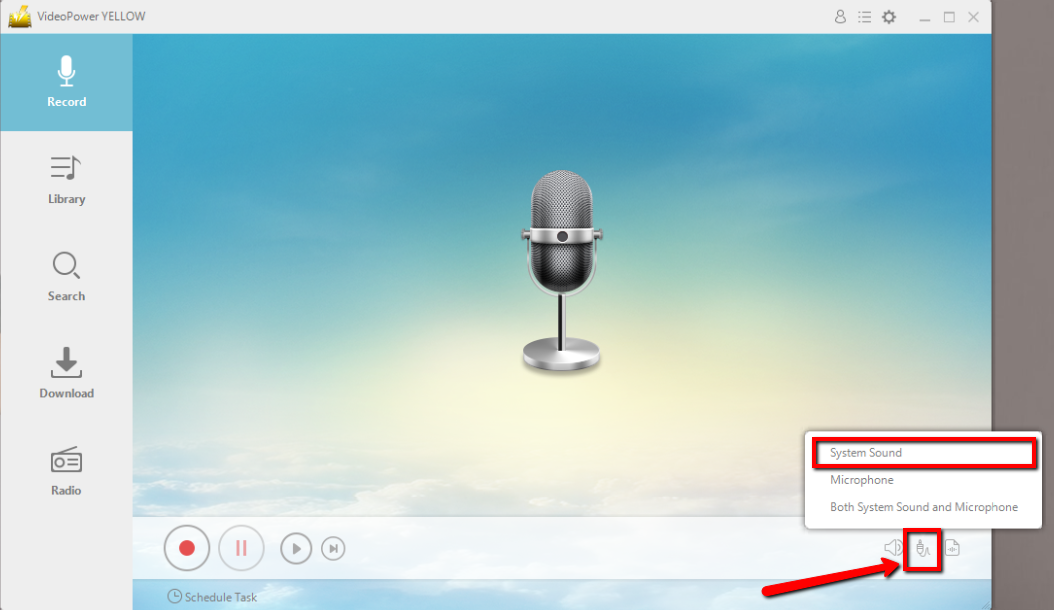
トラックを録音する前に、サウンドソースが「システムサウンド」に設定されていることを確認してください。
3. ファイル形式を設定
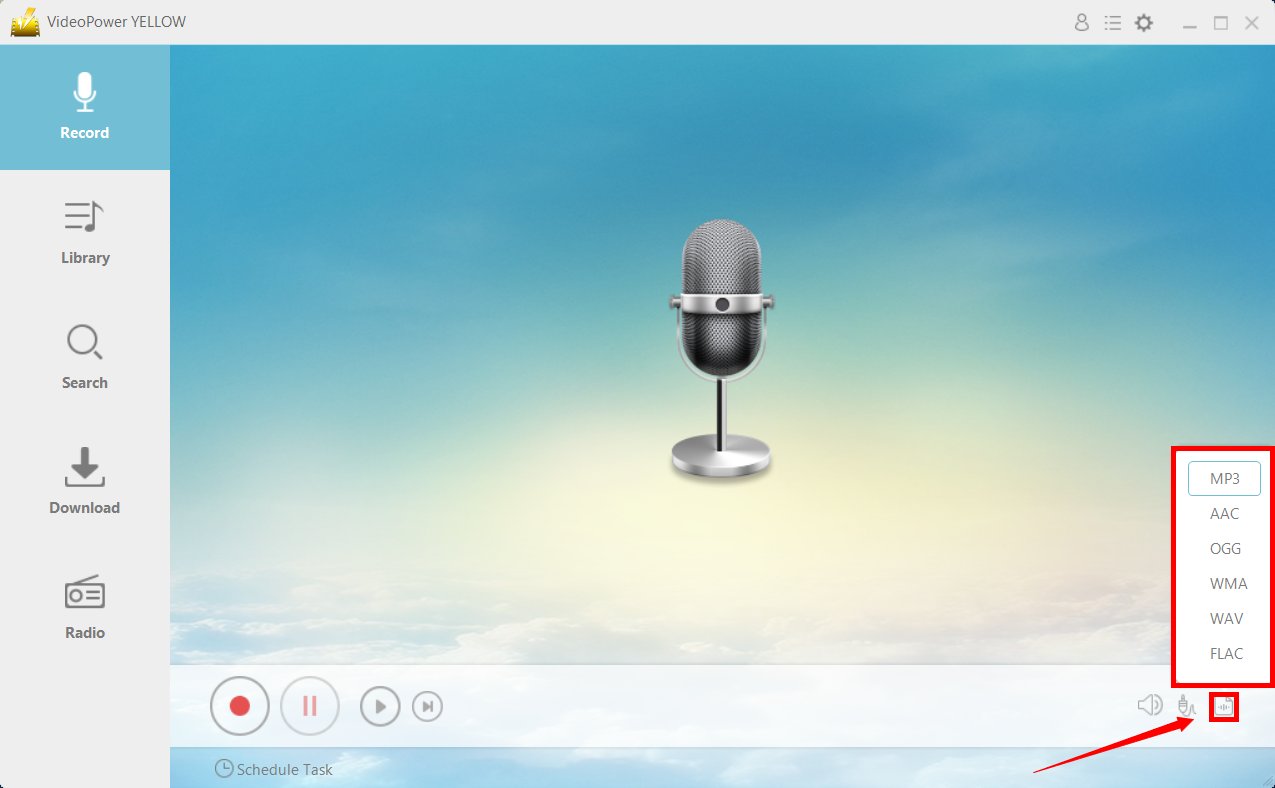
する録音が"MP3" の形式で設定されているか、または適切と思われる形式に設定されていることを確認します。
4. 録音を
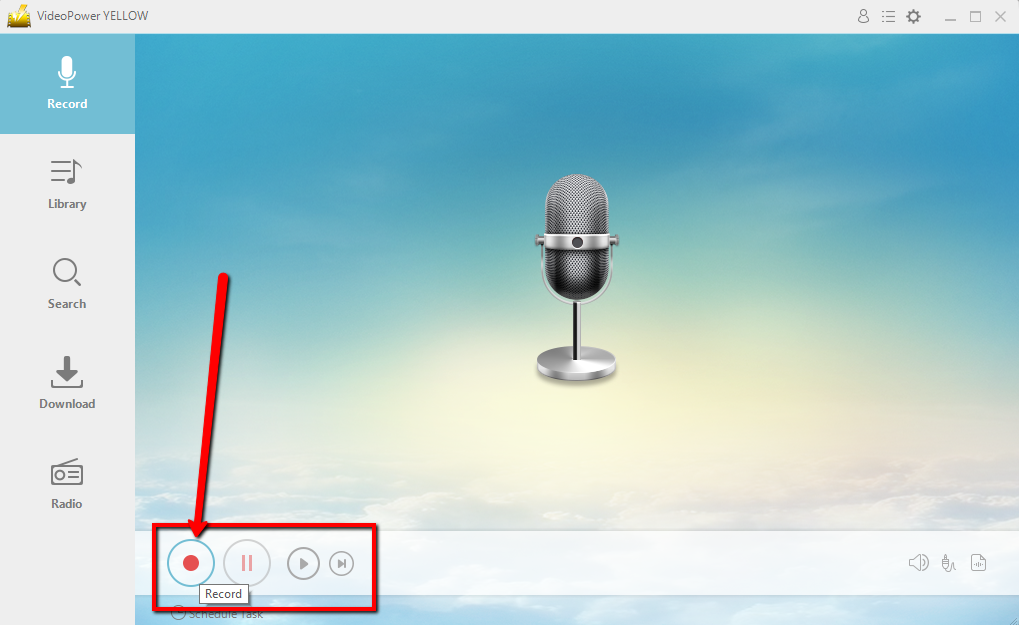
開始するには、[録音]ボタンをクリックします。
5. 音楽を再生する
ダウンロードしてトラックを再生する Google Play ミュージック トラックに移動します。
6. ファイルの場
所 録音後、録音したトラックアイコンを右クリックし、「フォルダを開く」をクリックして、録音したオーディオファイルの保存場所を開くか、ファイルを削除して再度録音したい場合は「削除」をクリックします。

結論:
オンラインストリーミングプラットフォームの急速な台頭は、音楽を聴いているか、映画やビデオを見ているかにかかわらず、制限付きでオンラインで音楽を聴くことができるGoogle Play Musicの場合など、すべてのためにほとんどインターネットに依存しているユーザーを作成しました。VideoPower YELLOW を使用すると、これらの制限をバイパスして、オーディオ ファイルを録音してオフラインで音楽を聴くことができます。





コメントする