
オンラインやウェブコンテンツは、ドキュメント、プレゼンテーション、ビデオ、映画、ストリーミング、そしてもちろん音楽や歌など、さまざまなもので構成されています。
オーディオファイルを聴くと、人々は感情を感じ、さまざまなことを覚え、異なる考えを考えさせます。曲や音楽を聴くことは、ほとんどの場合、ポジティブな雰囲気を提供します。したがって、ほとんどのユーザーは、それらを保存し、時には誰かがそれらを呼び出しても、頻繁にそれを聞くことができるように着信音にしたいと考えていました。他の人は、彼らのプレゼンテーション、ストリーミング、解説、より多くのバックグラウンドミュージックとしてそれを作ります。
これに沿って, ユーザーは、このようなもののサプリメントとして使用すべき曲や音楽は、リスナーの注目を集めるために、このようなキャッチインパクトを持っている必要があります. ユーザーは、無音を挿入したり、サウンドクリップを追加またはミックスしたり、不要な部分などをカットすることができます
これを可能にするために、VideoPower YELLOWと呼ばれるサードパーティ製のツールは、このアプリは素晴らしい、手間のかからない、信頼され、ユーザーのニーズをサポートすることができる様々な専門的な機能を持っているように、この種の問題に最も適しているであろう。ステ
ップ:
1。プログラムを実行し、メニューアイコンをクリックして「オーディオエディタ」を開きます。
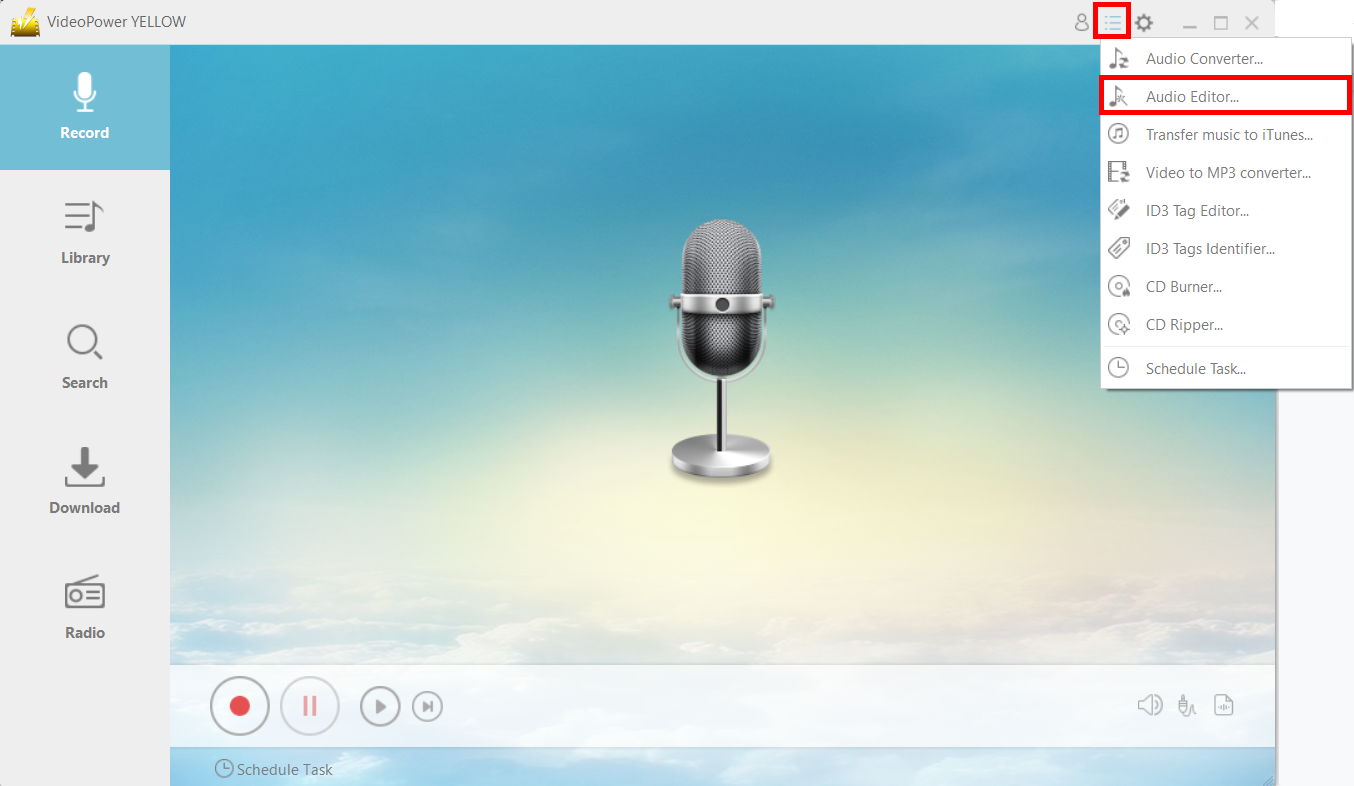
2. オーディオファイルを追加します。オーディオをインポートするには、「オーディオファイルをロードしてください」をクリックしてください。

3. リージョンを選択します。オーディオファイルで波形を選択しないと、カット編集は実行できません。領域の始点をクリックし、マウスカーソルを目的の位置までドラッグします。選択した領域が強調表示されます。
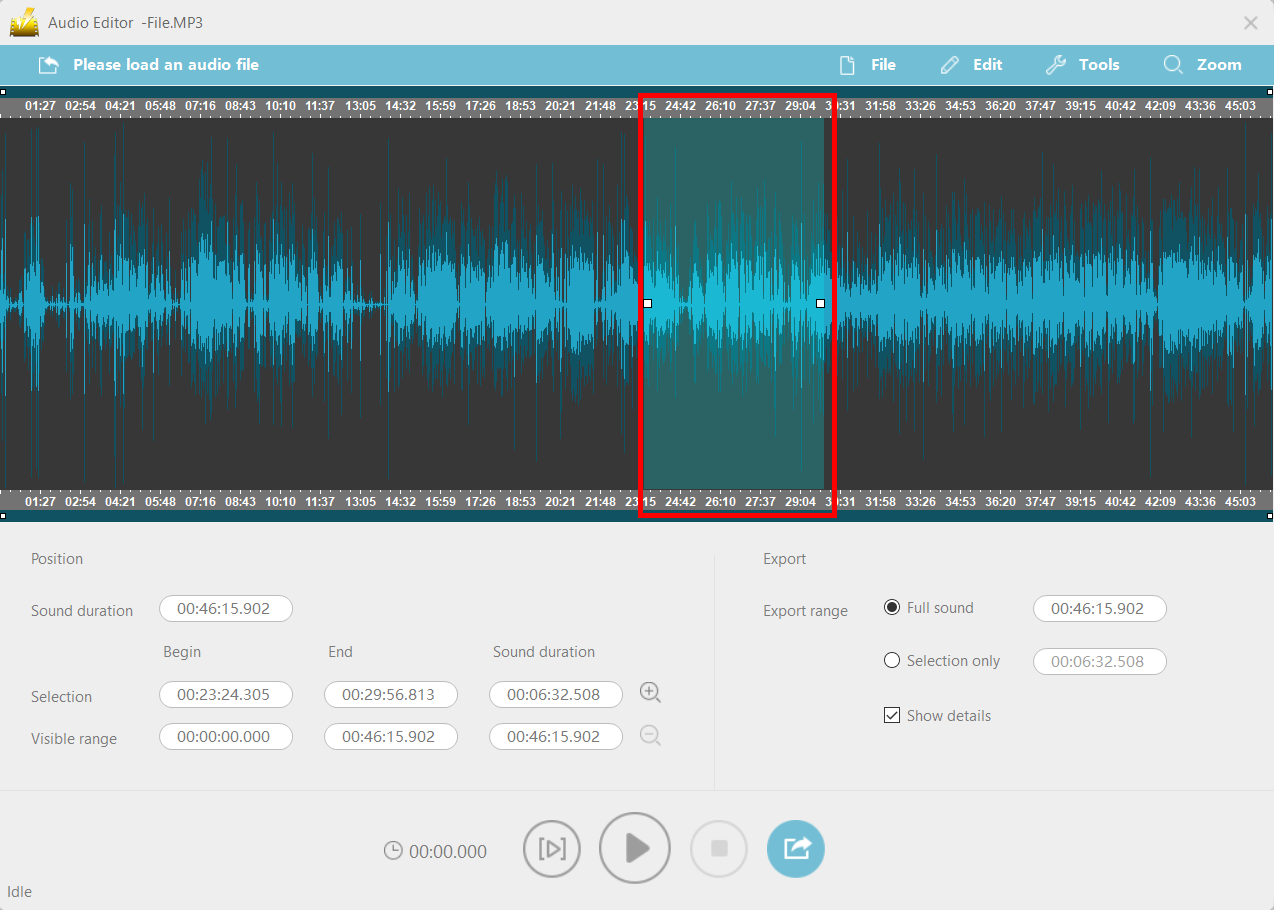
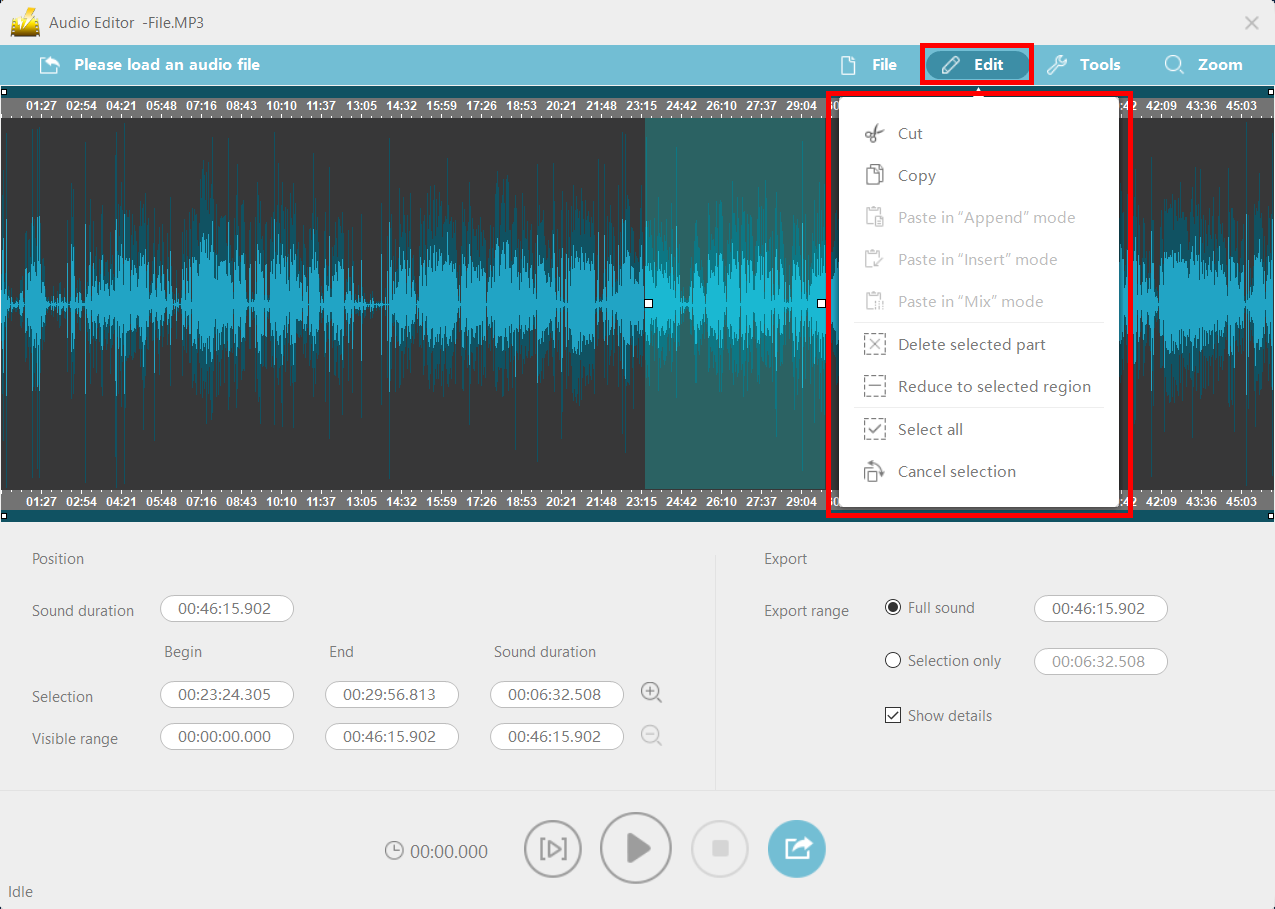
4. 操作を編集します。「編集」メニューでは、切り取り、コピー、貼り付け、削除を行うことができます。
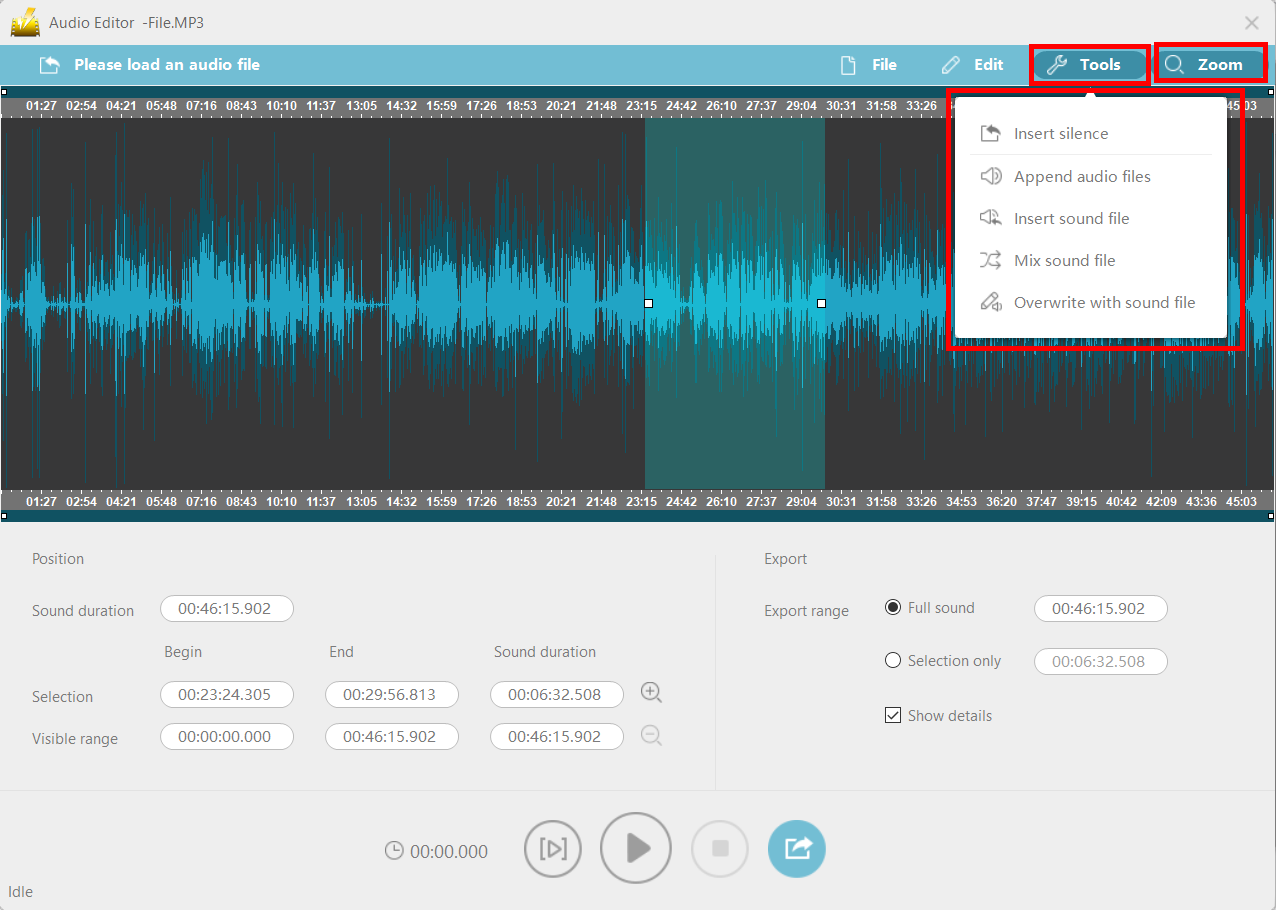
5. ツール操作。[ツール] メニューでは、次の操作を実行できます。
- 無音を挿入 – 無音を挿入する場所をクリックします。次の黄色の線が表示されます。その後、「ツール – 無音を挿入」に進んで無音の継続時間を設定し、「OK」をクリックします。無音は黄色の線の後に挿入されます。
- サウンドファイルを追加 – 現在のオーディオファイルの末尾に新しいオーディオファイルを追加します。
- [サウンド ファイルの挿入] – 選択した場所の後ろに新しいオーディオ ファイルを挿入します。
- ミックスサウンドファイル – あなたが混ぜたい場所をクリックして、次の黄色の線が表示されます。新しいオーディオは黄色の線の後に追加され、元のオーディオファイルと混合されます。
- [サウンド ファイルで上書き] – 現在選択されているリージョンを新しいオーディオ ファイルで置き換えます。
[ズーム] をクリックしてファイルを拡大表示することもできます。
6. オーディオファイルを保存します。
編集が完了したら、[保存] ボタンをクリックします。
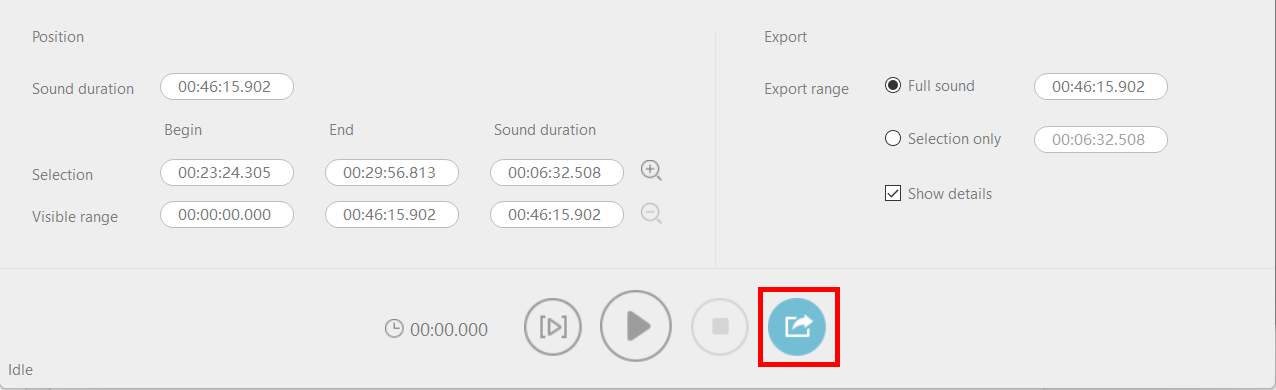
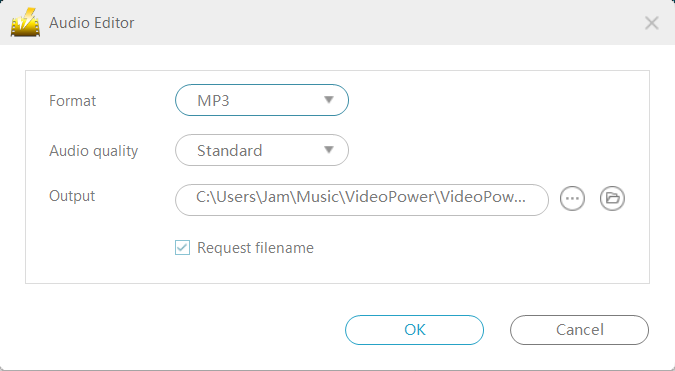
別のウィンドウが表示されます。このウィンドウでは、フォーマット設定、音質などを変更できます。「OK」をクリックして、オーディオのエクスポートを開始します。
結論:
音や音楽を聴くことは、今日の人間の生活の中で同期しています。それは彼らが彼らのプレゼンテーションなどに着信音やバックグラウンドミュージックとしてそれらのオーディオを使用させるリスナーに異なる感情や感情を送信します。このため、ユーザーはオーディオファイルをダウンロードして編集して、提示可能でキャッチーで、ファイルにマッチさせる必要があります。
したがって、それを可能にするために、VideoPower YELLOWは、このアプリは素晴らしい、手間のかからない、信頼され、ユーザーのニーズや要望をサポートすることができる様々な専門的な機能を持っているので、この種の問題に最適です。

コメントする