
HBOはケーブルテレビネットワークメディア会社で、親会社はタイムワーナー社です。HBO Goは、2010年2月18日に初めて開始されたHBOが提供するテレビサービスです。
HBO Goを使用すると、ユーザーはモバイルデバイス、ゲーム機、デジタルメディアプレーヤーを通じてHBOウェブサイトからHBOコンテンツを選択できます。
お気に入りの番組に追いつき、いつでもどこでも好きな場所で楽しむために、可能な限り最良の方法は、後で、オフラインでの視聴のためにそれを記録することです。
この場合、VideoPower GREEN、驚くほど、手間のかからなくて、信頼できる記録アプリケーションソフトウェアは、この種の仕事のために強くお勧めします。プロフェッショナルで高品質の結果を得て、コンピュータ上の活動を簡単に記録できます。このアプリは、ゲームプレイを記録するだけでなく、PCやウェブカメラ上の物や画面の活動のトンを記録しません。
このアプリの詳細については、この記事をチェックして、無料アプリをダウンロードしてインストールするには、以下のリンクをクリックしてください。
以下の試用版をダウンロードして、無料でソフトウェアを使用することができます。
ステップ 1: HBO プログラムを記録します。
1) 音源を選択
「システムサウンド、マイク、システムサウンドとマイク」または「なし」を選択できます。録音では、HBPは、「システムサウンド」を使用することをお勧めします。
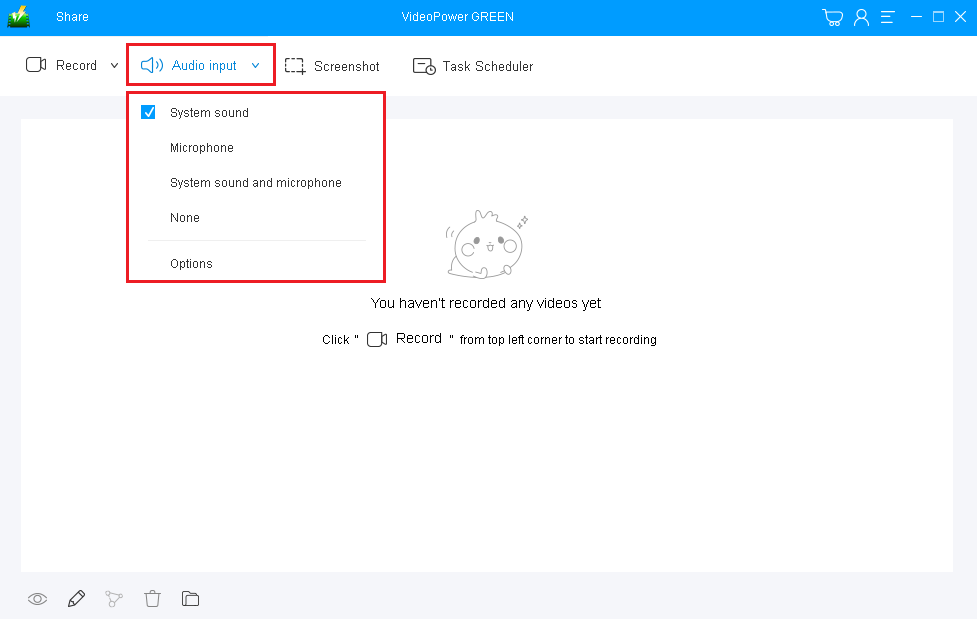
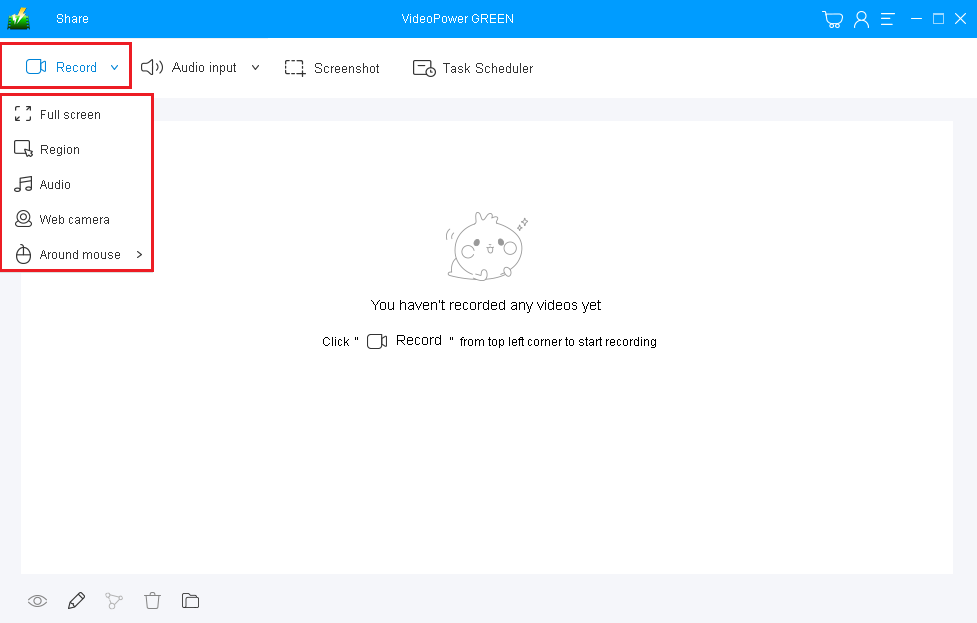
2) 記録領域を選択
「録音」ボタンをクリックして、「全画面、地域、オーディオ、ウェブカメラ、マウスの周り」から録音モードを選択します。ウェブカメラと画面の両方を記録する場合は、画面を選択する必要があります。録音を開始した後、ウェブカメラを開きます。
ステップ 2: HBO プログラムの記録を開始します。
ポップアップ ウィンドウに、録音を開始する準備ができているかどうかを確認するメッセージが表示されたら、[OK] をクリックして、記録の準備が完了したことを確認します。

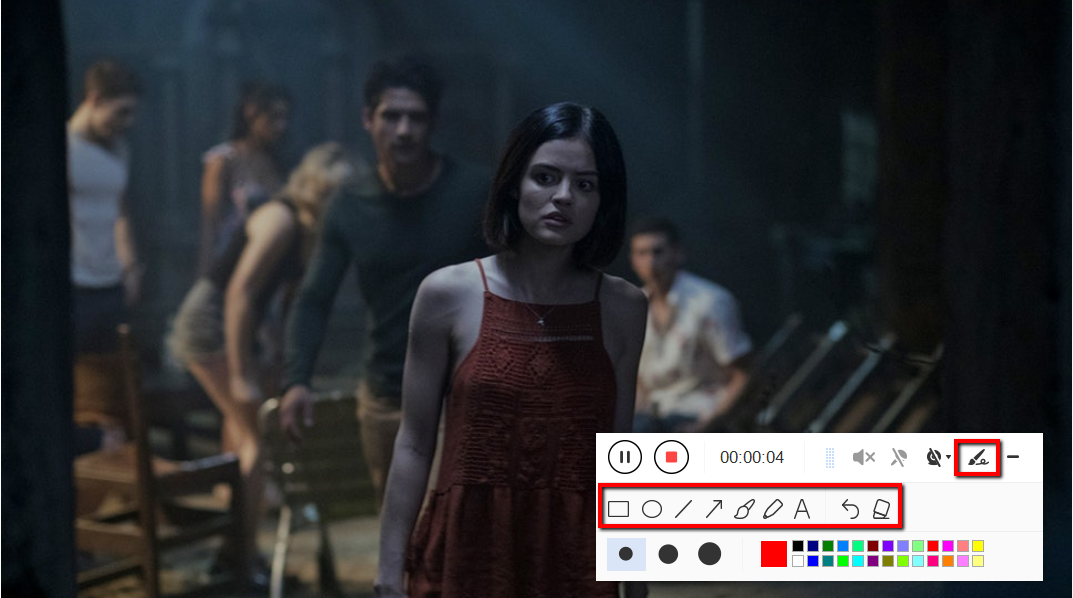
録画中にビデオを編集する
録音中は、線、矢印、図形、テキスト、ハイライト、ぼかしなどを追加することができます。編集ボタンをクリックします。
ステップ 3: 録音を終了します。
録音を停止するには、「停止」ボタンをクリックします。

その後、記録されたファイルは、出力先のフォルダに保存されます。
1)録音したファイルがメインインターフェースに表示されます。ファイルを右クリックして、必要に応じて操作を行うことができます。
2) フォルダアイコンをクリックすると、ポインした出力フォルダに表示されます。

結論:
HBOサイトを見ることは、コンピュータ、携帯電話、またはその他のデバイスを通じてHBOウェブサイトからHBOコンテンツを選択するだけで、多くの人々が楽しませ、楽しむのを助ける方法の1つです。視聴を続けるし、お気に入りの映画やビデオをキャッチするには、VideoPower GREENと呼ばれる様々な専門的な機能を持つ驚くほど、手間のかからのない、信頼できる録画アプリケーションソフトウェアの助けを借りて、後でオンラインで見るためにそれのコピーをキャプチャします。


コメントする