
あなたは今までインターネット上のMKV形式でビデオをダウンロードし、それを開くことができませんか?
MKVは、通常、インターネットからダウンロードしたビデオのファイル形式です。MKVは小さいサイズのビデオの全体的なオーディオ視覚効果を保障する。
だから、一部の人々は、MKVファイル形式であることを自分のビデオを気に入りました。しかし、互換性のある問題は異なって言う、一部のプレイヤーは、あなたが別の形式にファイルを変換する必要があり、ファイルの形式のこの種をサポートしていません。
WMV ファイルは、Windows でビデオを保存するために使用される最も一般的なファイルの 1 つです。WMVファイルに保存されたビデオをさまざまなメディアプレーヤーで視聴できます。他の操作の不便が懸念される場合は、MKVをWMVに変換して使用する価値があります。
この場合、ビデオパワーブルーをご紹介します。
ビデオパワーブルー。多くの機能を持つ多面的なソフトウェアです。これらの機能には、記録画面のアクティビティ、基本的なビデオとオーディオの編集、およびファイルの変換が含まれます。から選択するフォーマットの広い配列に、それはそこに最高のコンバータです。このソフトウェアは、WMVにMKVを変換することができます。
以下の試用版をダウンロードして、無料でソフトウェアを使用することができます。
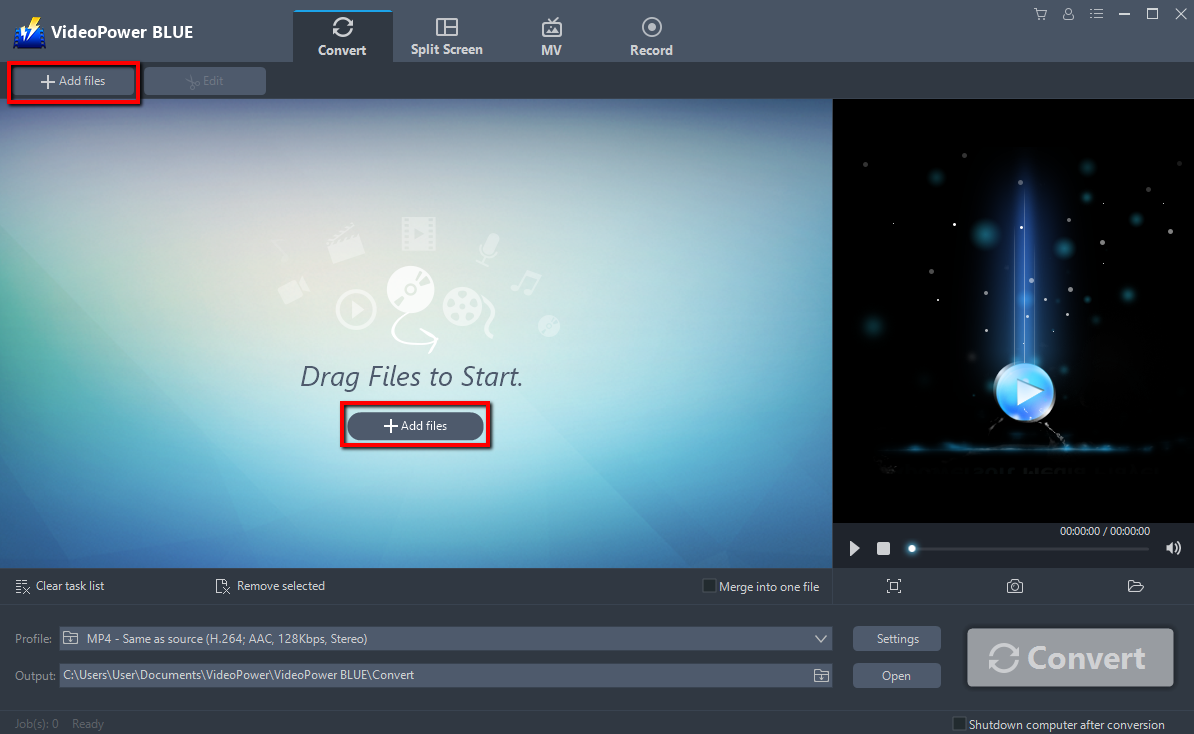
手順 1: WMV に変換する MKV ファイルを追加します。
MKV ファイルをプログラムにインポートして WMV に変換します。[ファイルの追加] ボタンをクリックして PC からファイルを選択するか、ファイルを直接ドラッグ アンド ドロップしてインターフェイスにドロップします。
ステップ 2: 変換前に MKV ファイルを編集する
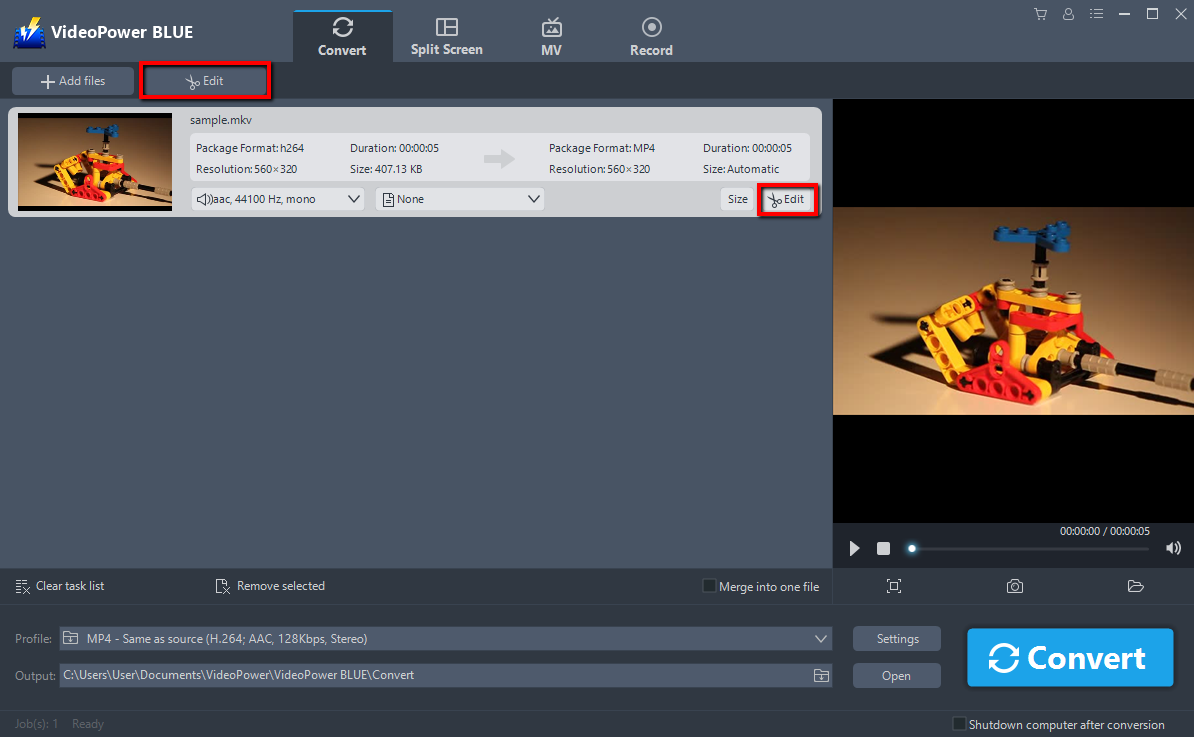
変換する前にファイルを編集する場合は、以下の手順に従ってください。
追加した MKV ファイルの右側にある [編集] ボタンをクリックして[編集] ウィンドウに入り、MKV をデザインできます。
手順 3: MKV を WMV 形式に変換する
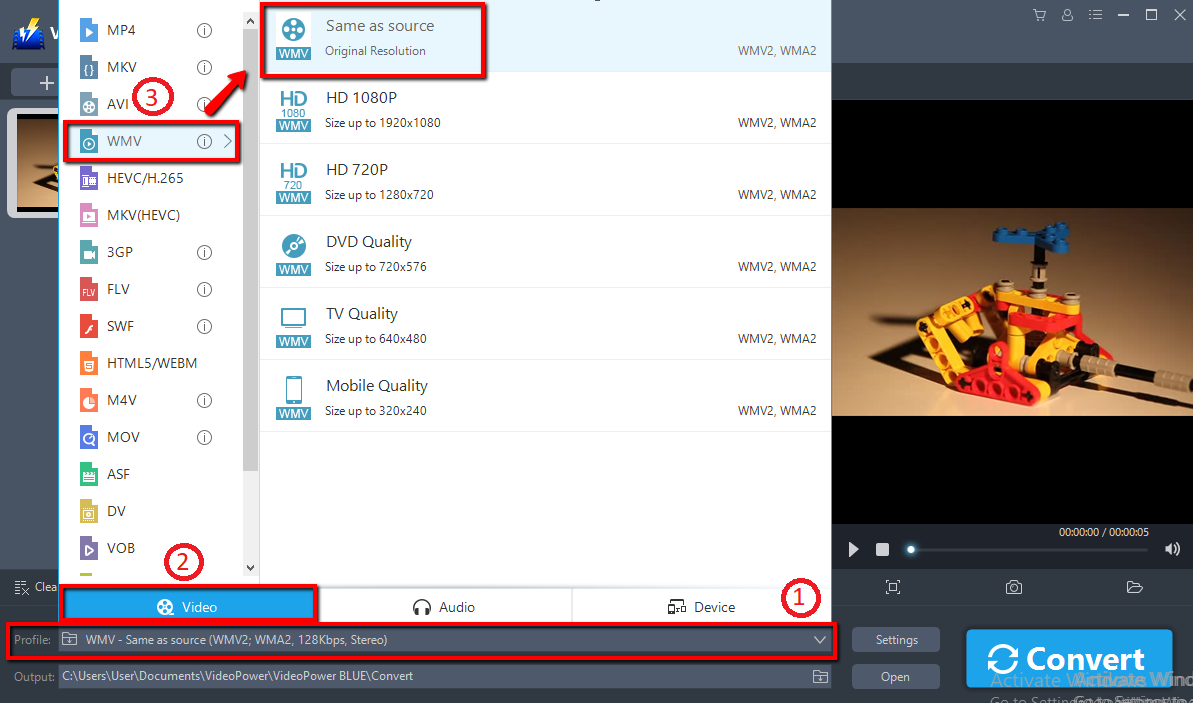
変換の前に、出力形式とフォルダをデフォルトの出力形式が MP4 として最初に設定する必要があります。
1) 「プロフィール」バーをクリックします。
2) 「動画」を選択します。
3) フォーマットを「WMV – ソースと同じ」に設定します。
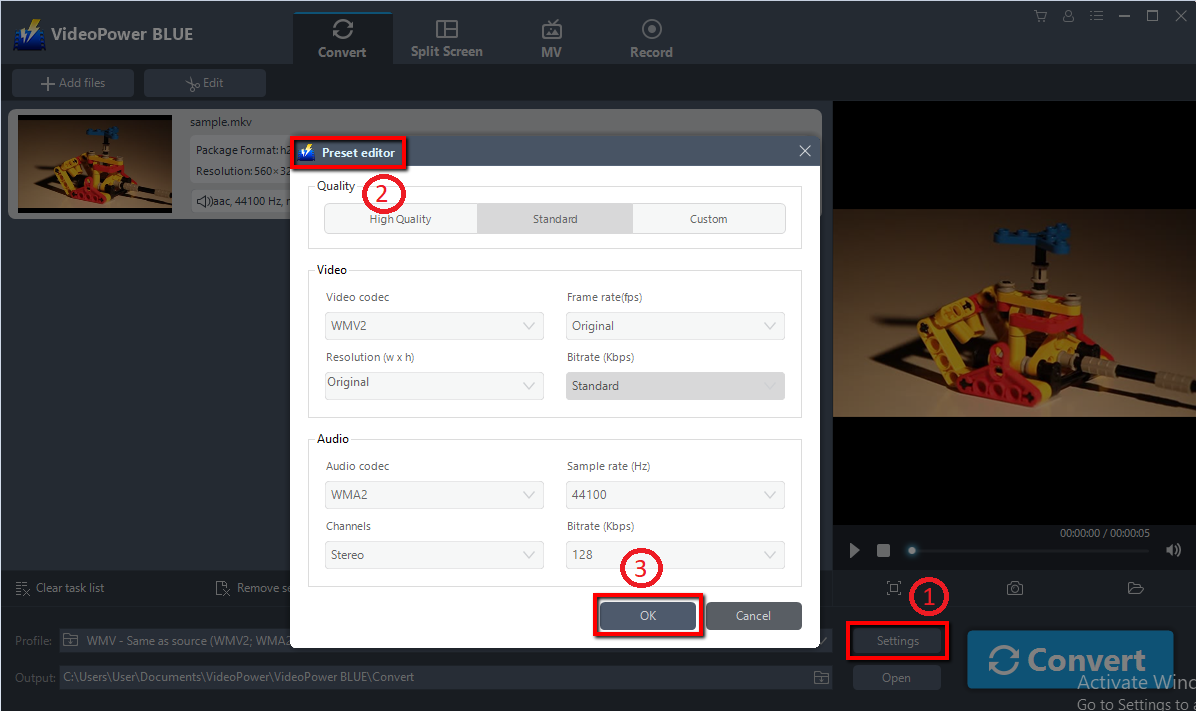
フレームレート、ビットレート、コーデックなどをカスタマイズすることもできます。手動。
(1)「設定」ボタンをクリックして(2)「プリセットエディタ」ウィンドウを開き、値を変更して(3)「OK」をクリックして設定を保存します。
変換されたファイルを保存する保存場所を選択します。「出力」アイコンをクリックし、ファイルを保存したい場所を選択します。
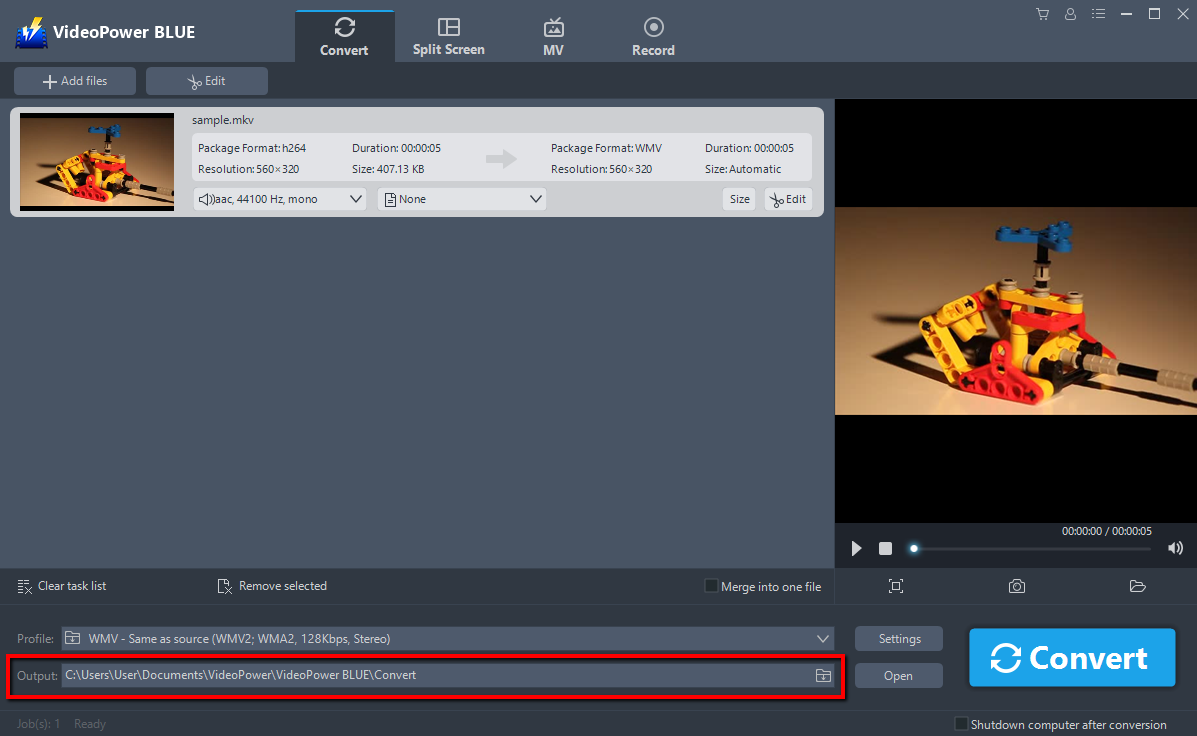
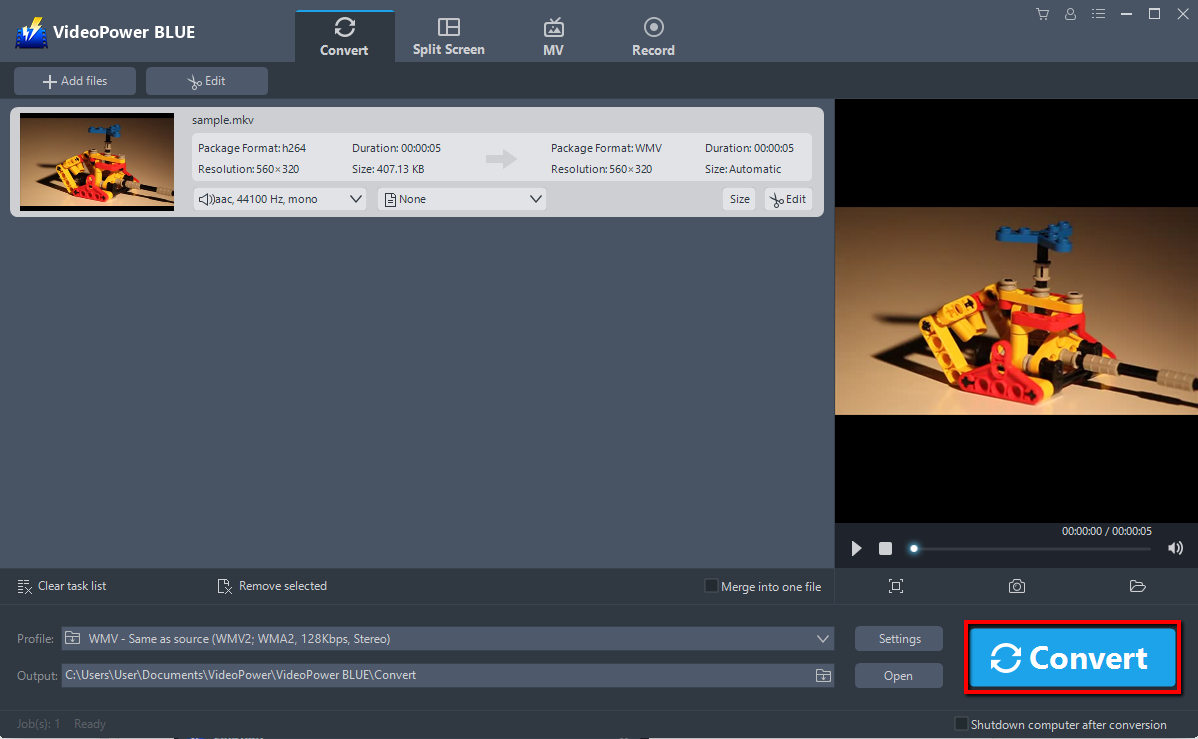
出力場所を設定した後、「変換」ボタンをクリックすると、ソフトウェアは、WMV形式で、編集したビデオを変換し、保存するために開始されます。
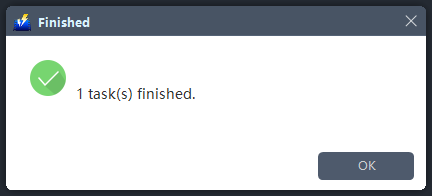
プログラムのポップアップ ウィンドウが表示され、変換が完了したことを通知します。[OK] をクリックして、変換した WMV ファイルを保存したフォルダを開きます。
結論:
から選択するフォーマットの広い配列に、VideoPower BLUEは、他のフォーマットのトンにビデオを変換することができます。これは、WMVファイル形式にMKVファイルを変換するための完璧なソリューションです。
このプログラムのもう一つの主な機能は、例えば、画像をトリミング、エフェクトを調整、ウォーターマークを追加、字幕を追加、MVまたは分割画面のビデオを作る、ビデオエディタ機能です。ビデオを1つのファイルとスクリーンレコーダーにマージして、コンピュータ上の画面上のアクティビティをキャプチャすることができます。

コメントする