
画面の活動を記録することは、多くの方法や目的で非常に便利です。これは、簡単にビデオチュートリアルや仕事や研究ガイドのための手順を作成するのに役立ちます。また、問題を解決するための手順と手順のビデオを撮ることによって、コンピュータに技術的な問題を抱えている人を助けるのに最適です。画面の記録は、これらのことを容易にすることができます。しかし、問題は、画面上の活動をキャプチャするための最良かつ最も簡単なツールは何ですか?
VideoPower GREEN使いやすく、信頼できる記録アプリケーションソフトウェアは、画面の活動を記録し、編集機能の助けを借りて、より正確に行う必要があるものの視覚的な表現を提供しています。
これを行うには、まずコンピュータにインストールする必要があります。以下のリンクをクリックすると、インストーラにアクセスできます。
ステップ1:あなたのラップトップのスクリーンの記録を
開始するビデオパワーGREENをあなたのPCにインストールしている場合。
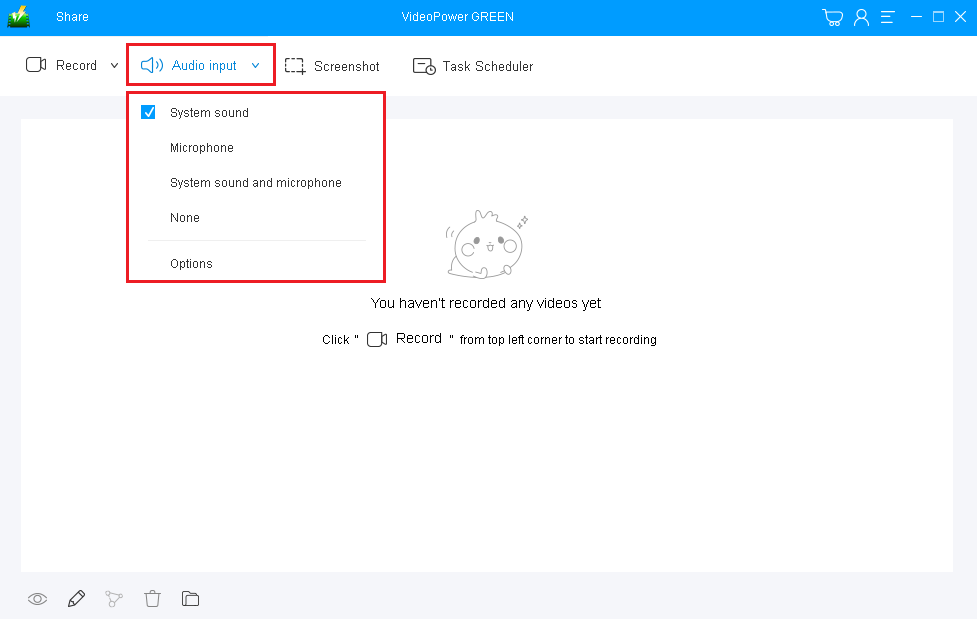
音源を選択します。
「システムサウンド、マイク、システムサウンド、マイク、またはなし」を選択できます。ストリーミングビデオを録画するには、「システムサウンド」を選択します。
記録領域を選択します。
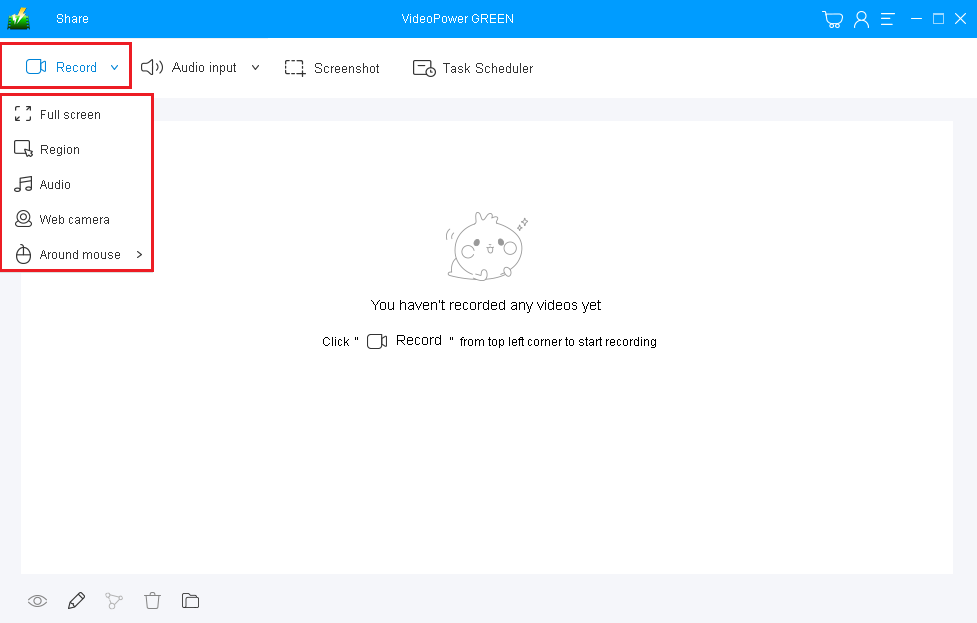
「録音」ボタンをクリックして、「全画面、地域、オーディオ、ウェブカメラ、マウスの周り」から録音モードを選択します。記録する領域を選択します。
ステップ 2: 録音を開始する
ポップアップ ウィンドウは、録音を開始する準備ができているかどうかを確認するメッセージが表示されたら、"OK"をクリックして、記録する準備ができたことを確認します。

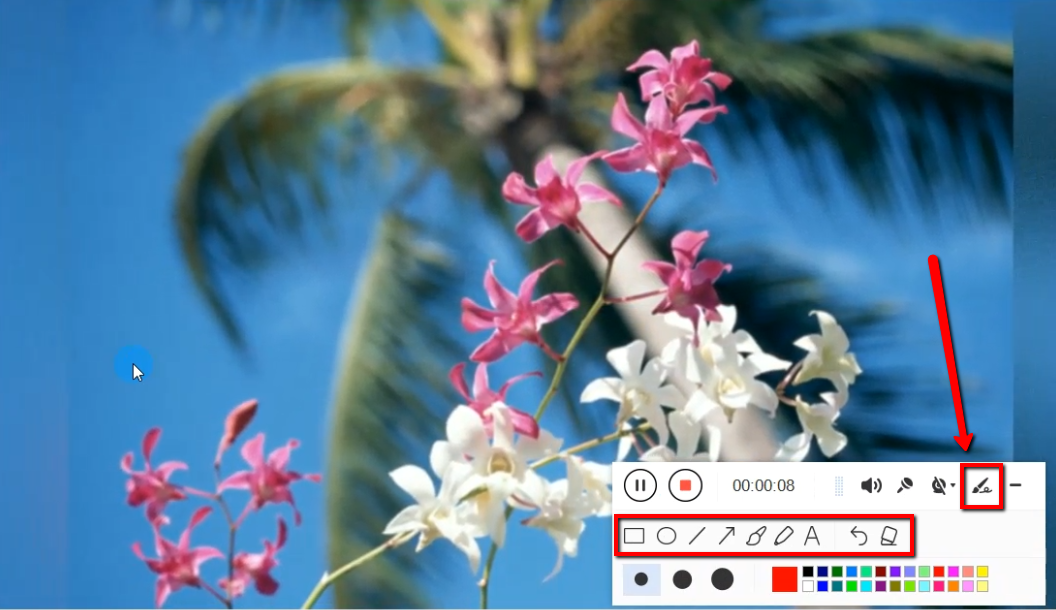
録音中は、線、矢印、図形、テキスト、ハイライト、ぼかしなどを追加することができます。編集ボタンをクリックします。
ステップ3:画面の記録を終了する録音
を停止するには、「停止」ボタンをクリックします。

その後、記録されたファイルは既に、出力先のフォルダーに保存されます。
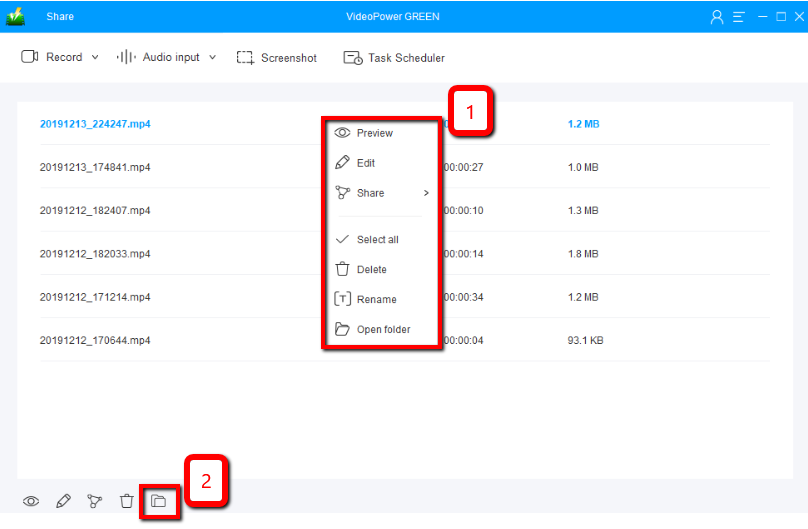
1)録音したファイルはメインインターフェースで見ることができます。ファイルを右クリックして、必要に応じて操作を行うことができます。
2) フォルダアイコンをクリックすると、ポインした出力フォルダに表示されます。
これは、VideoPower GREENを使用して画面のアクティビティを記録するために必要なすべての手順です。うまくいけば、あなたがこれを行った後、あなたがする必要があるものを達成することができます。
結論:
明確な解像度でビデオ映像を介してコンピュータの画面を通過している何かを共有することは想像を絶するものです。デジタルカメラや携帯電話のカメラのような外部カメラを使用してすべてを記録することができますが、品質は非常に最初の問題になります。それは確かに想像を絶するものですが、それは全く不可能ではありません。
ユーザーは、簡単にだけでなく、良質で画面の活動を記録するのに役立つ、使いやすい、信頼できる優れた記録アプリケーションソフトウェアVideoPower GREENをダウンロードしてインストールする必要があります。


コメントする