
伝説のリーグは、マイクロソフトのWindowsとmacOSのためのライオットゲームによって開発され、公開されたマルチプレイヤーオンラインバトルアリーナビデオゲームです。ゲームはフリーミアムモデルに従い、マイクロトランザクションによってサポートされ、ウォークラフトIII:冷凍玉座モッズ、古代人の防衛に触発されました。
マインクラフトの人気の後、リーグ・オブ・レジェンドは人気ゲームのリストで1位にランクされました。ゲーム内の優れたスキルとテクニックを示すためにゲーマーがアップロードした、YouTube 上の多くの LoL ゲームプレイ動画を見つけることができます。
特に、ビデオが多くのLoLファンを魅了しているいくつかの有名なゲーマー。ゲームプレイビデオを通して非常に多くの同じ志を持つファンを持つことは非常にクールです。
しかし、一部のLoL愛好家はまだ自分のゲームプレイビデオを録画する方法を探しています。このような場合は、LoLゲームプレイビデオを録画するのに役立つ最良のツールは、あなたの指先の範囲内です。
VideoPower GREEN、使いやすく、手間のかからず、信頼できるプロのレコーディングアプリケーションソフトウェアですが、Ustreamビデオ、YouTubeビデオ、PCやウェブカメラ上の任意の画面活動を記録することもできます。
以下の試用版をダウンロードして、無料でソフトウェアを使用することができま
す。ステップ1:映画記録伝説のリーグ。
1) 音源を選択
「システムサウンド、マイク、システムサウンドとマイク」または「なし」を選択できます。リーグ・オブ・レジェンドの記録では、「システムサウンド」または「システムサウンドとマイク」のいずれかを使用できます。
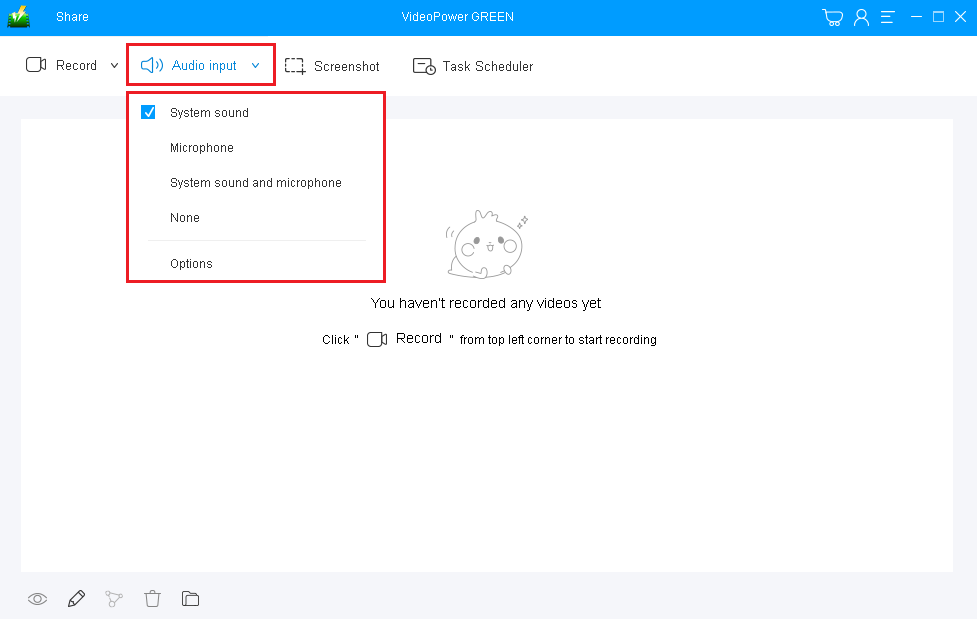
2) 記録領域を選択
「録音」ボタンをクリックして、「全画面、地域、オーディオ、ウェブカメラ、マウスの周り」から録音モードを選択します。ウェブカメラと画面の両方を録画する場合は、画面を選択してから、録画を開始した後にウェブカメラを開く必要があります。
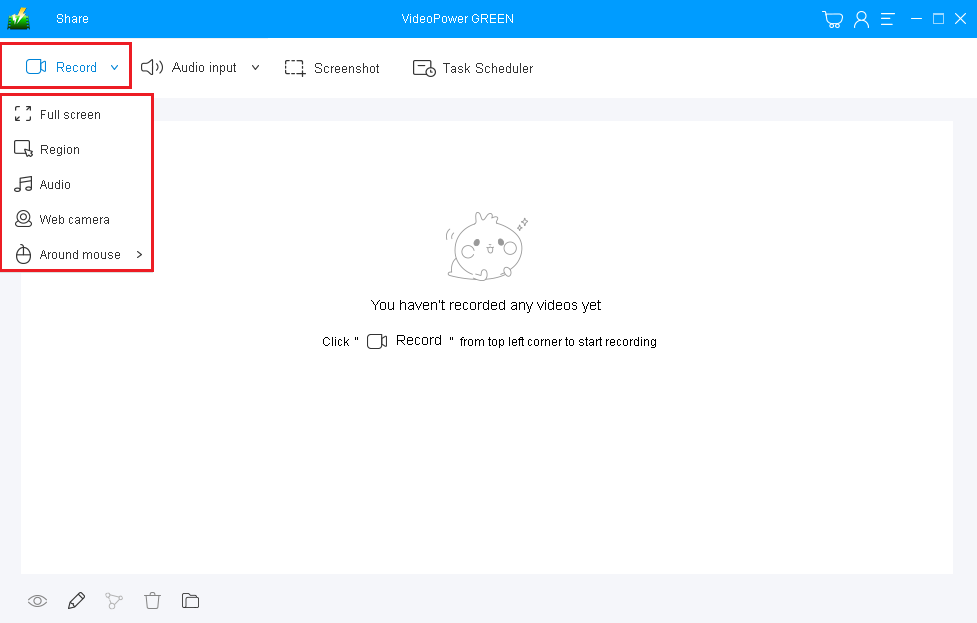
ステップ2:リーグ・オブ・レジェンドの記録を開始します。
ポップアップ ウィンドウに、録音を開始する準備ができているかどうかを確認するメッセージが表示されたら、[OK] をクリックして、記録の準備が完了したことを確認します。

録画中にビデオを編集する
録音中は、線、矢印、図形、テキスト、ハイライト、ぼかしなどを追加することができます。編集ボタンをクリックします。
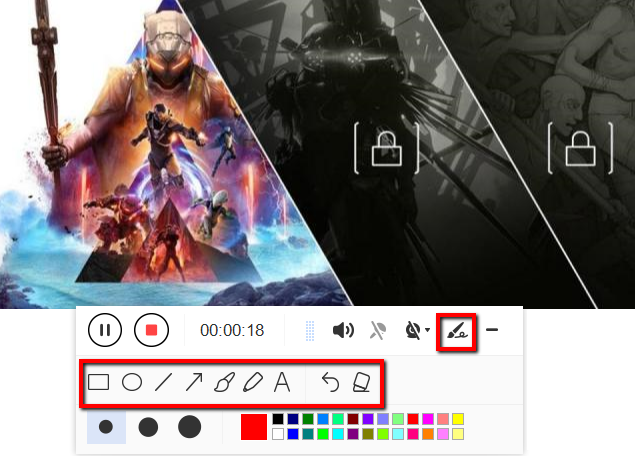
ステップ 3: 録音を終了します。
録音を停止するには、「停止」ボタンをクリックします。

その後、記録されたファイルは、出力先のフォルダに保存されます。
1)録音したファイルがメインインターフェースに表示されます。ファイルを右クリックして、必要に応じて操作を行うことができます。
2) フォルダアイコンをクリックすると、出力フォルダに表示されます。

結論:
技術やアプリケーションが発見され、開発された時代から、LoLやリーグ・オブ・レジェンドのような多くのオンラインゲームは徐々に上昇し、子供だけでなく大人にも人気が高まっています。
ゲームが徐々にトップに上がるにつれて、ゲーマーはオンラインライブストリーミングのためにそれに従います。したがって、ほとんどのゲーマーのためにそれを可能にする、印象的な記録アプリケーションソフトウェアが必要とされ、VideoPower Greenはそれのための右のアプリケーションです。
VideoPower GREENは、使いやすく、手間のかからなくて、信頼でき、プロの機能を備えた記録アプリケーションソフトウェアはLoLゲームプレイに最適です。


コメントする