
簡単なスクリーンキャスト-O-マティックレビュー
Screencast-O-Maticは、ブラウザから直接起動することができ、高速かつ無料の画面録画とビデオ編集ソフトウェアです。これは、学校の教室が学生のデジタルプレゼンテーションをサポートするのに役立つ教育分野で広く使用されているソフトウェアです。
また、この製品は、カメラの画面がメイン画面と一緒に表示されるように、ウェブカメラの活動を記録したり、同時に画面やウェブカメラを記録することができます。
したがって、ゲームプレイやチュートリアルビデオを記録したい場合は、このソフトウェアの無料版はあなたのニーズを満たすことができます。
スクリーンキャストOマチックに代わる素晴らしい
スクリーンO-マティックが利用できない場合やダウンロードできない場合、VideoPower Green は最適な選択肢です。このソフトウェアは、オーディオサポートとの記録画面の活動で最高の選択肢です。様々なゲーム、YouTube動画、ウィンドウでのオンラインチャット、PPTなどを記録することができます。
VideoPower GREEN の利点は、ユーザーのコンピューター構成に対する要件が低い点にあります。一部のビデオ録画ソフトウェアは常に
ビデオパワーグリーンは、基本的なビデオ/オーディオの録音と画面のキャプチャのための最高のデスクトップツールです。それは複数の機能を持っていますが、全く必要とされない技術知識と使いやすいです。映画、ビデオチュートリアル、ゲーム、ライブストリーム、通話などを録画することができます。
以下の試用版をダウンロードして、無料でソフトウェアを使用することができます。ステップ
1: 画面を記録するために開くし、ジャンプスタート
1.1 音源を選択する
「システムサウンド、マイク、システムサウンドとマイク」または「なし」を選択できます。ストリーミングビデオを録画するには、「システムサウンド」を選択します。
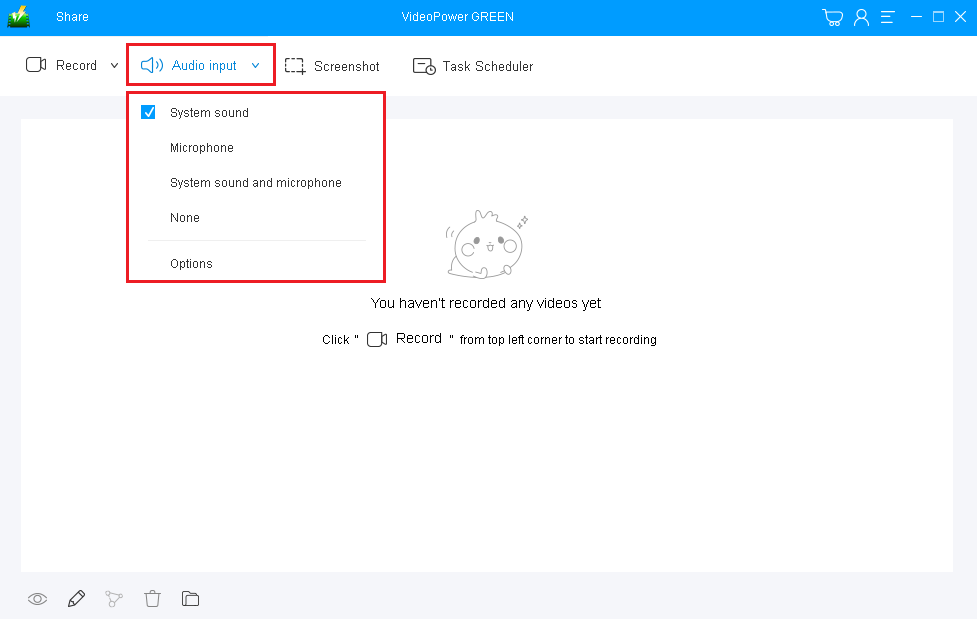
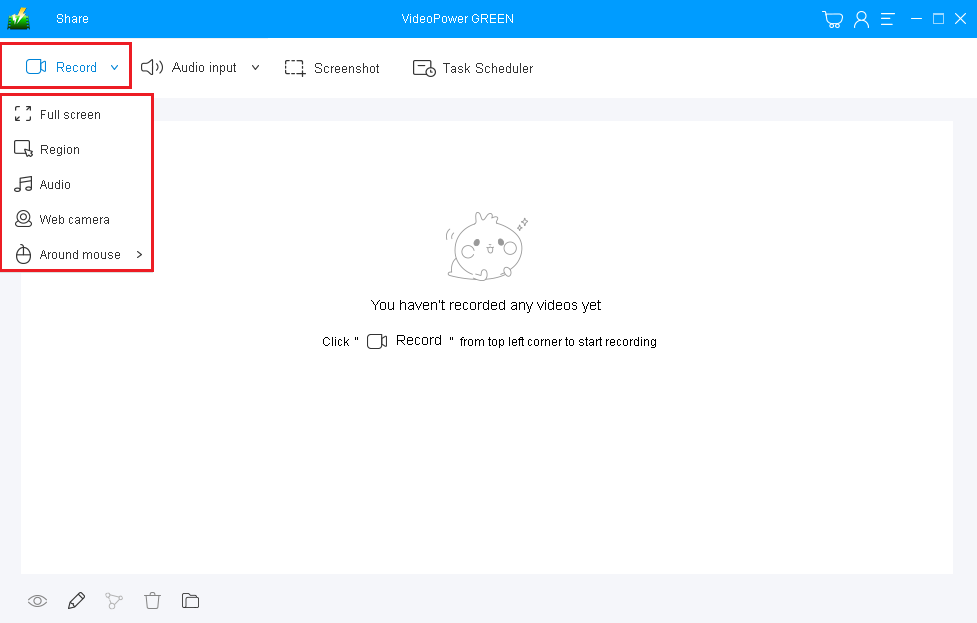
1.2 記録領域を選択する
「録音」ボタンをクリックして、「全画面、地域、オーディオ、ウェブカメラ、マウスの周り」から録音モードを選択します。記録する領域を選択します。
ステップ 2: 記録を開始する
2.1 確認プロンプト
ポップアップ ウィンドウに、録音を開始する準備ができているかどうかを確認するメッセージが表示されたら、[OK] をクリックして、記録の準備が完了したことを確認します。

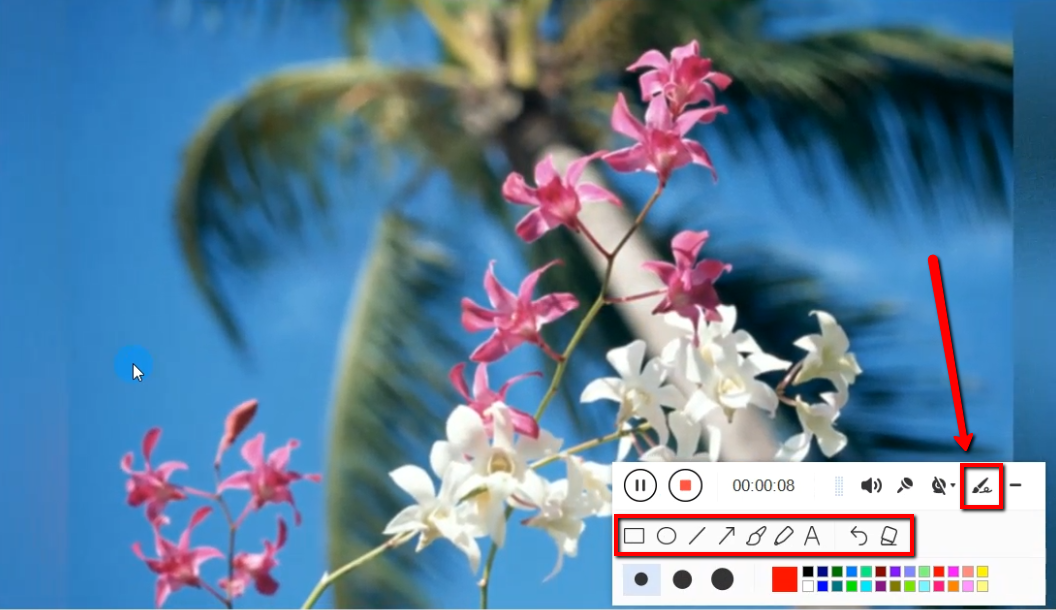
2.2 ビデオ編集機能
記録中にビデオを編集し、記録中に線、矢印、図形、テキスト、ハイライト、ぼかしなどを追加することができます。編集ボタンをクリックします。
ステップ 3: 録音を終了する
録音を停止するには、「停止」ボタンをクリックします。

その後、記録されたファイルは既に、出力先のフォルダーに保存されます。
1)録音したファイルはメインインターフェースで見ることができます。ファイルを右クリックして、必要に応じて操作を行うことができます。
2) フォルダアイコンをクリックすると、ポインした出力フォルダに表示されます。

結論:
ビデオ録画アプリケーションソフトウェアは、どのコンピュータでもまだ利用できません。機能の同期に問題がある場合もあれば、デバイスに重いものもあります。したがって、シンプルで手間のかからなくてソフトウェアが必要です。
VideoPower GREEN、強力で信頼できる記録アプリケーションソフトウェアは、特に教育目的のために、スクリーンキャスティングやビデオ編集に最適です。さらに、この製品は、ほとんどのデバイスを簡単に同期することができ、また、画面のアクティビティと一緒にウェブカメラの活動をキャプチャすることができます。
また、この製品は、後で表示するための画面のアクティビティを記録するだけでなく、その編集機能を使用して、記録の内容に重点を置いて、美化し、表示します。また、タスク スケジューラ機能を設定することで、時間と労力を節約できます。


コメントする