
Dxtoryは、ユーザーの間で人気のある日本で有名なプロのゲームプレイ記録ソフトウェアです。
しかし、その人気にもかかわらず、ソフトウェアは、コンピュータの仕様に関して非常に厳しいです – この記事は、高いコンピュータスペックを必要としないが、まだDxtoryでそのプロの品質を維持する代替ゲームプレイ記録ソフトウェアに焦点を当てる理由です。
VideoPower GREENは、画面のキャプチャや記録などの複数の機能を備えた強力なソフトウェアです。このソフトウェアは、ゲームプレイの記録のためのDxtoryに最適な代替手段になります。
ゲームプレイを記録するには、以下のリンクからVideoPower GREENをダウンロードしてください。
ステップ1:レコードDxtoryゲームプレイ
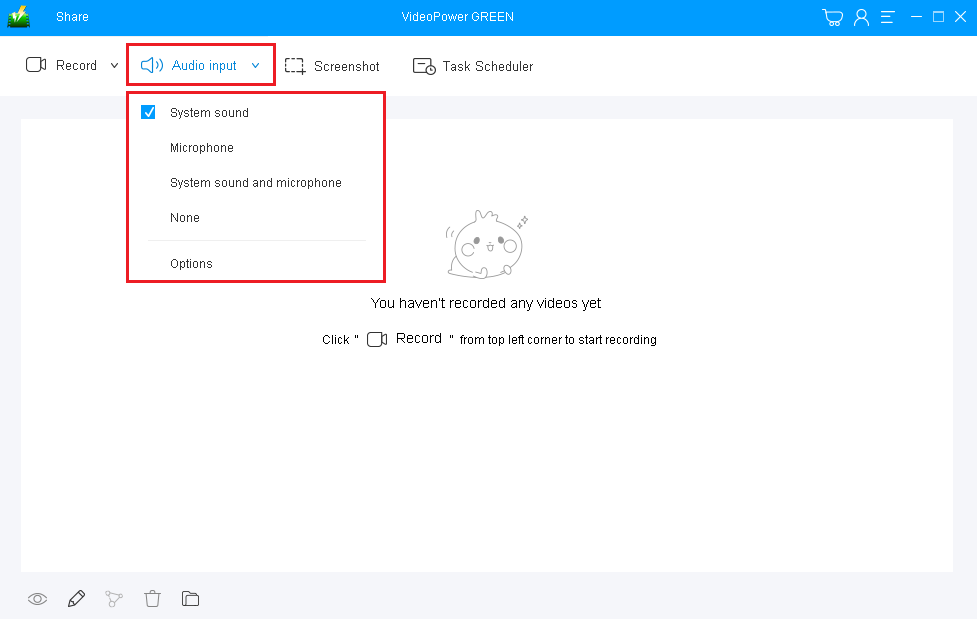
1) 音源を選択
「システムサウンド、マイク、システムサウンドとマイク」または「なし」を選択できます。Dxtoryゲームプレイを録音するには、「システムサウンド」または「システムサウンドとマイク」を選択することができます。
2) 記録領域を選択
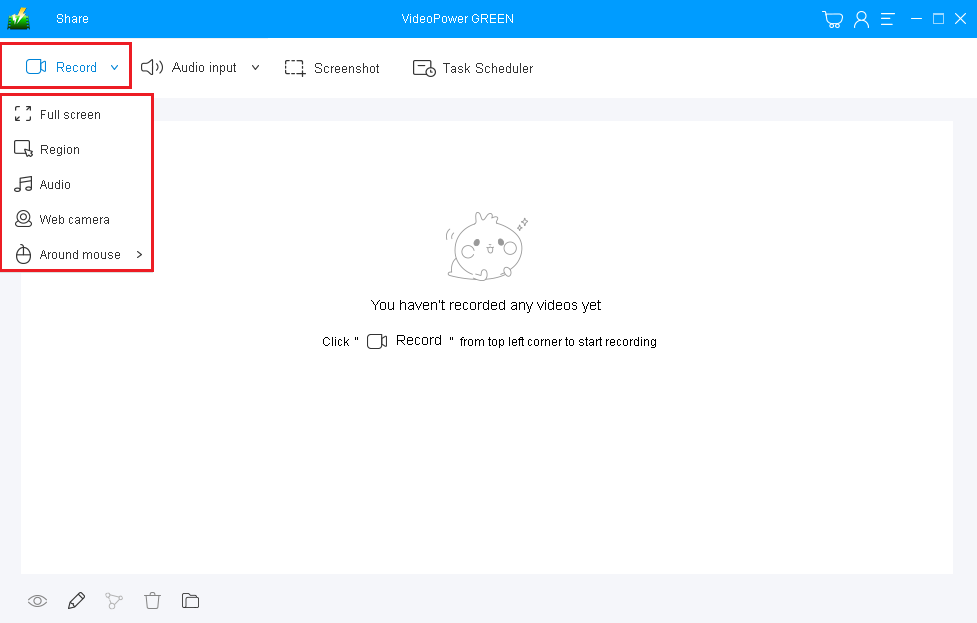
「録音」ボタンをクリックして「全画面、地域、オーディオ、ウェブカメラ、マウスの周り」から録音モードを選択し、録音する領域を選択します。
ステップ 2: Dxtory 記録を開始する
ポップアップ ウィンドウに、録音を開始する準備ができているかどうかを確認するメッセージが表示されたら、[OK] をクリックして、記録の準備が完了したことを確認します。

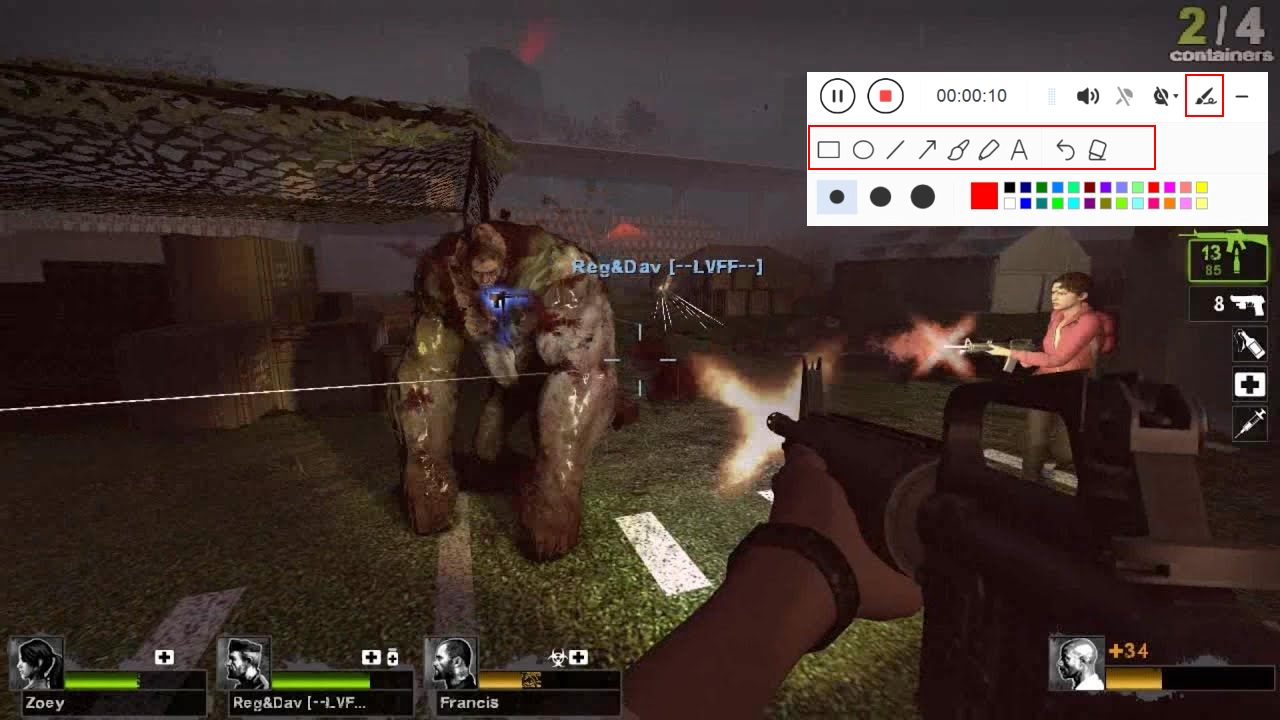
録画中にビデオを編集する
録音中は、線、矢印、図形、テキスト、ハイライト、ぼかしなどを追加することができます。編集ボタンをクリックします。
ステップ 3: 録音を終了します。
録音を停止するには、「停止」ボタンをクリックします。

その後、記録されたファイルは出力フォルダに保存されます。
1)記録されたファイルは、最初にメインインターフェイスで見ることができます。ファイルを右クリックして、必要に応じて操作を行うことができます。
2) フォルダーアイコンをクリックすると、正確な出力フォルダーに表示されます。

結論:
テクノロジーが人間の生活の一部になり始めるにつれて、多くの人々がオンラインゲームなどのファンになりました。人気が高まったゲーマーは、特にゲームを記録または保存するためのプロのゲームプレイレコーダーDxtoryを発見しました。しかし、このソフトウェアを使用することは、悪い仕様を持つコンピュータを使用する人にとっては公平ではありません。
したがって、VideoPower GREEN、Dxtoryレコーダーのための最良の代替であるシンプルで使いやすく、信頼できる記録アプリケーションソフトウェアがあります。これにより、ユーザーは任意のコンピュータ上で必要なものを記録することができます。この製品はまた、ユーザーが美化し、記録されたビデオファイルの詳細を強調するのに役立つ編集機能を提供しています。さらに、タスク スケジューラ機能を備えており、ユーザーは時間と労力を節約できます。


コメントする