
M4B形式は、iPod、iPhone、iPadで独占的に再生できる「オーディオリーダー」と呼ばれるオーディオファイル形式です。
M4Bは、オーディオブック用に特別に設計されたフォーマットです。ブックマークのサポートは、その主な機能です – それはあなたが停止した任意の時点で再生を一時停止し、再開することができます。オーディオブックは長いので、この機能はユーザーにとって非常に便利です。M4Bは、多くの場合、これらのタイプのファイルの持続時間のためにオーディオブックやポッドキャストで使用されます。
Appleは他のデバイスとの互換性がないことで知られており、これは例外ではありません。Android ユーザーは、この形式を使用から除外されます。したがって、Androidユーザーなどは、Mp3などのより互換性のあるフォーマットにM4Bを変換することを選択します。
VideoPower BLUE は、ダウンロード、画面の録音、音楽、キャプチャ、変換などの複数の機能にバンドルされた強力なソフトウェアです。このソフトウェアは、MP3にM4Bを変換することができ
ます。ステップ1:M4BファイルをVideoPower BLU
Eに追加するあなたは直接「ファイルを追加」ボタンをクリックするか、インターフェイスにドラッグアンドドロップすることによって、プログラムにM4Bファイルをインポートすることができます。

ステップ2:変換前にファイルを編集す
るオーディオをトリミングする必要がある場合は、ソフトウェアが提供する編集機能を使用できます。オーディオファイルを編集するには、次の手順を実行します。
インポートされたファイルが一覧に表示されます。
ファイルの右側にある[編集]ボタンをクリックします。
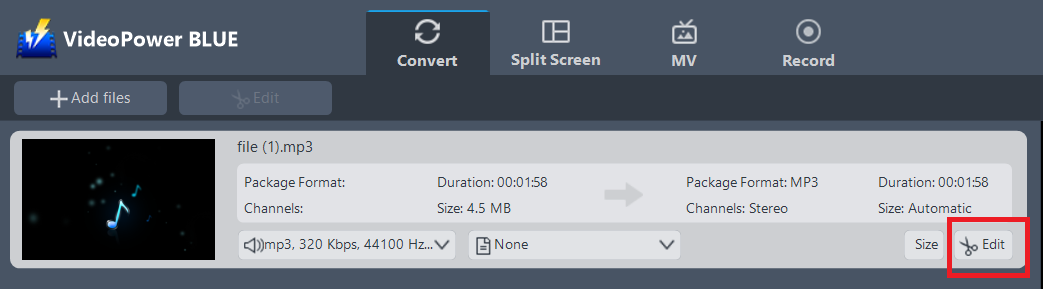
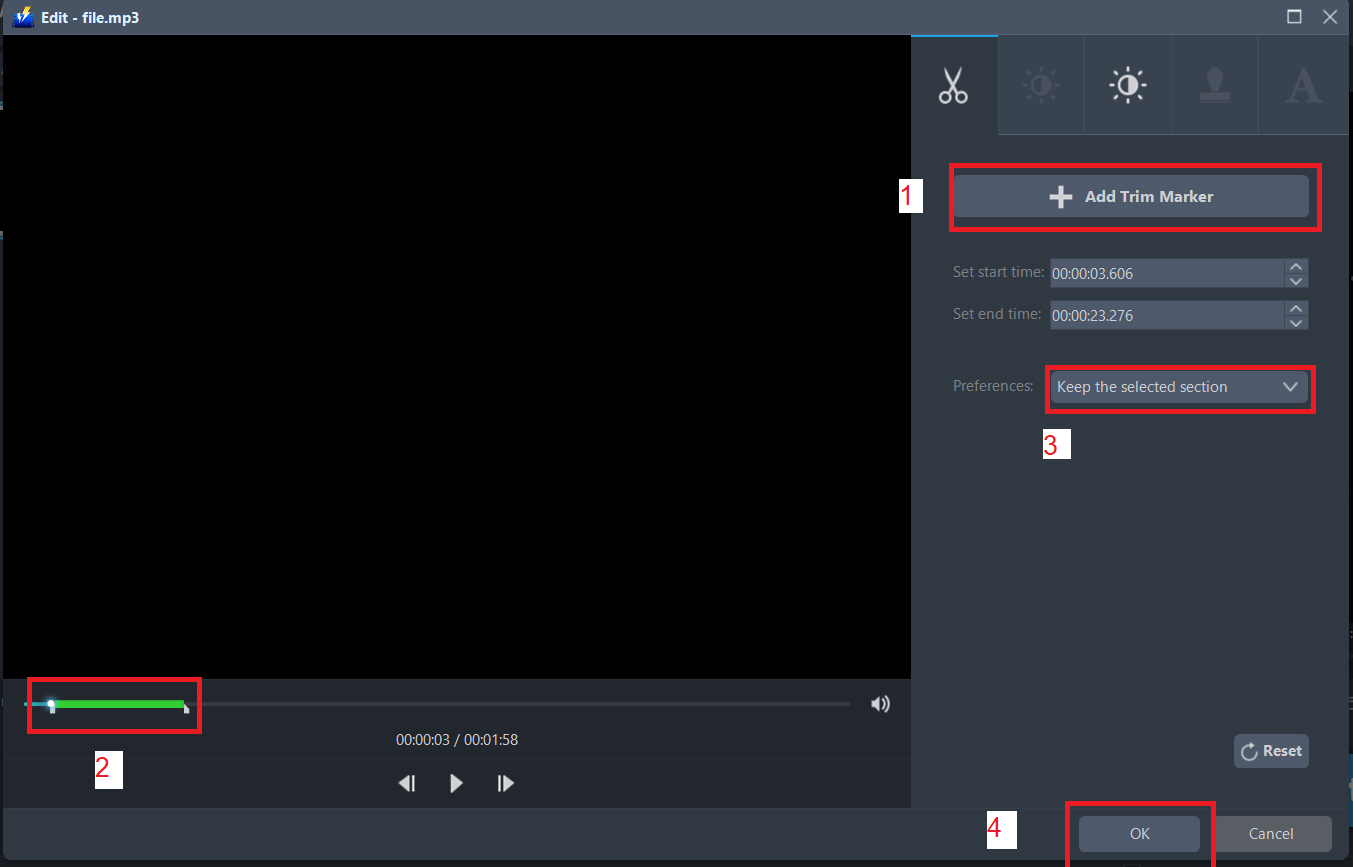
内蔵のオーディオエディタがポップアップ表示されます。速度と音量を調整するか、トリムを追加します。
たとえば、次のようにオーディオをトリミングできます。
1) 「トリムマーカーを追加」をクリックします。
2) 次に示すようにマークをドラッグして、切り取る部分を選択します。複数セクションを選択する場合は、1 と 2 を繰り返してください。
3)「環境設定」から「選択したセクションを保持」または「選択したセクションを削除」を選択します。
4) 設定を保存するには「OK」をクリックします。
ステップ 3: M4B を MP3 形式に変換する
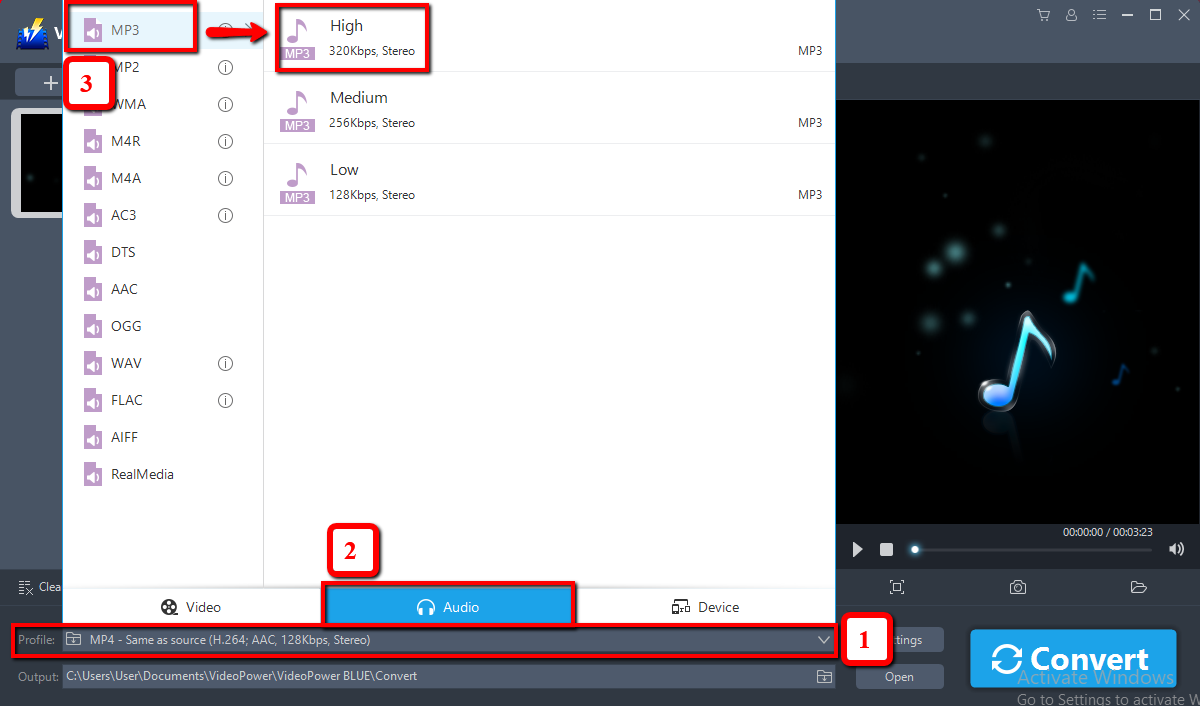
3.1 出力形式の設定
1) をクリックして「プロファイル」ドロップダウンメニューを開き、プロファイルリストから目的のフォーマットを選択します。
2)ここで「オーディオ」をクリックし、「MP3」をクリックすることができます。
3)あなたの必要性に応じて品質「高、中または低」を選択します。
3.2 変換を開始する
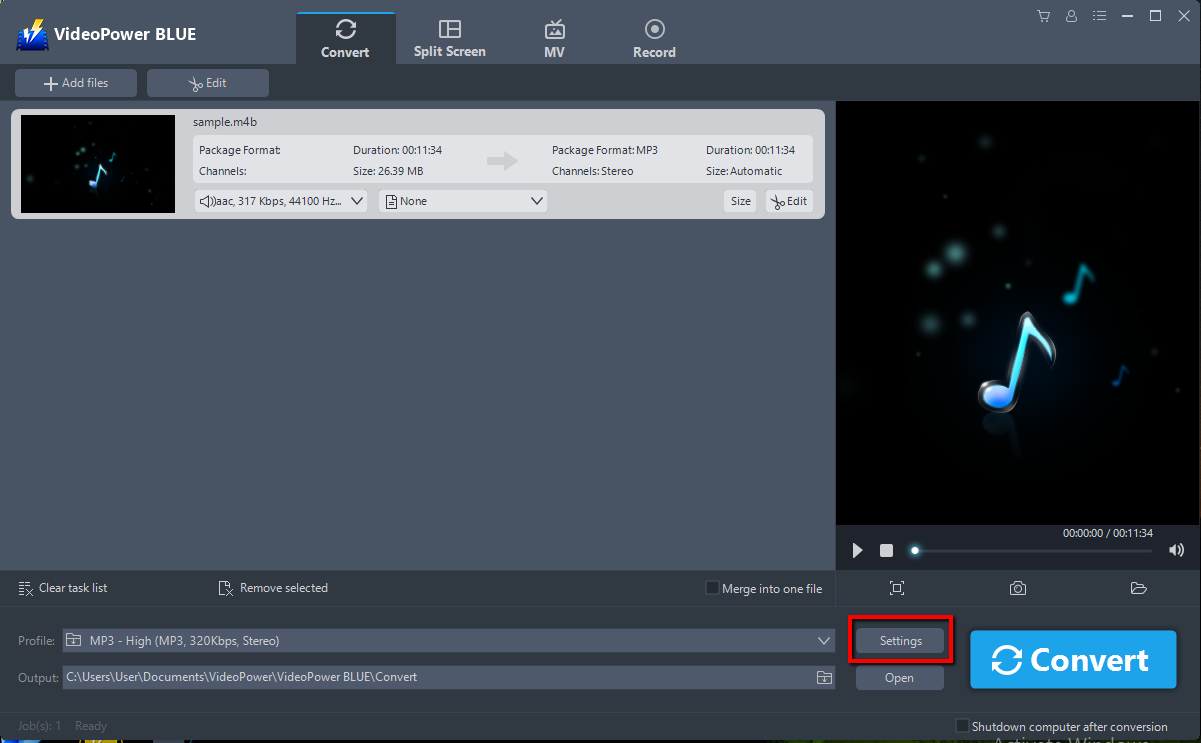
ファイルリストに戻ります。
「変換」ボタンをクリックすると、変換されたM4Bファイルがデフォルトの出力フォルダに保存されます。
3.3 変換が完了しました
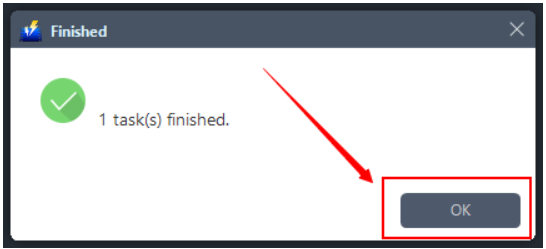
プログラムのポップアップ ウィンドウが表示され、変換が完了したことを通知します。
保存した変換済みM4Rファイルのフォルダを開くには、「OK」をクリックします。
結論:
このガイドでは、M4BをMP3に変換できるようになりました。VideoPower BLUEソフトウェアは、シンプルで使いやすい、簡単なインターフェイスである多面的なソフトウェアです。これらの機能は、スライドショーやビデオの編集、透かし、エフェクト、トリミングやトリミングなどのその他の基本的なビデオ編集オプションを適用できる組み込みのビデオエディタです。
バッチ内のさまざまなファイルを変換し、複数のファイルを 1 つにマージできます。

コメントする