
M4A は、高音質を持ち、MP3 形式よりも少ない記憶領域を占有するオーディオ形式です。
iPhoneのデフォルトの着信音形式はM4Rで、iPhoneユーザーでM4A音楽を着信音として設定したい場合は、M4A音楽ファイルをM4R形式に変換する必要があります。
M4AをM4Rに変換したい場合は、VideoPower BLUEのようなオーディオコンバータが必要です。
VideoPower BLUE は、基本的なビデオ編集、画面のアクティビティの記録、オーディオとビデオの変換などの複数の機能と機能を持つ使いやすいソフトウェアです。さらに、ソフトウェアは単一のファイル操作をサポートするだけでなく、ファイルのバッチ操作をサポートしています。
なぜこのソフトウェアの無料試用版をダウンロードして、M4AファイルをM4R形式に無料で変換してみませんか?ステップ1:
M4Aファイルをプログラムに追加する「ファイ
ルを追加」ボタンをクリックするか、インターフェイスにドラッグアンドドロップして、プログラムにファイルを直接インポートすることができます。

ステップ 2: 変換前に M4A オーディオを編集する
変換前に動画ファイルを編集する必要がある場合は、以下の手順に従ってください。
2.1 エディタを開く
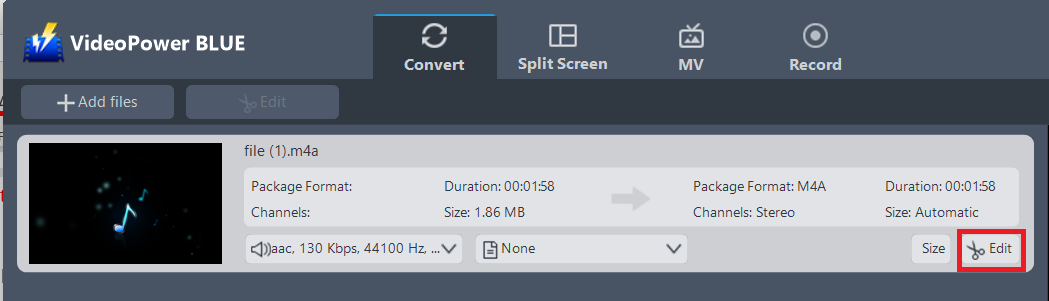
インポートされたファイルが一覧に表示されます。ファイルの右側にある[編集]ボタンをクリックします。
2.2 編集
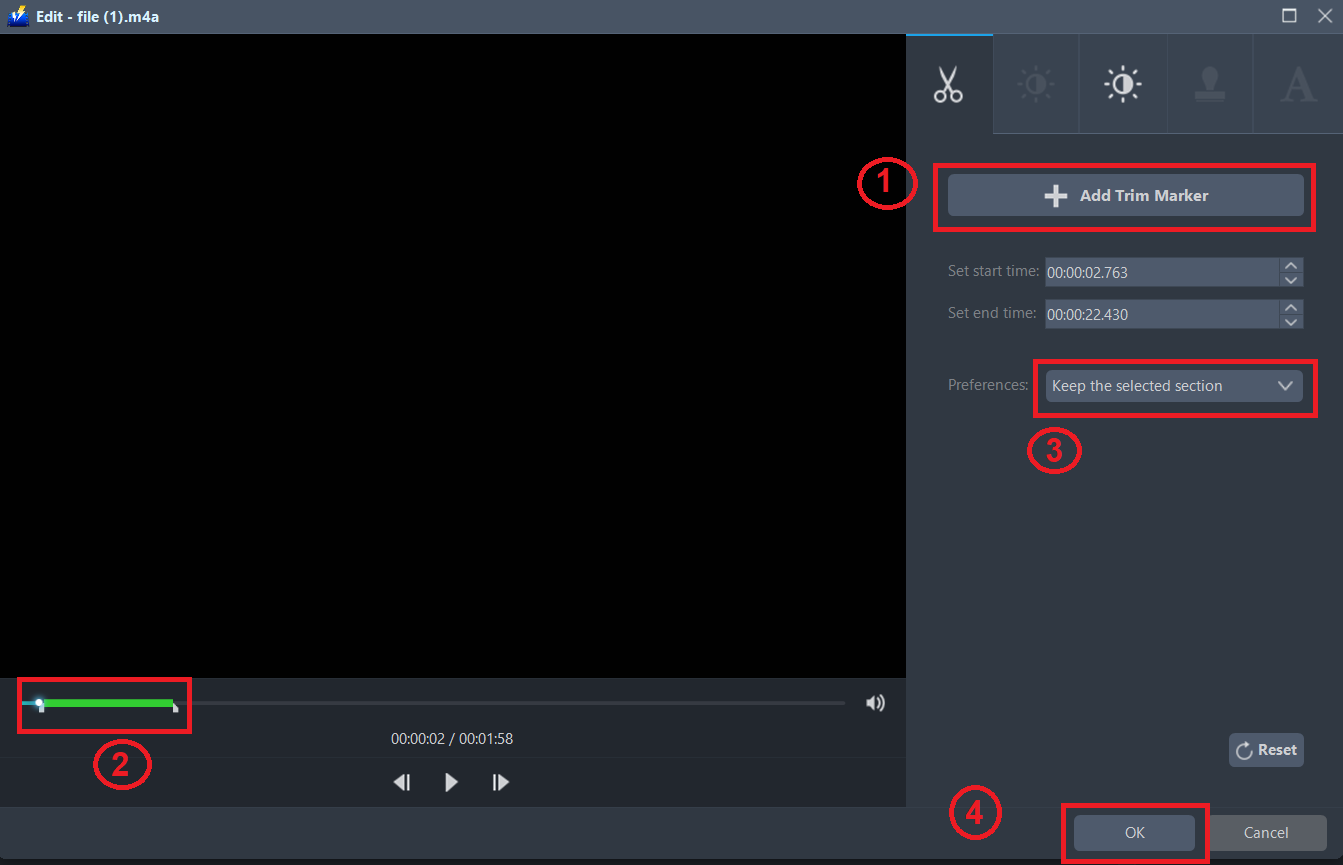
組み込みのエディタがポップアップ表示されます。ここでは、オーディオファイルに変更を加えることができます – トリム、カットなど
たとえば、次のようにビデオをトリミングできます。
1) 「トリムマーカーを追加」をクリックします。
2) 次に示すようにマークをドラッグして、切り取る部分を選択します。複数セクションを選択する場合は、1 と 2 を繰り返してください。
3)「環境設定」から「選択したセクションを保持」または「選択したセクションを削除」を選択します。
4) 設定を保存するには「OK」をクリックします。
ステップ 3。M4A を M4R に変換
3.1 出力形式の設定
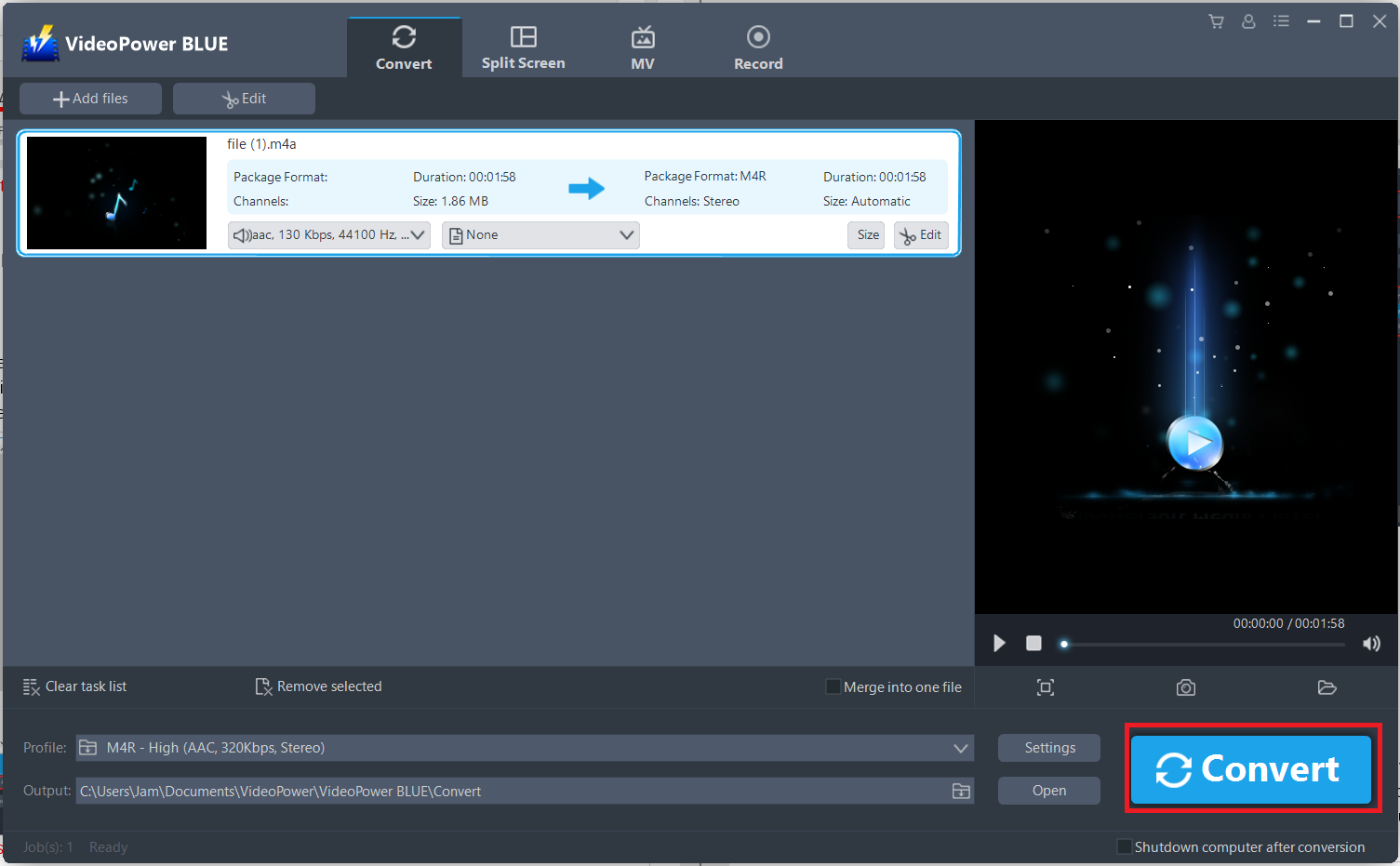
[プロファイル] ドロップダウン メニューをクリックして開き、プロファイル リストから目的の形式を選択します。
1) 「プロフィール」バーをクリックします。
2) 「オーディオ」を選択します。
3) フォーマットを「M4R – 高」に設定します。

3.2 変換を開始する
ファイルリストに戻ります。
「変換」ボタンをクリックすると、変換されたM4Rファイルがデフォルトの出力フォルダに保存されます。
3.3 変換が完了しました
プログラムのポップアップ ウィンドウが表示され、変換が完了したことを通知します。
保存した変換済みM4Rファイルのフォルダを開くには、「OK」をクリックします。
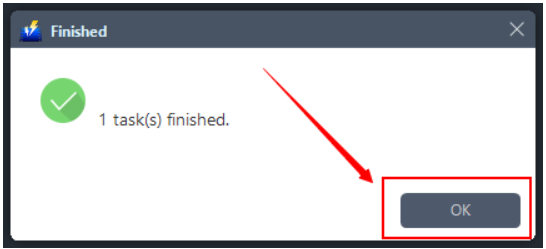
または、M4Rオーディオファイルを見つけるために「開く」ボタンをクリックすることができます。

結論:
ビデオパワーブルーは、M4Rのような任意のファイル形式にM4Aを変換するために使用することができます。これは、簡単に基本的なファイル変換を起動するために人々を指示することができ、非常にフレンドリーなユーザーインターフェイスを持っており、結果のファイルは即座に私たちのコンピュータに保存されます。
スライドショーやビデオの編集、透かしの適用、エフェクト、トリミングやトリミングなどの基本的なビデオ編集オプションを使用できる組み込みのビデオエディタで、高速かつ柔軟です。さらに、それはあなたの写真やビデオのための分割画面ツールと、あなたのコンピュータ上の任意の画面上の活動をキャプチャすることを可能にするスクリーンレコーダーを持っています。

コメントする