
私はすべてのiPhoneユーザーがAppleが彼らに着信音として任意の曲を使用させないという事実をよく知っていると信じています。たとえば、MP3 は最も一般的な形式ですが、この問題から除外されるわけではありません。ユーザーが着信音として特定の曲を使用したい場合は、さらに問題が発生する可能性があります – これらの形式は排他的にM4Rです。
M4Rは、アップルのデバイスで使用される唯一の着信音ファイル形式です。あなたは多くのMP3曲を持っていて、時々あなたの着信音としてそれらを使用したい場合は、MP3をM4R着信音形式に変換する方法を見つける必要があります。
この記事では、M4Rコンバーターに素晴らしいMP3でカバーされます。ビデオやオーディオなど、フォーマットを変更することができます。さらに、ソフトウェアは、MV作り、画面分割、および画面の記録のような他の素晴らしい機能を持っています。
ビデオパワーブルーは、最も包括的なビデオ編集ソフトウェアです。ビデオやスクリーンの録音、音楽変換、カットと編集、ビデオコラージュ、スライドショーの作成など、多くの機能 統合されています。それはユーザーにさまざまなオブジェクトや効果を提供するかなり強力で汎用性の高いインターフェイスを備えていますが、それでもシンプルで楽しい練習です。シンプルなドラッグアンドドロップインターフェイスと簡単に操作できる手順を提供します。それは、その能力と機能の範囲の面でプロの品質です。ステップ1:MP3ファイ
ルをVideoPower BLUEに
追加するコンピュータにソフトウェアをインストールすると、自動的に起動します。
MP3ファイルを直接プログラムにインポートして変換することができます。「ファイルを追加」ボタンをクリックするか、ローカルドライブから直接インターフェースにファイルをドラッグアンドドロップします。

手順 2: MP3 ファイルを編集する
変換前に動画ファイルを編集する必要がある場合は、以下の手順に従ってください。
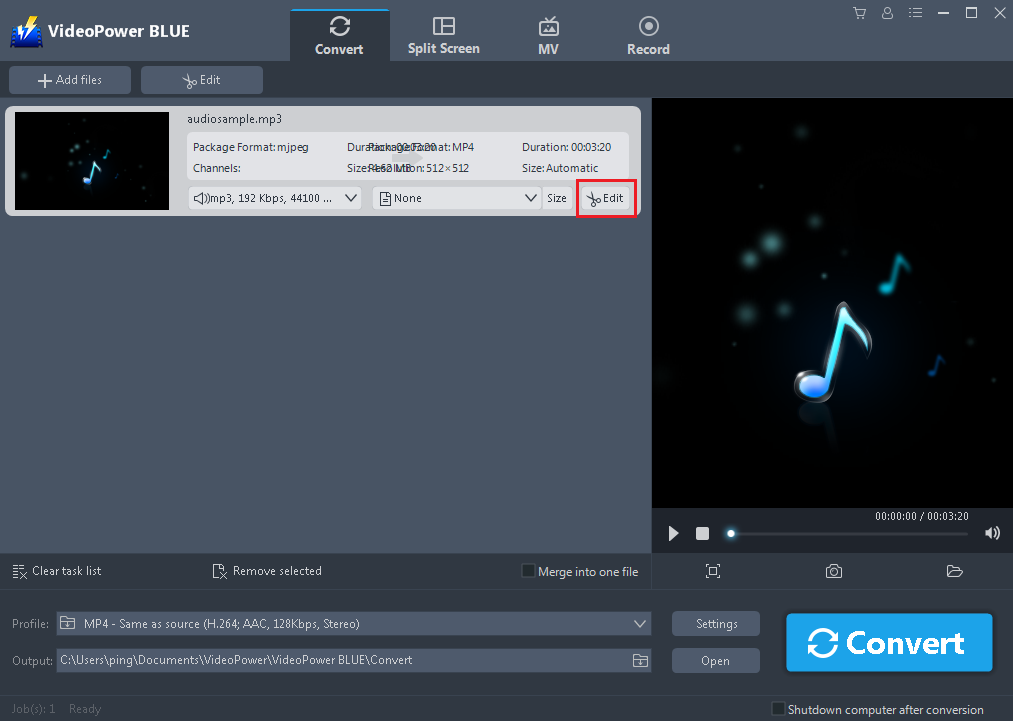
インポートされたファイルが一覧に表示されます。ファイルの右側にある[編集]ボタンをクリックします。
内蔵のエディタは、あなたがその完璧なM4R着信音を作るために、速度とボリューム、トリム、カットオーディオを調整することができますポップアップ表示されます。
ステップ 3。MP3 を M4R に変換
3.1 出力形式
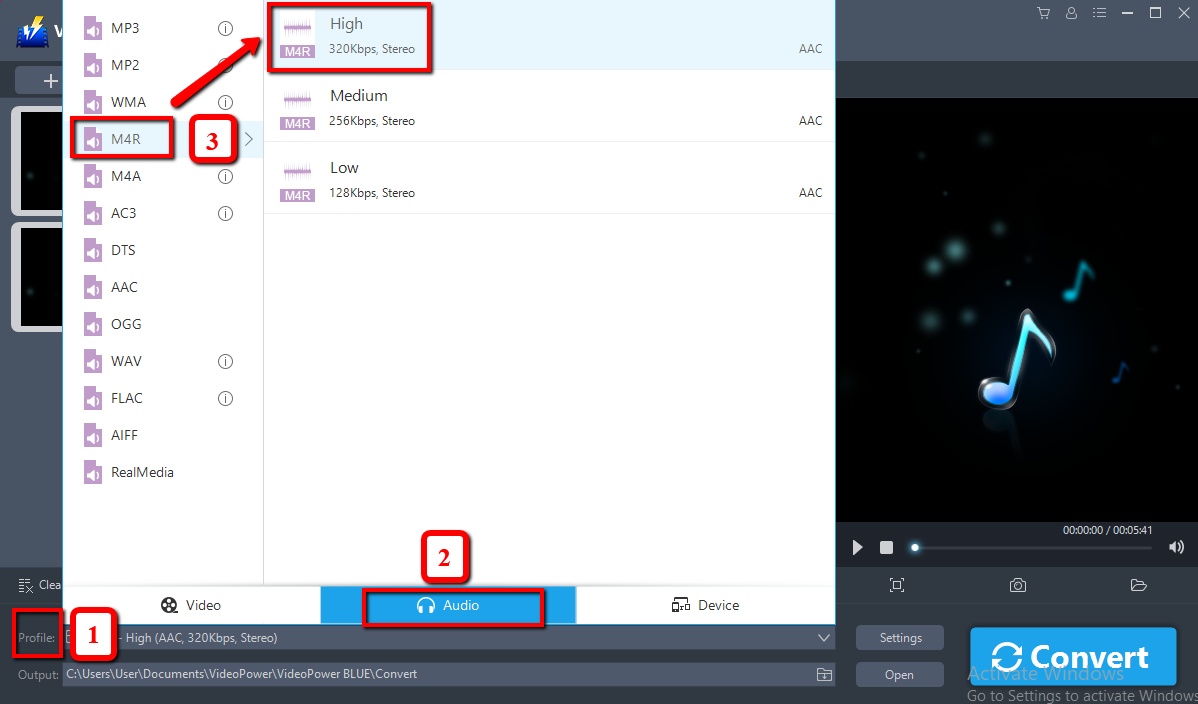
デフォルトの出力形式は MP4 であるため、まず出力形式を変更する必要があります。
1) 「プロフィール」バーをクリックします。
2) 「オーディオ」を選択します。
3) フォーマットを「M4R – 高」に設定します。
3.2 ファイルを変換する
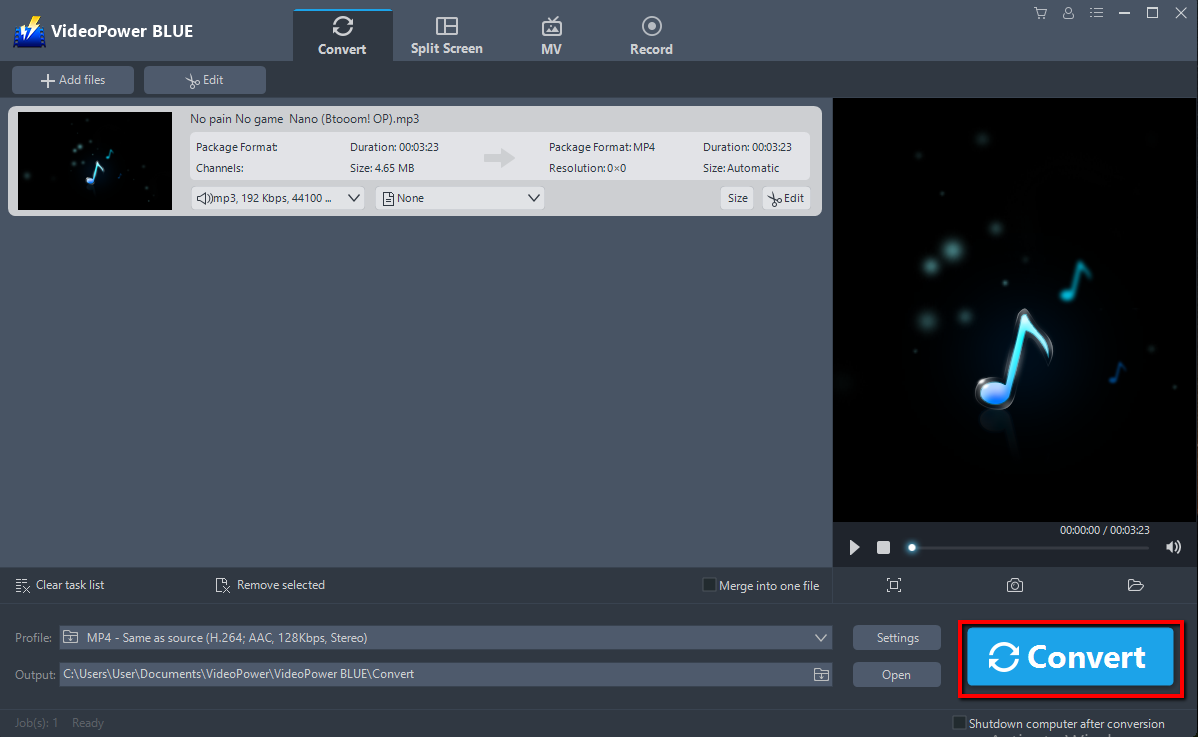
編集が完了し、ファイルの変換準備ができたら、「変換」ボタンをクリックしてファイルをM4R形式に変換します。
3.3 変換が完了しました
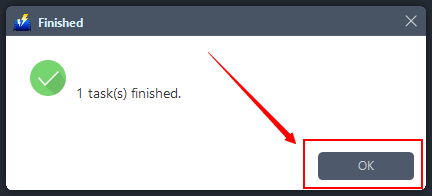
プログラムのポップアップ ウィンドウが表示され、変換が完了したことを通知します。
保存した変換済みM4Rファイルのフォルダを開くには、「OK」をクリックします。
結論:
MP3からM4Rへの変換を提供するオンラインコンバータがたくさんあります。問題は、一般的なオンラインコンバータを使用する場合、変換速度がネットワークステータスによって容易に影響を受けるということです。ビデオパワーブルーを使用すると、スムーズで簡単な変換が保証されます。
それは、オリジナルの品質を維持しながら、ユーザーフレンドリーで満足のいくインターフェイスと高速変換速度を持っており、それがユーザーに人気がある理由です。
VideoPower BLUE には、ビデオ エディタ ツール、写真やビデオ用の分割画面機能、およびコンピュータ上の画面上のアクティビティをキャプチャできるスクリーン レコーダーがあります。

コメントする