
デジタル技術とアプリケーションが強化されました。しかし、コンピュータから最高のビデオをうまくキャプチャする方法と、必要な機能と望む機能を提供できる優れた信頼できるレコーディングソフトウェアは何か疑問があります。
これは、次のような質問に答えることができるアプリケーションソフトウェアです。タスクを完了する前に、有効期限が切れるピークに達している購入したオンライン録画アプリケーションの代わりに使用できる最良のソフトウェアは何でしょうか?複雑なソフトウェアの使い方を教えてもらいたければ、あなたの指示を明確かつ完全に示す最適なツールは何でしょうか?あなたの録音にアバターを追加する必要がある場合と、オンラインビデオをダウンロードする必要があるが、できない場合にあなたに合うアプリケーションは何でしょうか?
ビデオパワーGREENビデオキャプチャソフトウェアだけがあなたのためにすべてのこれらのことを得ることができます。
スクリーン録画は現在、私たちの毎日の活動で一般的に使用されているので、それはまた、そのニーズをサポートすることができ、無料でダウンロードすることができるアプリケーションを持っています。
まあ、あなたはもう気になる必要はありません。ダウンロード、インストール、ビデオパワーグリーンを使用してください。今それを試してみてください!
手順 1: ビデオ設定をカスタマイズする
1.1 設定を開く
1) インターフェイスの右上隅にあるメニューをクリックします。
2) ドロップダウンメニューから「設定」を選択します。
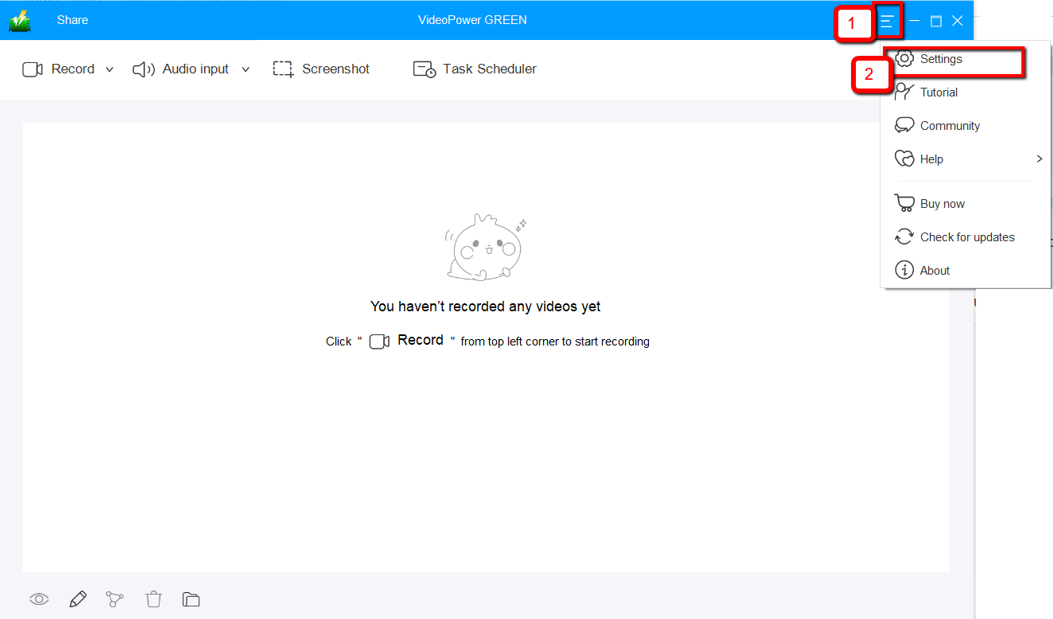
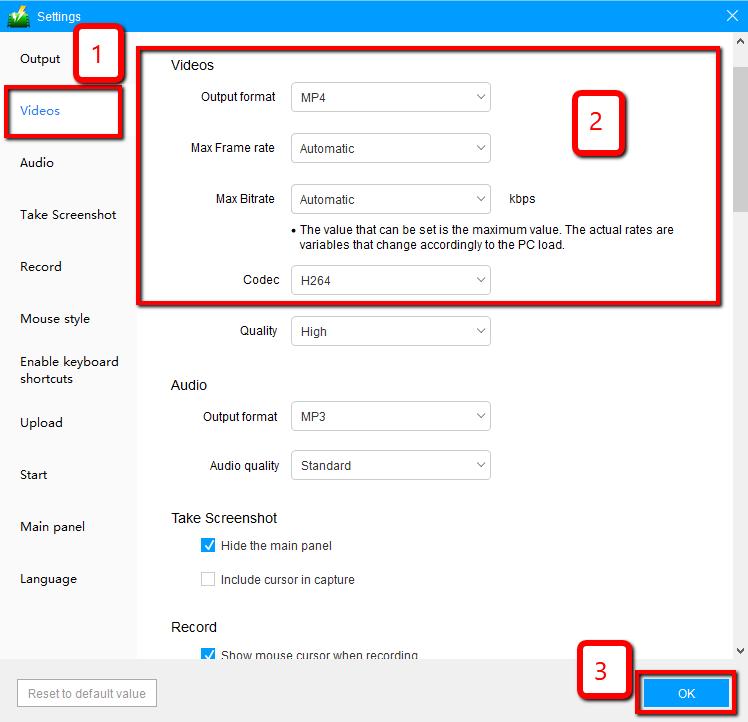
1.2 ビデオ設定の変更
1) インターフェースの左側にある「ビデオ」タブをクリックします。
2)あなたは今、必要に応じて、記録ビデオの出力形式、コーデック、ビットレート、およびフレームレートをカスタマイズすることができます。
3) 設定を保存するには「OK」をクリックします。
ステップ 2: 画面の活動を記録する
2.1 音源を選択する
「システムサウンド、マイク、システムサウンドとマイク」または「なし」を選択できます。ストリーミングビデオを録画するには、「システムサウンド」を選択します。

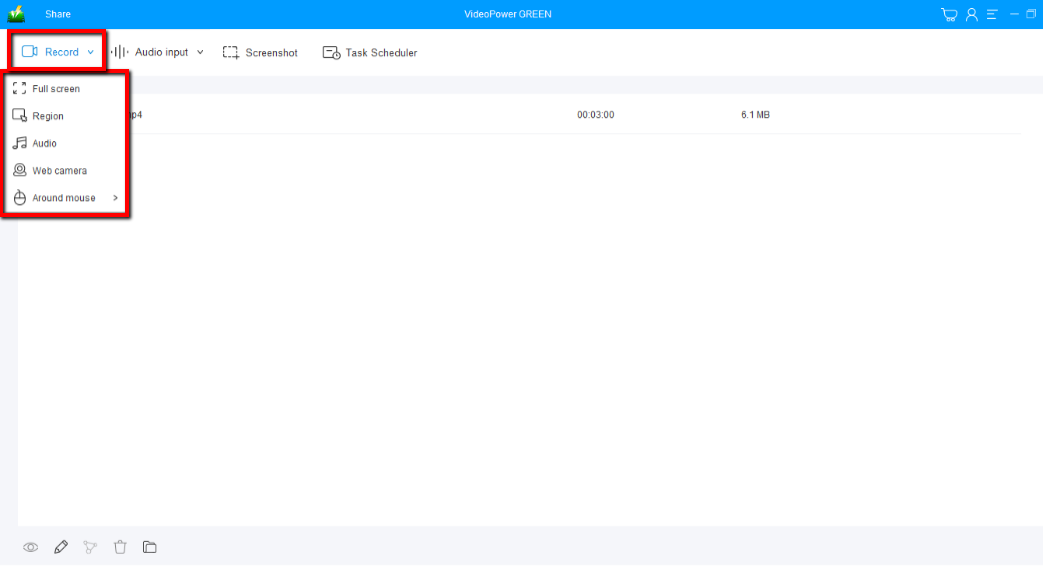
2.2 記録領域を選択する
「録音」ボタンをクリックして、「全画面、地域、オーディオ、ウェブカメラ、マウスの周り」から録音モードを選択します。記録する領域を選択します。
2.3 記録開始
ポップアップ ウィンドウに、録音を開始する準備ができているかどうかを確認するメッセージが表示されたら、[OK] をクリックして、記録の準備が完了したことを確認します。

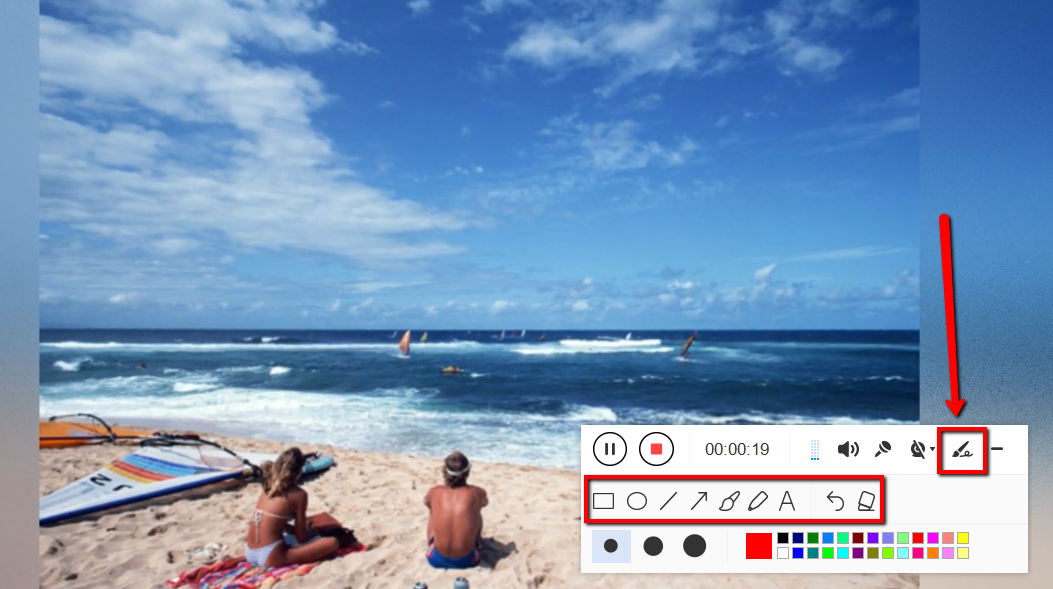
2.4 録画中に動画を編集する
録音中は、線、矢印、図形、テキスト、ハイライト、ぼかしなどを追加することができます。編集ボタンをクリックします。
2.5 録音を終了する
録音を停止するには、「停止」ボタンをクリックします。

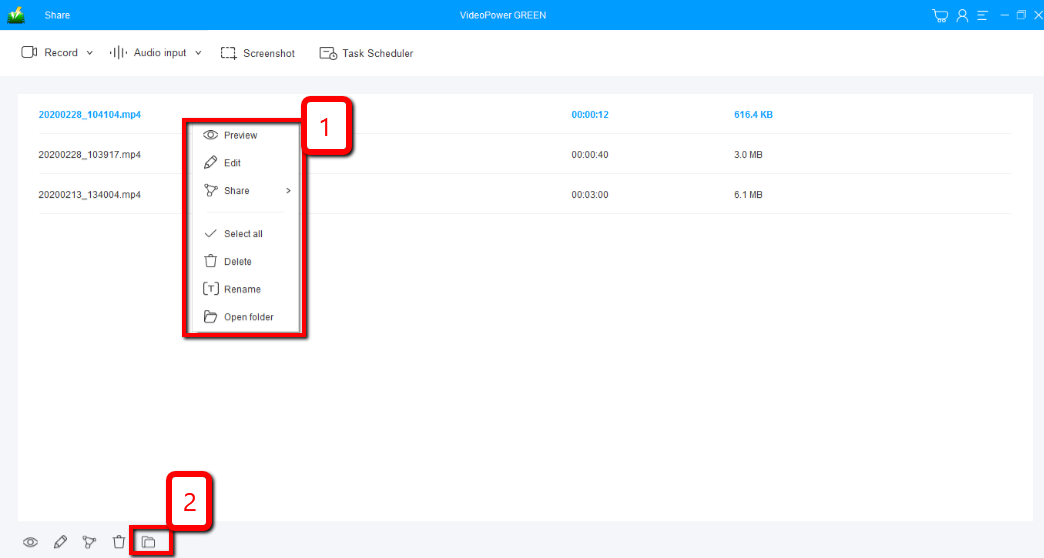
ステップ3:録画したビデオを管理
するその後、記録されたファイルは既に尖った出力フォルダに保存されています。
1)録音したファイルはメインインターフェースで見ることができます。ファイルを右クリックして、必要に応じて操作を行うことができます。
2) フォルダアイコンをクリックすると、ポインした出力フォルダに表示されます。
結論:
このツールの素晴らしいところは、優れたビデオ キャプチャ ソフトウェアであること以外は、追加機能は他のソフトウェアでは見られないということです。ビデオエディタツールでは、透かし、エフェクト、トリミングやトリミングなどの基本的なビデオ編集オプションを適用できます。ビデオの速度、音量、コントラスト、明るさ、彩度を調整します。
VideoPower GREEN は、ビデオを設定した形式でキャプチャし、特定の領域のスクリーンショットを撮影し、テキスト、矢印、ハイライト、およびテキストを追加します。


コメントする