
デジタル技術は今やエンターテインメントの一般的な方法です。ユーザーは、ほとんどの時間、どこでも、任意の機会にそれを利用します。
時には、バスや地下鉄に乗って場所を行き交う際には、多くのユーザーがソーシャルメディアを操作したり、もちろんゲームをしているのを見ることができます。コンピュータやコンピューターゲームの人気とともに時間が経つにつれて、これらを使って遊ぶことは、人生の中で大きな趣味となっています。
オンラインゲームは、人々が娯楽と喜びを把握し、達成を感じることができ、征服の欲求を満たすことができます。一人で遊ぶだけでは、ほとんどのユーザーにとって十分ではなく、コンピュータゲームのストリーミングや解説ビデオをオンラインで共有することもできます。
しかし、問題は、ユーザーはどのようにゲームプレイビデオを記録することができますか?または、他の人のストリーミングゲームプレイビデオを記録する方法?
さて、幸運なことに、私たちはあなたにVideoPower GREENと呼ばれるすべての時間の中で最高かつ最も簡単なスクリーンキャストソフトウェアを紹介するためにここにいます。今すぐあなたのゲームプレイをキャプチャすると、あなたが適切な場所に来ているので、ちょうどケーキの一部になることができます。この無料アプリをダウンロードするには、以下のリンクをクリックしてください。
この無料アプリをダウンロードするには、以下のリンクをクリックしてください。
ステップ 1: ゲームプレイを録画する前にビデオ設定をカスタマイズする
1.1 設定を開く
1) インターフェイスの右上隅にあるメニューをクリックします。
2) ドロップダウンメニューから「設定」を選択します。
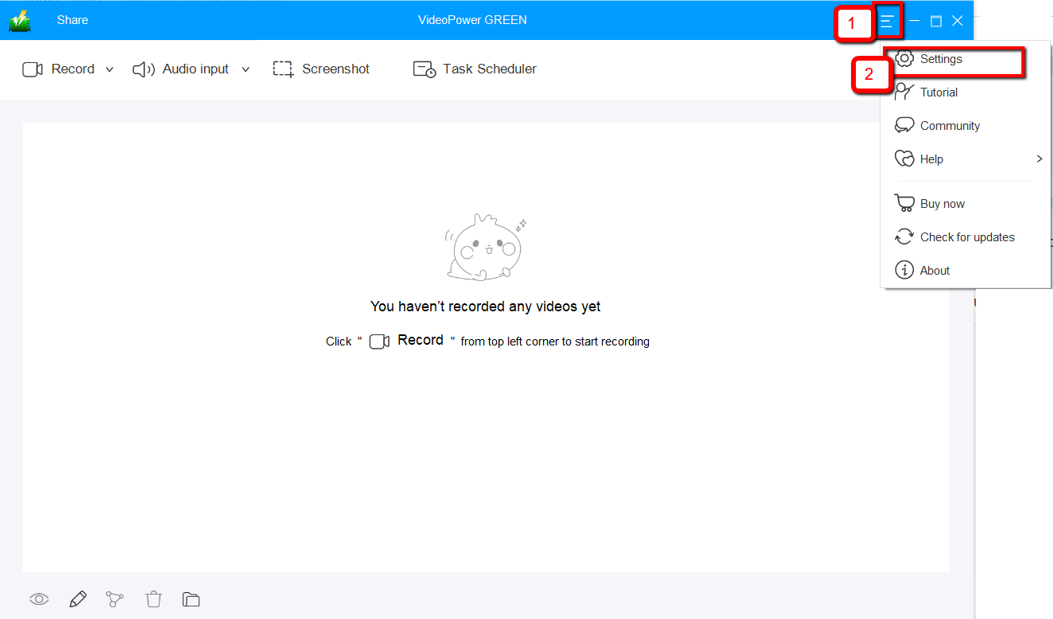
1.2 ビデオ設定の変更
1) インターフェースの左側にある「ビデオ」タブをクリックします。
2)あなたは今、必要に応じて、記録ビデオの出力形式、コーデック、ビットレート、およびフレームレートをカスタマイズすることができます。
3) 設定を保存するには「OK」をクリックします。
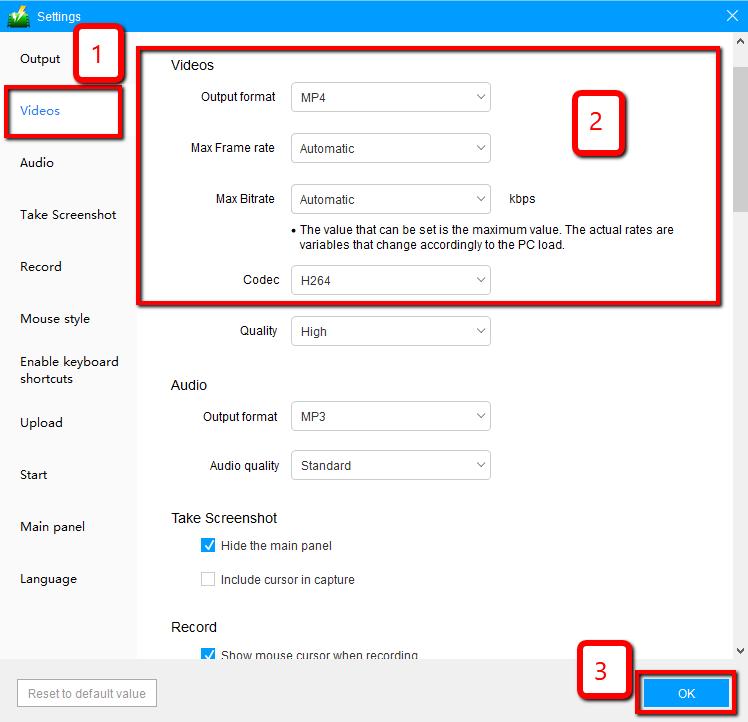
ステップ2:PCでゲームプレイを記録する
2.1 音源を選択する
「システムサウンド、マイク、システムサウンドとマイク」または「なし」を選択できます。ゲームプレイを録音するには、「システムサウンドとマイク」を選択します。
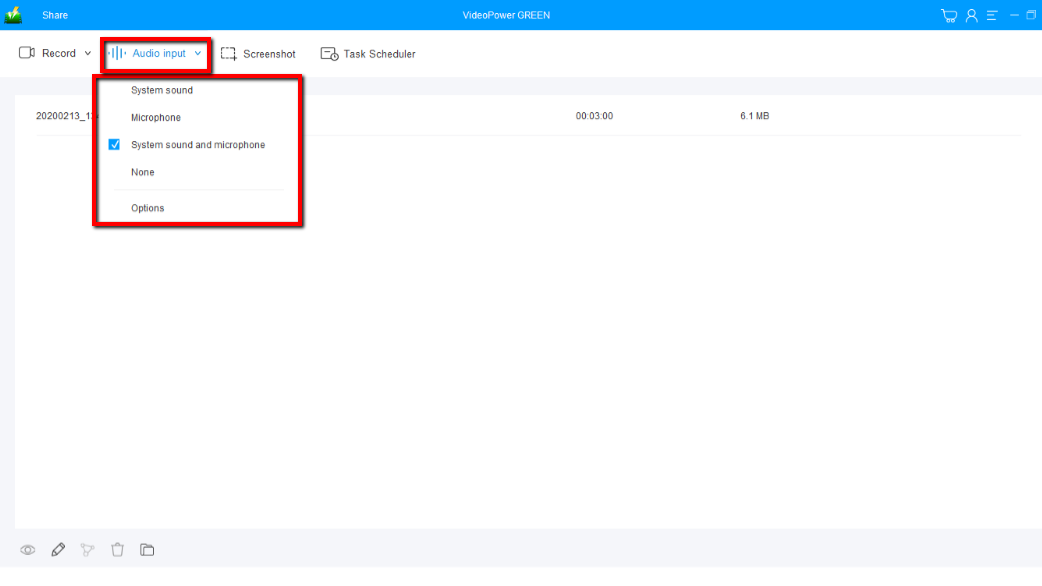
2.2 記録領域を選択する
「録音」ボタンをクリックして、「全画面、地域、オーディオ、ウェブカメラ、マウスの周り」から録音モードを選択します。記録する領域を選択します。
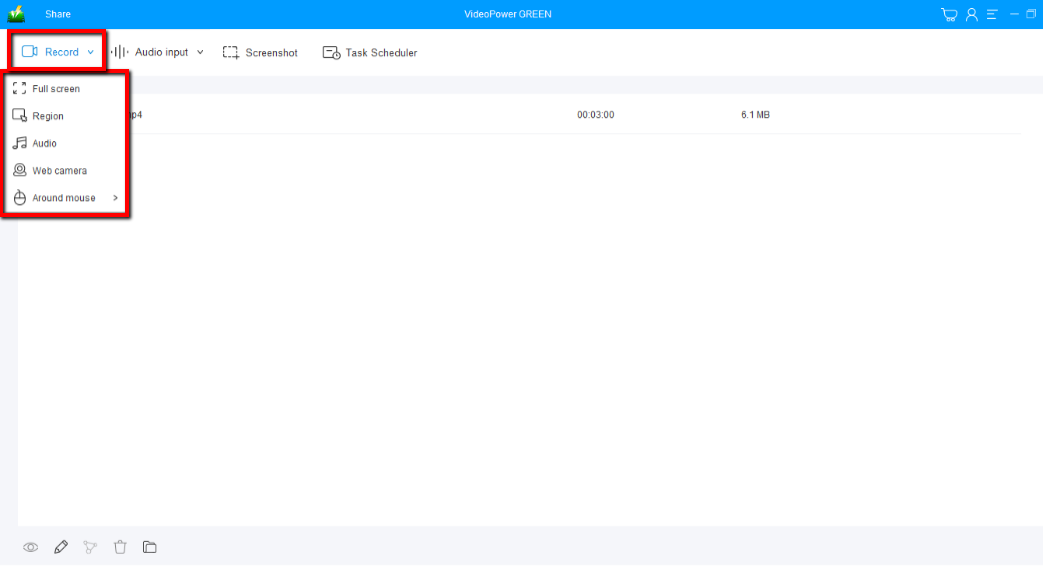
2.3 記録開始
ポップアップ ウィンドウに、録音を開始する準備ができているかどうかを確認するメッセージが表示されたら、[OK] をクリックして、記録の準備が完了したことを確認します。

2.4 録画中に動画を編集する
録音中は、線、矢印、図形、テキスト、ハイライト、ぼかしなどを追加することができます。編集ボタンをクリックします。
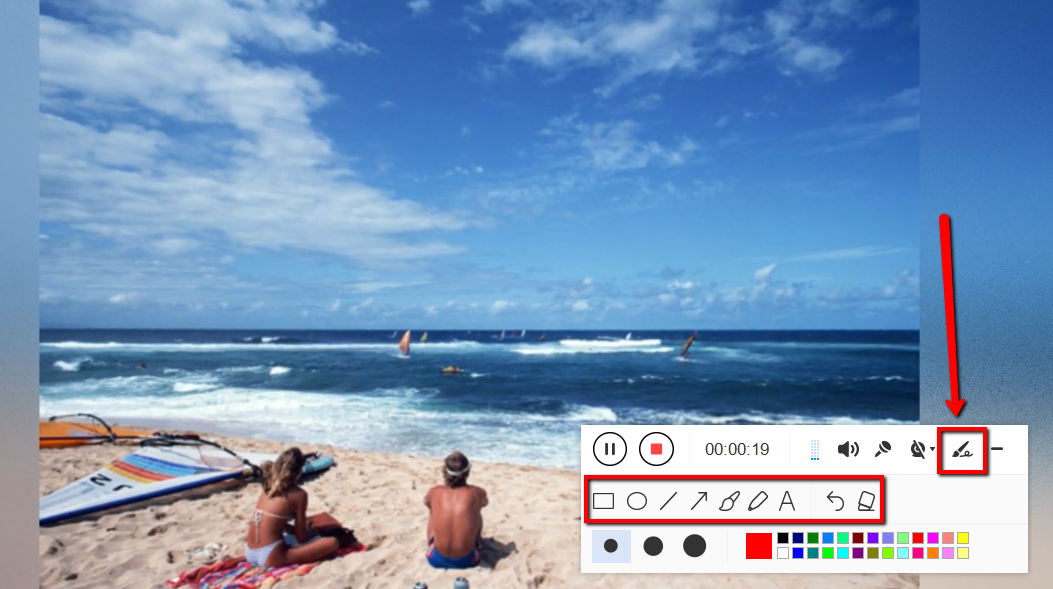
2.5 録音を終了する
録音を停止するには、「停止」ボタンをクリックします。

ステップ3:記録されたゲームプレイを
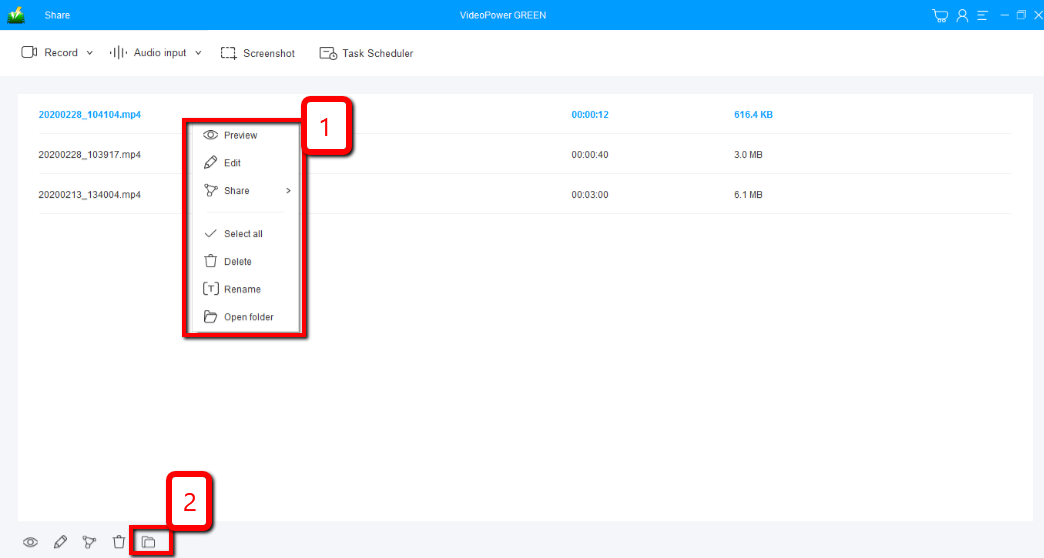
管理するその後、記録されたファイルはすでに尖った出力フォルダに保存されています。
1)録音したファイルはメインインターフェースで見ることができます。ファイルを右クリックして、必要に応じて操作を行うことができます。
2) フォルダアイコンをクリックすると、ポインした出力フォルダに表示されます。
結論:
VideoPower GREENでは、画面とオーディオを録音したり、コンピュータの前にいない場合でもいつでも自動的に録音することができます。フルスクリーン、特定のウィンドウ、または特定の領域に記録します。タスクスケジューラツールは、特定の日時に画面を記録したい場合に便利です、それは自動的にストリーミングビデオ、ウェビナー、Webカメラなど、あなたの画面で何が起こっているかを記録します。ビデオエディタでは、透かし、エフェクト、トリミングやトリミングなどの基本的なビデオ編集オプションを適用できます。ビデオの速度、音量、コントラスト、明るさ、彩度を調整します。
ビデオパワーグリーンは、同様に高品質でスクリーンショットを取ります。


コメントする