
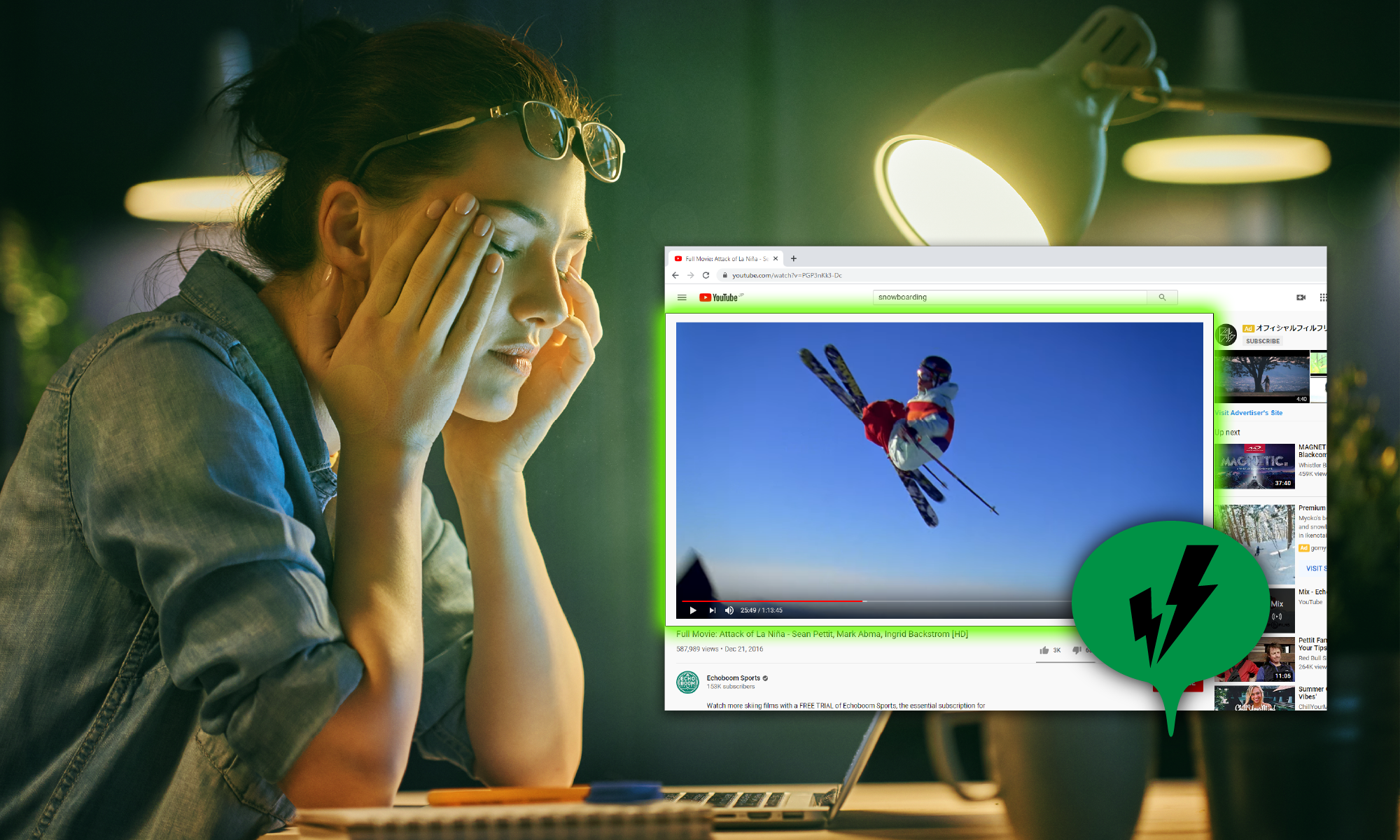
あなたが愛する人のための個人的なビデオの一部として画面の記録をキャプチャしたい場合は、あなたのウェビナーの記録、あなたのvlogまたはチュートリアルガイドの一部であるビデオは、この記事は、ユーザーが自動的に画面を記録するのを助けることを目的としています。
インターネットには非常に多くの素晴らしいストリーミングビデオとオーディオがオンラインであふれているので、私たちはそれらのそれぞれのための時間がありません。一日中コンピュータのそばに座って待つ時間がない面白いライブストリームやインターネットラジオ番組がある場合は、後で視聴または聴くために録画をスケジュールしてみませんか?
さて、この記事の中の答えです。自動的に画面の記録を開始し、記録を停止するためにコンピュータの隣まで待つことなく、外出またはスリープすることができます。単に、自動的にレコードを開始し、記録を停止するようにタイマーを設定します。
タスクスケジューラツールを通してスクリーンキャプチャタイマー付きのスクリーンレコーダーを導入, あなたの特定の時間、日付と期間に画面の記録をスケジュールすることができますVideoPower GREEN.
VideoPower GREENを使用して、ネットフリックス、Hulu、アマゾンビデオ、フェイスブックライブ、YouTube、インターネットラジオ局からのストリーミングオーディオなどの人気のビデオストリーミングサイトのビデオの画面録画をPCを使用してスケジュールすることができます。
あなたのPCの活動を記録をスクリーニングするために多くの望ましい方法がありますが、何もVideoPower GREENのようなパックされた信頼性の高いソフトウェアに勝るものはありません。手動でプロセスを開始することなく、独自に指定したタスクを実行する驚くべき自動スケジュール画面レコーダー。
あなたが眠っている場合でも、以下の試用版を無料でダウンロードして、この汎用性の高いタイマー画面の記録で外出している場合でも、自動的にあなたの画面の活動を記録するには、以下のガイドに従
ってください。自動的に記録するために画面の記録をス
ケジュールする方法あなたのため、音源、記録する画面の領域、ウェブカメラの使用などのカスタマイズを指定した時点でお気に入りのウェブサイトや何かをWindowsデスクトップに記録することができます。
ここでは、指定した時刻に自動的に開始するように画面録画をスケジュールする方法を示します。ステップ 1:
タスク スケジューラを開くメ
イン インターフェイスの "タスク スケジューラ" をクリックして、画面を自動的に記録するようにソフトウェアを設定します。
タスク スケジューラ ツールを使用すると、時刻と期間だけでなく、平日や曜日の組み合わせを選択して自動記録を開始できます。

ステップ 2: タスク スケジ
ューラを設定する1) 日付と正確な時刻、記録の期間を指定する開始時刻を含む画面レコード トリガーを設定してタスクを作成し、これを行うには「記録を繰り返す」をクリックし、回数をクリックします。
録音の期間を設定していない場合は、記録を終了する日時を指定する「停止時間」を設定します。
2)録音の全画面を記録するために「全画面を録音」、特定の領域を選択する「カスタムエリアを録音」、録音中にウェブカメラを使用したい場合は「録音ウェブカメラ」、または「録音専用オーディオ」を選択して、録音のためのアクションを設定します。
3) オプション: 記録が完了したときに自動的にコンピュータの電源を切る場合は、[タスクが完了したらコンピュータをシャットダウンする] をクリックすることもできます。
4) [作成] をクリックしてタスクスケジュールを保存します。

5. スケジュールされた記録タスクが作成されると、タスク名がタスクリストに表示されます。すべてが適切で、お好みに合っている場合は、[OK]をクリックします。
今、ソフトウェアをバックグラウンドで実行して、それはあなたの要件に応じて自動的に画面を記録します。

*注:
-ユーザーは、スケジュールされるタスクの名前を作成することができ、それ以外の場合は、プログラムは、設定したスケジュールされた記録タスクの数に応じて、その数に応じて「タスク1」という名前を付けます。
-録画が自動的に開始されるようにするには、コンピュータをシャットダウンまたはロックしないか、コンピュータをスケジュールされた日時にスリープモードにしま
す。ステップ 3: 記録された
ファイルを確認記録タスクが完了し、完了すると、記録されたファイルがインターフェイスの記録されたリストに表示されます。
再生や編集などの操作を行う場合は、ファイル名を右クリックし、次に実行する操作をリストから選択します。

結論:
この使いやすいスクリーンレコーダーを使用すると、マイクからのナレーションの追加、ウェブカメラの使用、マイクとシステムの両方のサウンドの使用など、録音設定をカスタマイズするための多くのオプションを使用して、画面の任意の領域をキャプチャします。
録画中は、リアルタイムの注釈を作成することができ、録画が完了すると、内蔵のビデオエディタを使用してエフェクトの追加、透かしの適用、ビデオのトリミングやトリミングなどを行うことができます。それは便利ではありませんか?
VideoPower GREEN は、PC 画面を AVI、WMV、MP4、その他多くの形式に記録します。ホットキーを使用して録画を専門的に管理したり、ハイライトマウスの動きやマウスクリックなどのカスタマイズされた設定を使用して、視聴者がアクションを追従したり、録画中にさまざまな色や形状を使用して画面に描画したりして、信頼性の高い注釈でより視覚的なプレゼンテーションを行うことができます。
私はVideoPower GREENが何ができるかをここにすべてリストアップすることができますが、私はあなたが探検するために残りを残します。今それを試してみてください!


コメントする