
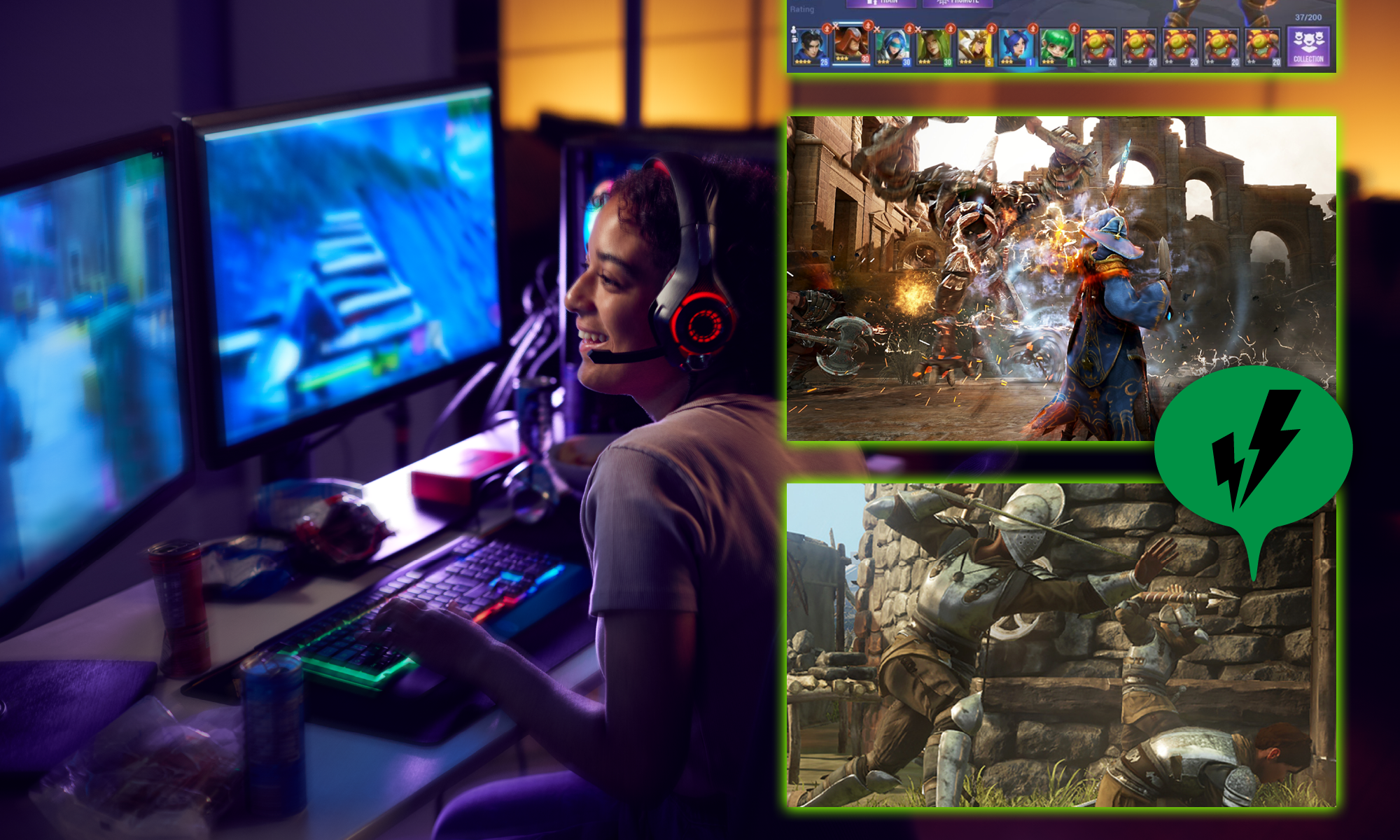
ゲームの開発に伴い、ライブオンラインゲームストリーミングはますます人気が高まっています。今日では、子供か大人のどちらかがますますゲームに夢中になっています。彼らは自分でオンラインゲームをプレイし、他のプレイヤーのゲームのライブストリーミングビデオを見ます。その結果、プレイしているだけのゲーマーの中には、自分のビデオを作って、自分がどれほど巧みであるかを他の人に示すように説得される人もいます。
ゲームストリーミングのためにオンラインゲームをキャプチャする場合は、画面とウェブカメラの両方のアクティビティをキャプチャする必要があります。この場合、画面とウェブカメラの両方をキャプチャできるソフトウェアを記録する必要があります。
VideoPower GREEN、使いやすく、手間のかからず、信頼できる録画アプリケーションソフトウェアは、ライブゲームビデオを作るのに最適です。
ダウンロードするには、下のリンクをクリックしてください。
以下の試用版をダウンロードして、無料でソフトウェアを使用することができます。ウ
ェブカメラ録画:ライブゲームビデオステ
ップ1:記録画面の活動を行います。
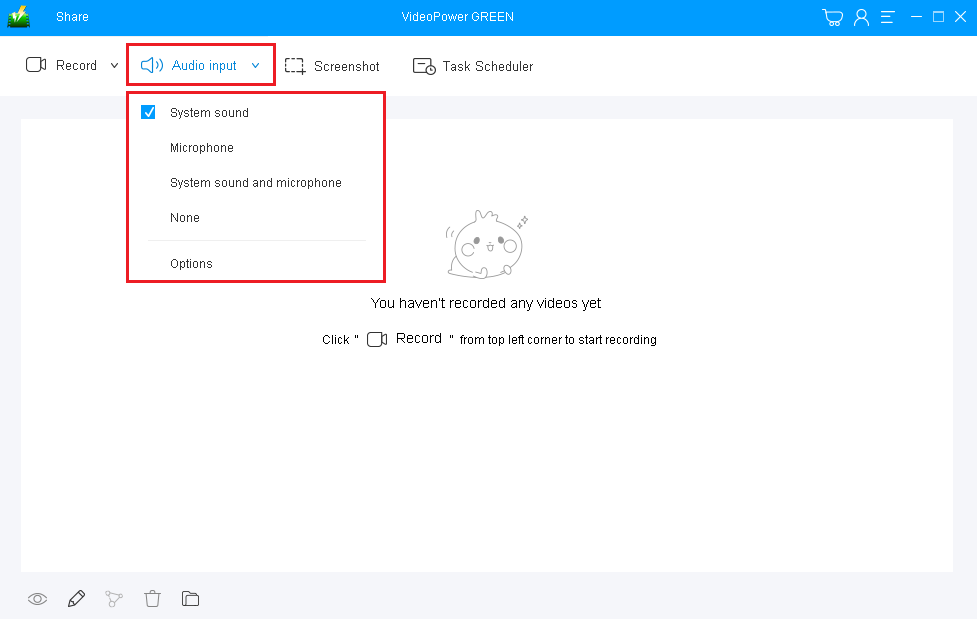
1) 音源を選択
「システムサウンド、マイク、システムサウンド、マイク、またはなし」を選択できます。
2) 記録領域を選択
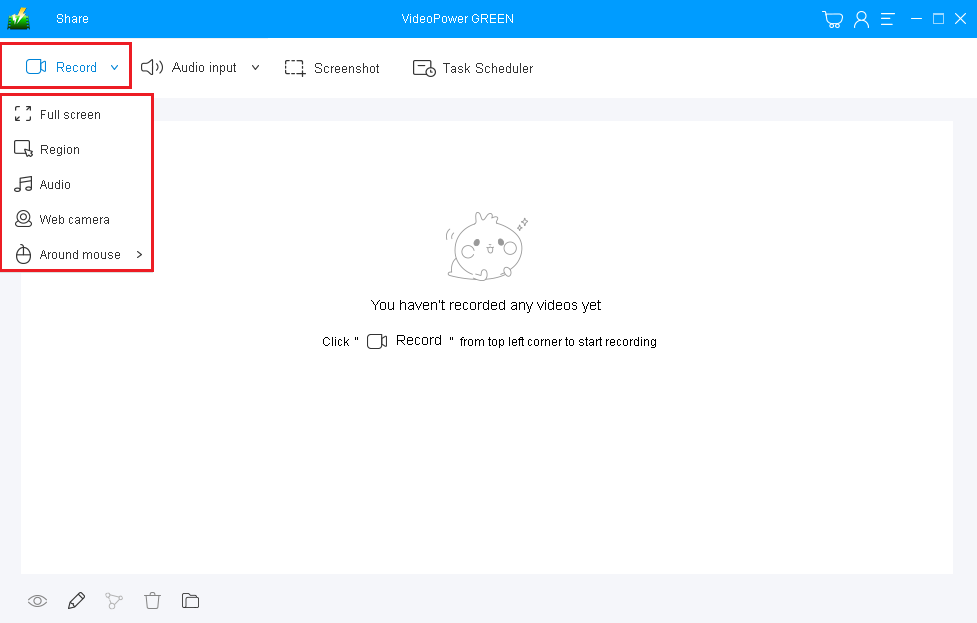
「録音」ボタンをクリックして、「全画面、地域、オーディオ、ウェブカメラ、マウスの周り」から録音モードを選択します。記録する領域を選択します。ウェブカメラと画面の両方を記録する場合は、画面を選択する必要があります。録音を開始した後、ウェブカメラを開きます。
ステップ 2: 記録を開始します
。ポップアップ ウィンドウに、録音を開始する準備ができているかどうかを確認するメッセージが表示されたら、[OK] をクリックして、記録の準備が完了したことを確認します。

録画中にビデオを編集する
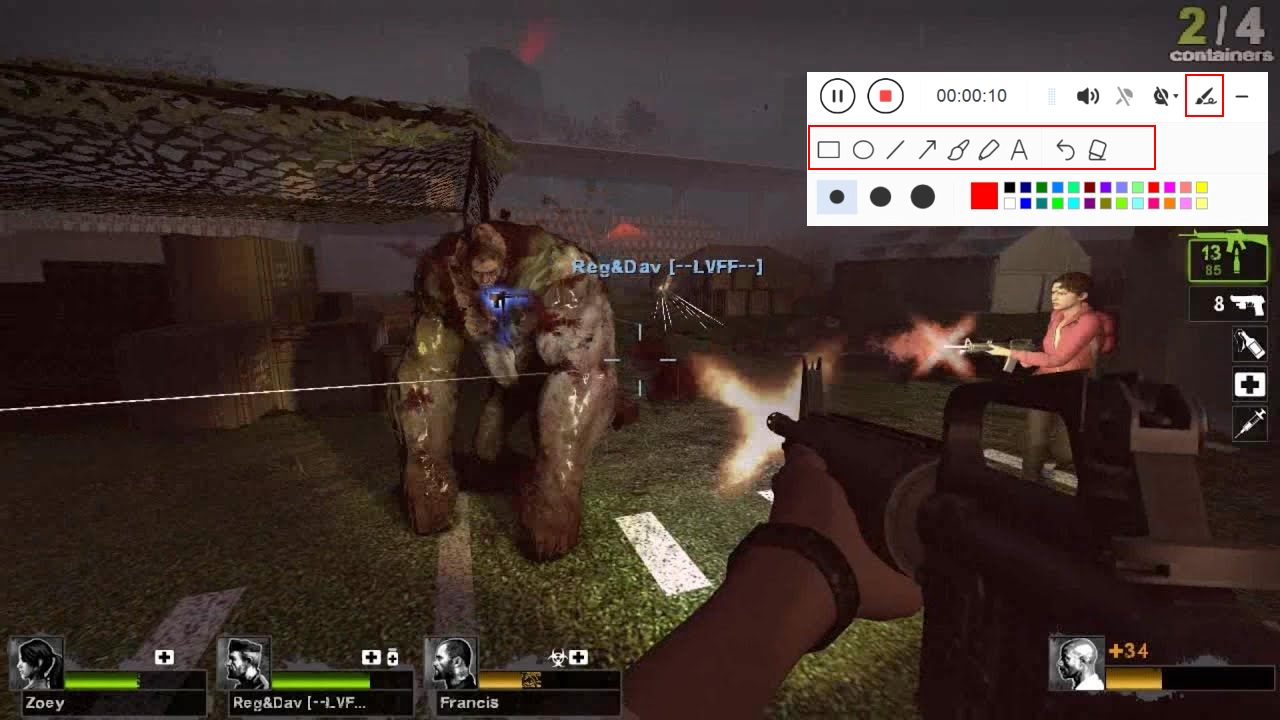
録音中は、線、矢印、図形、テキスト、ハイライト、ぼかしなどを追加することができます。編集ボタンをクリックします。
ステップ 3: 録音を終了します
。録音を停止するには、「停止」ボタンをクリックします。

その後、記録されたファイルは既に、出力先のフォルダーに保存されます。
1)録音したファイルはメインインターフェースで見ることができます。ファイルを右クリックして、必要に応じて操作を行うことができます。
2) フォルダアイコンをクリックすると、ポインした出力フォルダに表示されます。

結論:
高い技術やアプリケーションが発見され、開発されている時代に、多くの人々は、それが最も特にオンラインゲームを提供することができるものに夢中になります。
今日では、子供や大人がオンラインで遊ぶのがますます楽しくなってきており、最近ではストリーミング用の自分のゲームのビデオを作っています。
VideoPower GREEN、使いやすく、手間のかからないと信頼できる記録アプリケーションソフトウェアは、この種の仕事のための最良のツールです。これは、ゲーマーが彼らがプレイするゲームについてのコメントを持っているウェブカメラの活動を含むオンラインゲームのビデオを作るのに適した最高のソフトウェアです。


コメントする