
AVI形式とは何ですか?
AVI (オーディオ ビデオ インターリーブ) は、1992 年 11 月にマイクロソフトが Windows ビデオ ソフトウェアの一部として発売したマルチメディア コンテナー形式です。
AVIは、同期再生のためにファイル内のオーディオとビデオのデータを組み合わせたファイル形式です。DVD ビデオ形式と同様に、AVI ファイルは複数のオーディオおよびビデオ ストリームをサポートします。AVI情報は主にマルチメディアCD-ROMで使用され、テレビやフィルムなどのさまざまな映像情報を保存します。
AVI形式変換のソリューション
AVIビデオはロスレスではありませんが、オーディオと画像は高い忠実度を維持できます。しかし、AVI は DVD ファイルが必要なだけでも、多くのメモリストレージを占有します。
したがって、デバイスのメモリストレージスペースを節約するために、AVI形式を小さなファイルサイズの形式に変換することをお勧めします。
AVIファイルをMP4形式に変換する方法のステップバイステップガイドを次に示します。その他のビデオフォーマットには、MKV、MOV、WMV、FLVなどがあります。もサポートされています。
VideoPower BLUE ソフトウェアをダウンロードする最初の形式のコンバーターは、ビデオ/オーディオを別の形式に簡単に変換できます。
このソフトウェアを使用すると、同様にiTunes互換フォーマットにビデオを変換することができます。
次のリンクを使用してプログラムをダウンロードしてPCにインストールし、変換を開始します。
手順 1: AVI ファイルをコンバータ製品に追加します。
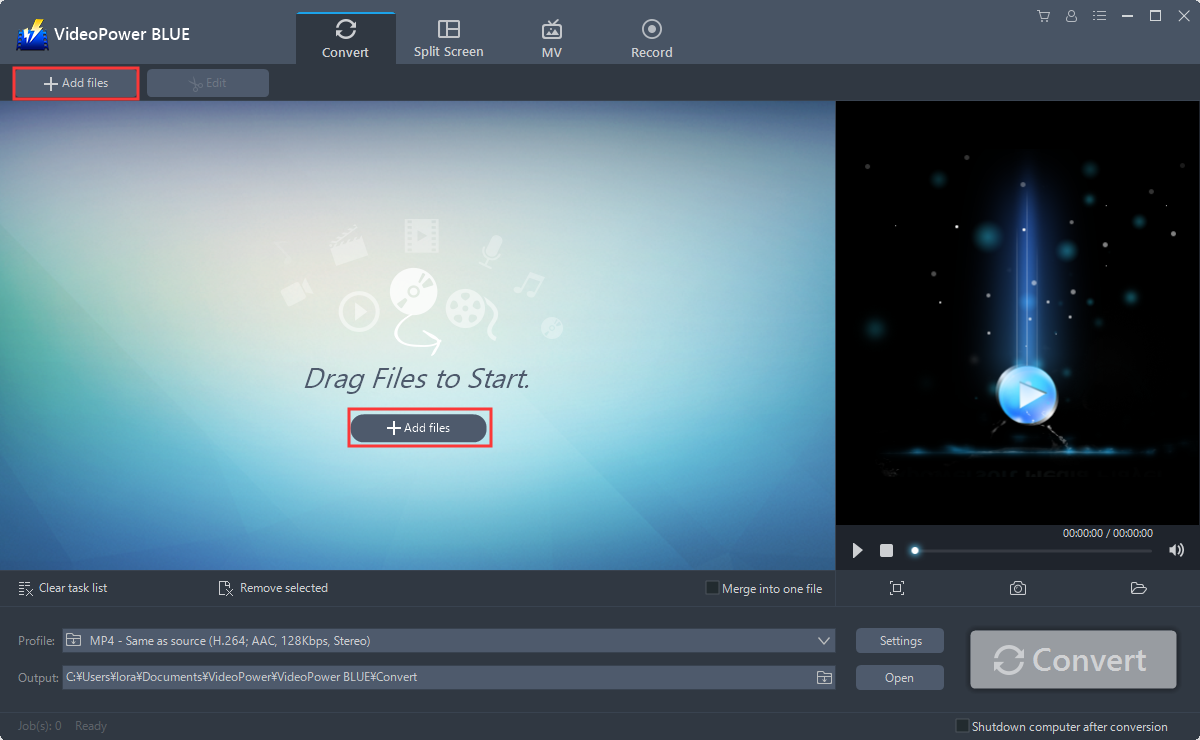
あなたのPCにビデオパワーブルーと呼ばれるビデオコンバータソフトウェアを正常にインストールした場合は、プログラムを実行します。「ファイルを追加」ボタンをクリックするか、ファイルをドラッグアンドドロップして、プログラムに直接ファイルをインポートできます。
ステップ 2: AVI ビデオを編集します。
変換する前にファイルを編集する必要がある場合は、以下の手順に従ってください。
2.1 編集ウィンドウを開く
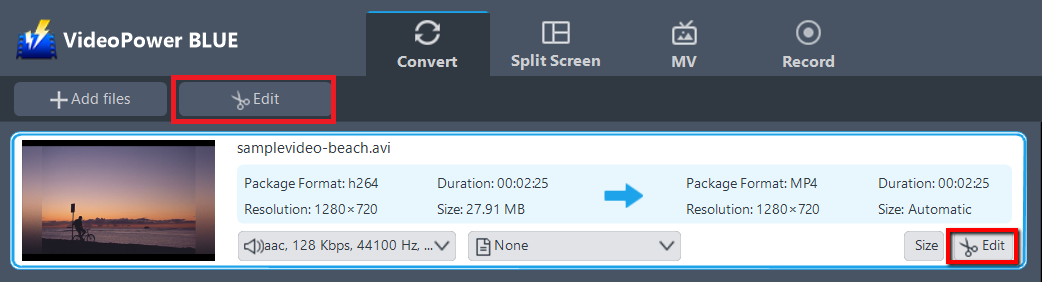
インポートされたファイルが一覧に表示されます。ファイルの右側にある[編集]ボタンをクリックします。
2.2 読み込んだ AVI ビデオの編集を開始する
内蔵のビデオエディタがポップアップします, その助けを借りて, あなたは完璧な映画を作ることができます. 速度と音量を調整,トリム,カット,トリミング,回転または反転ビデオ. 効果、字幕、透かしを追加しながら、編集が便利に簡単になる明るさ、コントラスト、彩度を調整します。
たとえば、次のようにビデオをトリミングできます。
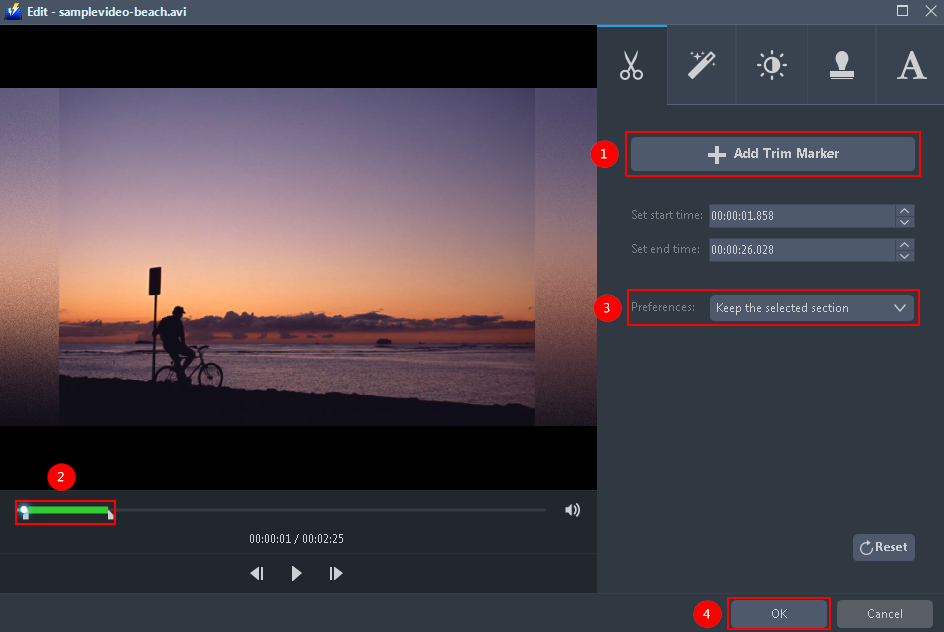
1) 「トリムマーカーを追加」をクリックします。
2) 次に示すようにマークをドラッグして、切り取る部分を選択します。
複数セクションを選択する場合は、1 を繰り返して
3)「環境設定」から「選択したセクションを保持」または「選択したセクションを削除」を選択します。
4) 設定を保存するには「OK」をクリックします。
ステップ 3: AVI を MP4 形式に変換します。
3.1 出力形式を設定します。
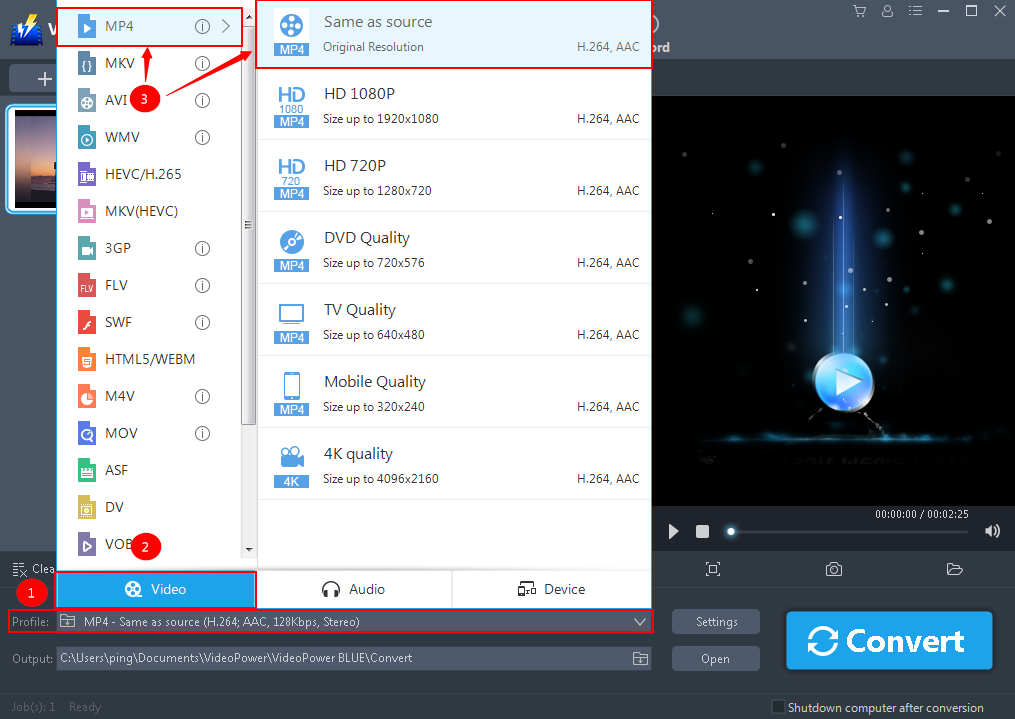
[プロファイル] ドロップダウン メニューをクリックして開き、プロファイル リストから目的の形式を選択します。ここでは、必要に応じて「ビデオ」「MP4」と品質「ソースと同じ」または「HD」、"4K品質"のような他のオプションを選択します。
3.2 設定をコスト化する
フレームレート、ビットレート、コーデックなどをカスタマイズすることもできます。手動。「設定」ボタンをクリックして「プリセットエディタ」ウィンドウを開くだけで、値を変更して「OK」をクリックして設定を保存します。

3.3 変換を開始する
ファイルリストに戻り、「変換」ボタンをクリックすると、変換されたMP4ファイルがデフォルトの出力フォルダに保存されます。
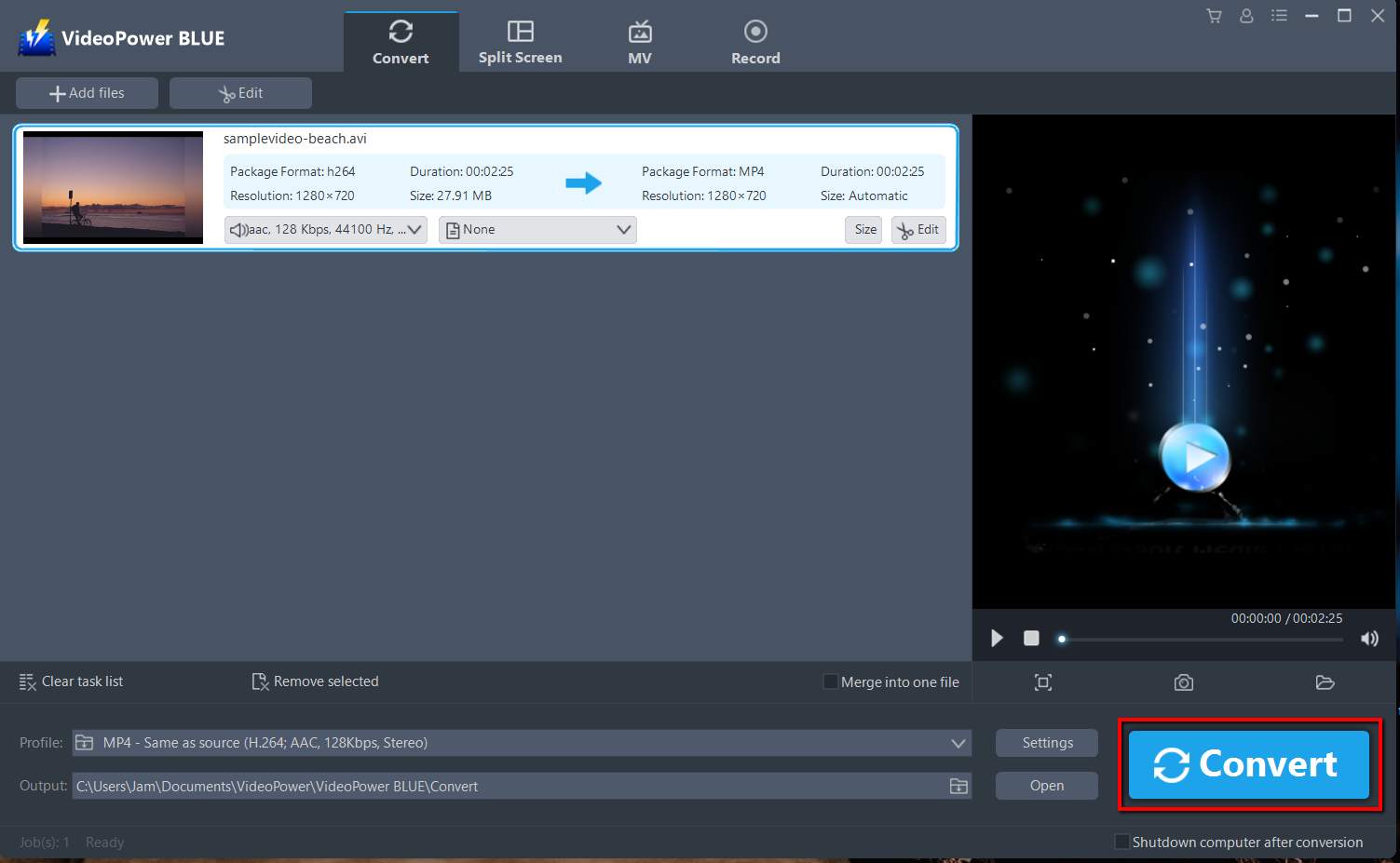
変換が完了すると、プログラムがウィンドウをポップアップ表示して通知します。「OK」をクリックして、変換したファイルを保存したファイルのフォルダを開きます。

結論:
AVIは素晴らしいファイル形式ですが、問題は、新しいバージョンの一部のメディアプレーヤーが古い種類のコードで圧縮されているため、AVIビデオファイルを認識できないことです。したがって、互換性のある形式に変換する必要があります。
ここに多くの機能を持つ多面的なソフトウェアであるVideoPower BLUEが来ます。これらの機能には、記録画面の動作、基本的なビデオ、オーディオ編集、およびファイル変換が含まれます。から選択するフォーマットの広い配列に、それはそこに最高のコンバータです。

コメントする