
VideoPower RED は、ユーザーが最も簡単な方法で自分の選択した好きなビデオをダウンロードすることができます最高の高解像度ビデオダウンローダーソフトウェアです。それは、ビデオやオーディオかどうか、さまざまな形式の変換をサポートする非常に直感的で信頼性が高く、よく設計されています。これは、すべてのWindowsオペレーティングシステムで利用可能な最高のビデオダウンローダーです。
VideoPower RED自体は、ビデオのすべての種類のために十分であるため、ビデオをダウンロードするための任意の種類や種類のソフトウェアを必要としません。この多目的なビデオダウンローダーは、超高速ダウンロードをサポートするだけでなく、ツールをバグフリーに保ち、最新のウイルスの脅威から非常に安全です。
このビデオダウンローダーは、Twitch、インスタグラム、フェイスブック、Vimeo、Vevo、デイリーモーションなどのブラウザやソーシャルメディアのビデオ共有サイトのすべてのタイプと連携する機能を持っています。このツールは、ユーザーがリンクを貼り付けてワンクリックでダウンロードするだけで効率的にビデオ共有サイトにビデオをダウンロードするための快適さのためのユーザーフレンドリーで便利なインターフェイスになっています。
これは、最高の、使いやすいビデオダウンローダーの一つです。ただ、このアプリをダウンロードし、オンラインURLを使用して任意のサイトから任意のビデオをダウンロードする方法のガイドに従って、以下のリンクをクリックしてください
。方法 1: コピーと貼り付け
ステップ 1: URL を貼り付け、ビデオをダウンロードする
ダウンロードしたいYouTube動画のリンクをコピーし、「URLを貼り付ける」ボタンをクリックしてプログラムに貼り付けます。その後、ビデオがダウンロードコントロールパネルにダウンロードされていることがわかります。
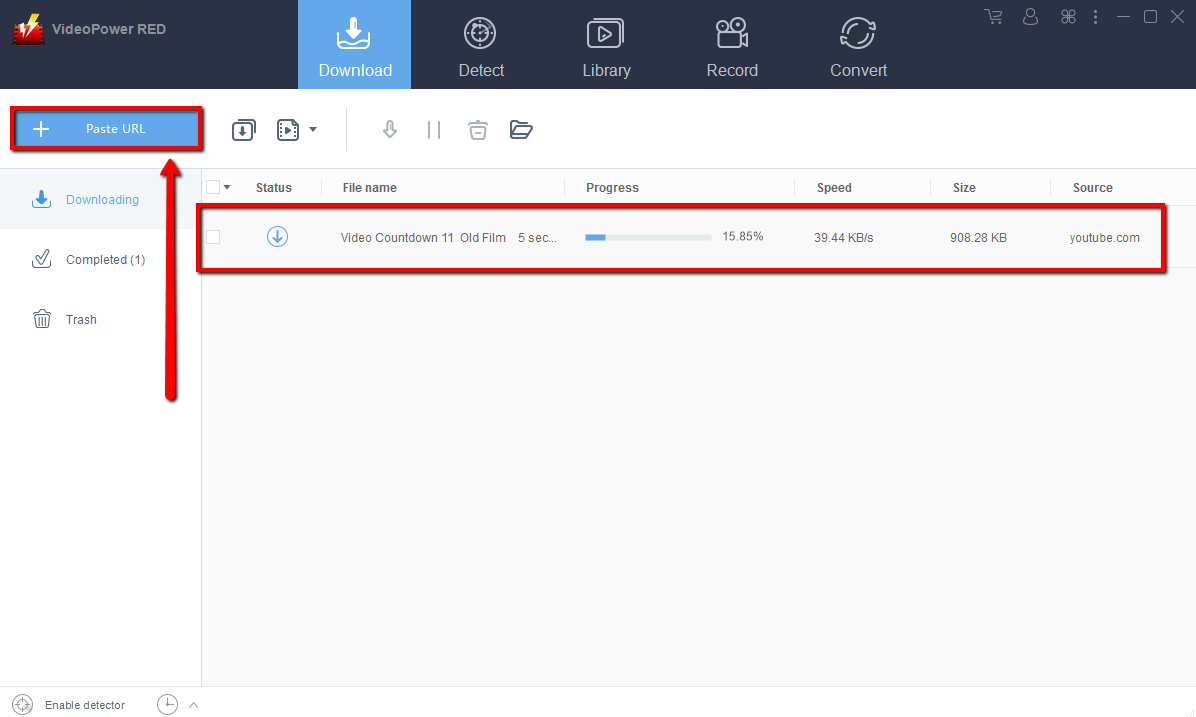
手順 2: ダウンロードしたファイルを確認する
ダウンロードが完了するまで待ってから、「完了」セクションに移動してダウンロードしたビデオを見つけます。

方法 2: 埋め込みブラウザーを使用
する埋め込みブラウザー経由でビデオ ページを開く
プログラムがサイトをサポートしている場合、ビデオは自動的にダウンロードされます。YouTube サイトの場合は、ストリーミング動画の下に表示されるダウンロード ボタンをクリックする必要があります。
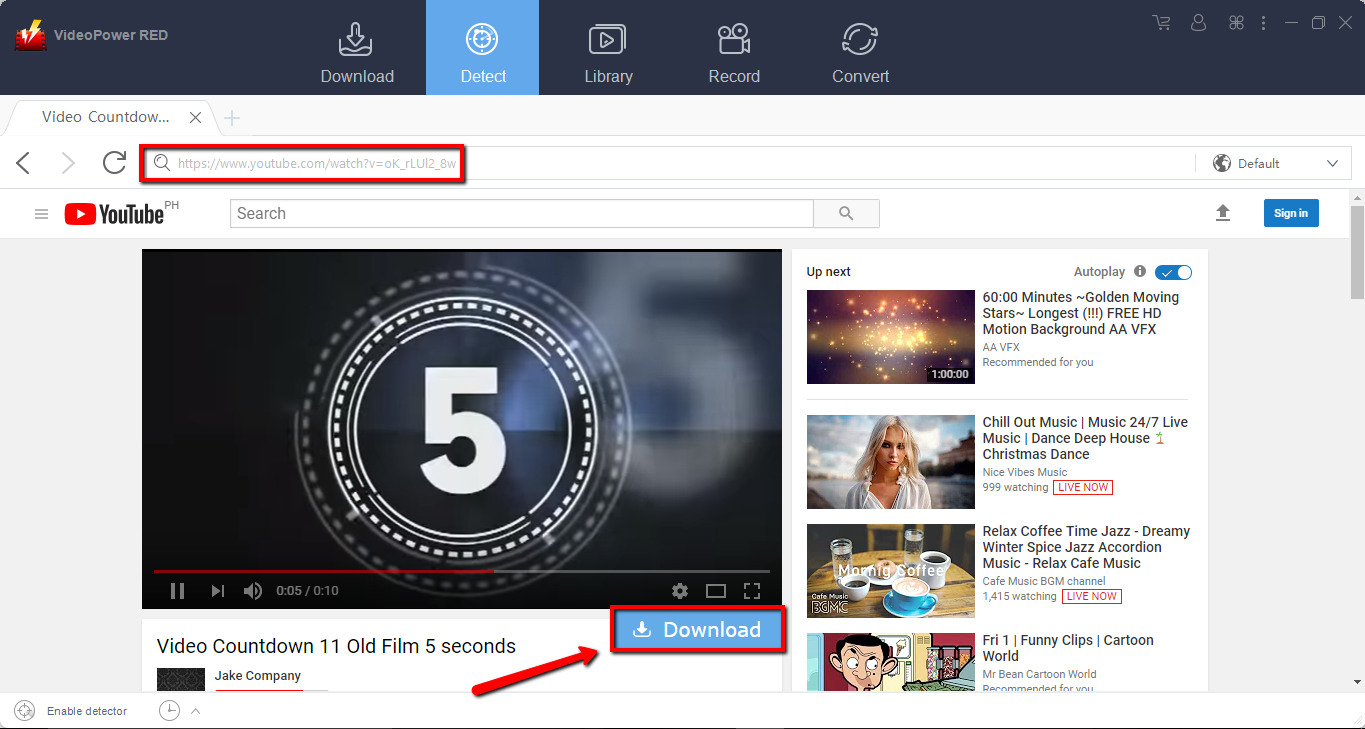
ダウンロードが完了するまで待ってから、「完了」セクションに移動してダウンロードしたビデオを見つけます。

方法 3: ビデオ
を記録する場合 Web の更新やインターネット接続の遅さのため、プログラムはビデオをダウンロードできなくなりますが、録画機能を使用してビデオを保存できます。
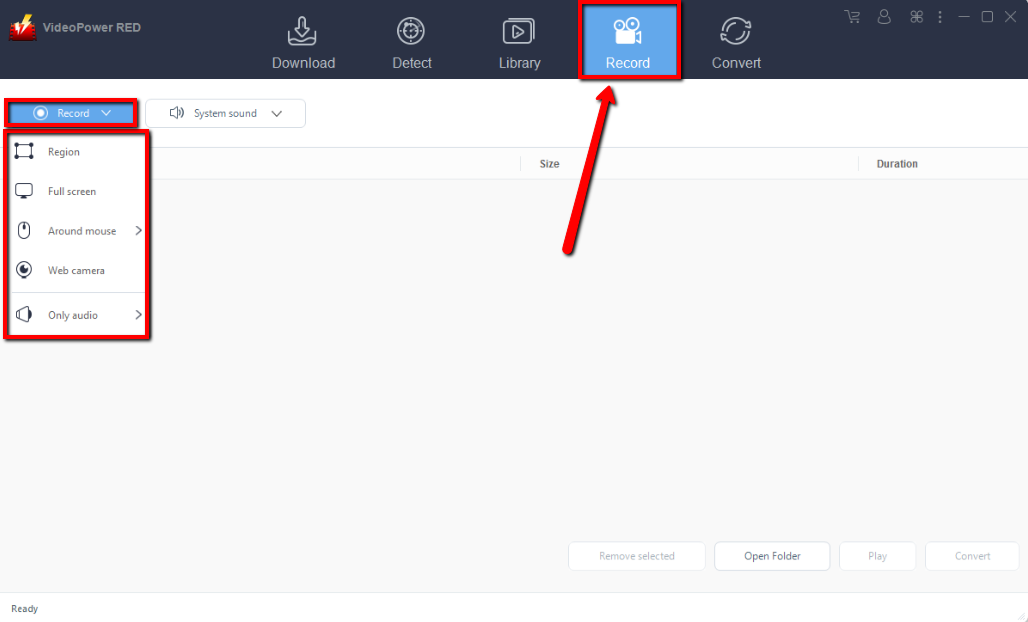
ステップ 1: ビデオを録画する
「録画」タブをクリックしてビデオを録画し、「地域、全画面、マウスまたはウェブカメラの周り」から好きなように選択します。
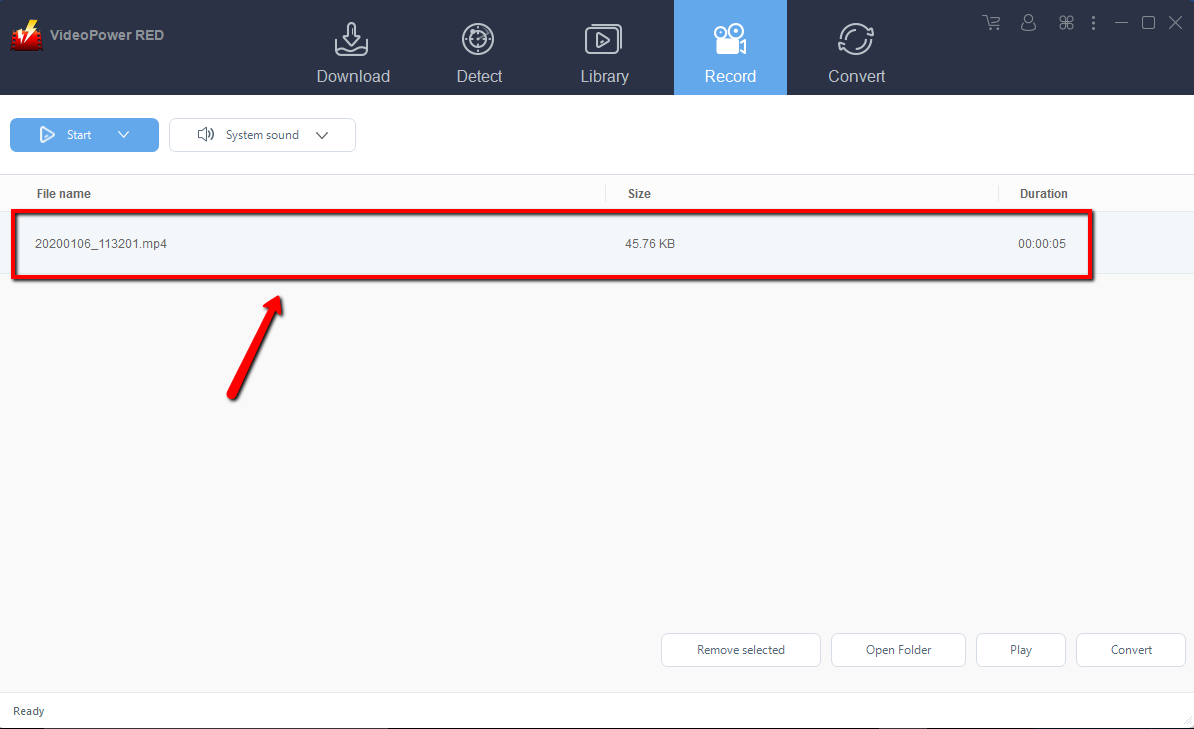
ステップ 2: 録画したビデオを確認
します。記録後、記録されたファイルは記録インターフェースで見ることができます。
結論:
VideoPower RED、単にワンクリックでビデオのURLをコピーして貼り付けるだけで、何千ものビデオをダウンロードできる強力で驚くべきアプリ。これは、4KウルトラHDや高速ダウンロード速度の結果などの高解像度でビデオをダウンロードする機能を持っています。また、アプリは、あなたのWebカメラを使用してビデオを記録し、フォーマットの異なる種類にファイルを変換することができます。今すぐ無料アプリをダウンロードしてください。そして、HDでビデオをダウンロードして楽しみます。


コメントする