
MP2 の簡単な紹介
MPEGは、MPEGモーション画像圧縮基準を表す動画エキスパートグループの略です。ここでのオーディオファイル形式は、MPEG標準のオーディオ部分、MP1、MP2、およびMP3であるMPEGオーディオレイヤーを指します。
また、MPEGオーディオファイルの圧縮は、すべてのファイルを任意のデバイスと互換性のあるものにするコンテンツを格納、処理、および送信するためのデータサイズを小さくする一種の損失圧縮です。
サポートされているプラットフォーム
MP2ファイル形式は、テレビデジタル放送やデジタル放送で一般的な形式です。その結果、オーディオプレーヤーのサポートが不足しています。
したがって、MP2 を MP3 に変換し、別の形式を使用するのが最適です。
MP2 形式変換のソリューション
可能にするために、VideoPower BLUEと呼ばれるサードパーティ製のアプリケーションソフトウェアをお勧めします。このソフトウェアは、MP2にMP3変換を達成可能にすることができ、驚くべき、手間のかからず、信頼でき、さまざまな有用なプロフェッショナル機能を持っています。
アプリをダウンロードしてインストールするには、以下のリンクをクリックしてください。
手順 1: MP2 ファイルをインポートする
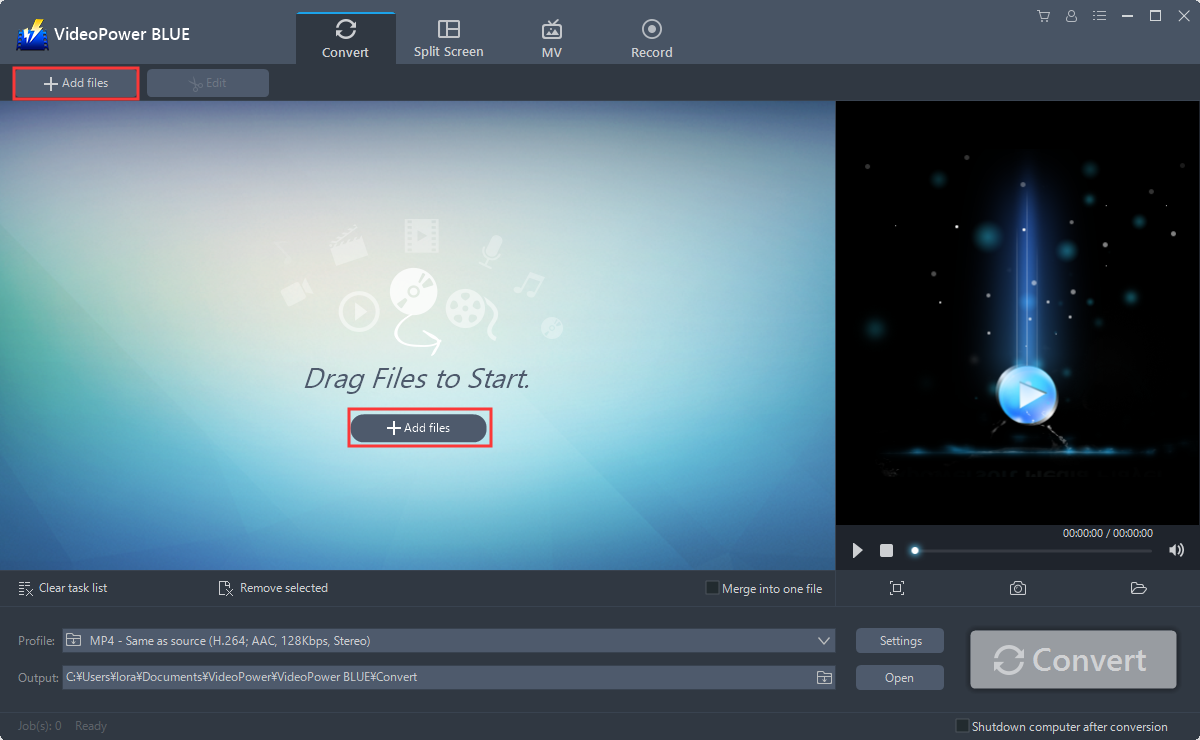
変換する MP2 ファイルをプログラムにインポートします。[ファイルの追加] ボタンをクリックして PC からファイルを選択するか、ファイルを直接ドラッグ アンド ドロップしてインターフェイスにドロップします。
ステップ2:MP2ファイルをMP3形式に変換します。
2.1 出力形式の設定
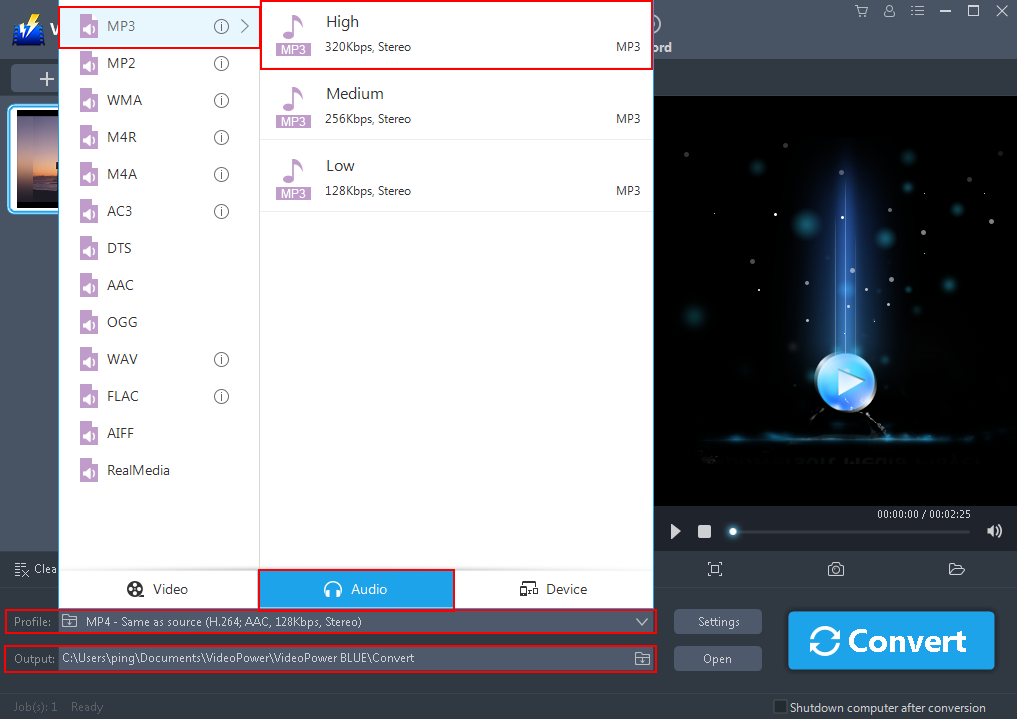
変換の前に、出力形式とフォルダを最初に設定する必要があります。「プロファイル」ボックスをクリックして「オーディオ – MP3 – 高」を選択し、フォルダアイコンをクリックして、変換したファイルを保存する出力フォルダを選択します。
2.2 設定をコスト化する
また、ビットレート、コーデックなどをカスタマイズすることができます。手動。「設定」ボタンをクリックして「プリセットエディタ」ウィンドウを開くだけで、値を変更して「OK」をクリックして設定を保存します。

2.3 変換を開始する
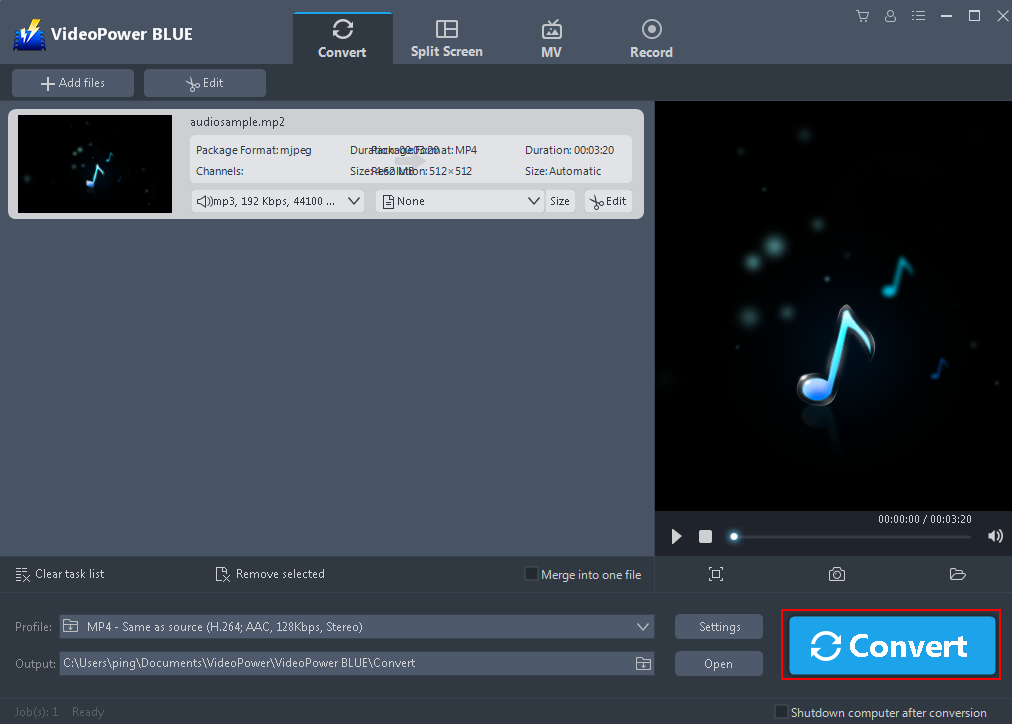
今、変換を開始するには、大きな青の「変換」ボタンをクリックします。
手順 3: 保存したフォルダーを開きます。
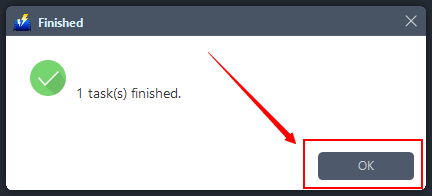
変換が完了した後。ポップアップウィンドウで「OK」をクリックして出力フォルダを開きます。
結論:
ほとんどの場合、お使いのデバイスに適していない、互換性のある形式を使用することは、確かに面倒でストレスです。あなたの音楽リスニング習慣のためにMP2を使用するのと同じように。この問題は本当に面倒です。
したがって、あなたの習慣を楽しむために、VideoPower BLUEと呼ばれるサードパーティ製のアプリケーションソフトウェアをお勧めします。このソフトウェアはMP2形式をMP3に変換するのに最適です。また、このツールは、ファイルを変換するだけではなく、オーディオ、スクリーン録画、ビデオ編集などの様々な専門的な機能でも良いです。

コメントする