
誰もがあなたのお母さんからあなたの最年少の兄弟まで、あなたの家で音楽を持っています, でも、ブロック上のあなたの最後の隣人まで、それはそれを聞くことはほとんど不可能です. それはあなたが娯楽のためにそれを使用するか、治療のあなたの毎日の線量のためにそれを使用するかどうか、毎日消費される商品です。それは時間の経過とともに変化した古代であり、私たちがそれにアクセスする方法は、楽器を通して自分で演奏するか、スマートフォンや他のデバイスを介してより速いものを利用するかどうか、永久にシフトしています。
音楽業界は、今日、このような頂点に達するために、時間の経過とともに大幅に進化してきました。アルバムを購入するために実店舗にアクセスする必要がある前に、ラジオをオンにしてランダムなものを聴く必要がありましたが、多くのイノベーションを通じて、ユーザーはすでにAmazon Music Downloadや主流のYouTube Musicのようにオンラインで多数の音楽サービスを聴くコマンドを持っています。
お気に入りのジャンルをつかむためのいくつかの方法がありますが、それはオンラインサブスクリプション、オンラインダウンロードを介してか、両方と、より多くを行うことができる信頼できるソフトウェアを持っている可能性があります!VideoPower BLUE は、ウェブがあなたに音楽をもたらす可能性のある場所で音楽をつかむことができる強力なソフトウェアです。オーディオダウンロードに特化した多機能性が満載です。ステップ 1: F4V ファイルを
追加するあなたの PC に正
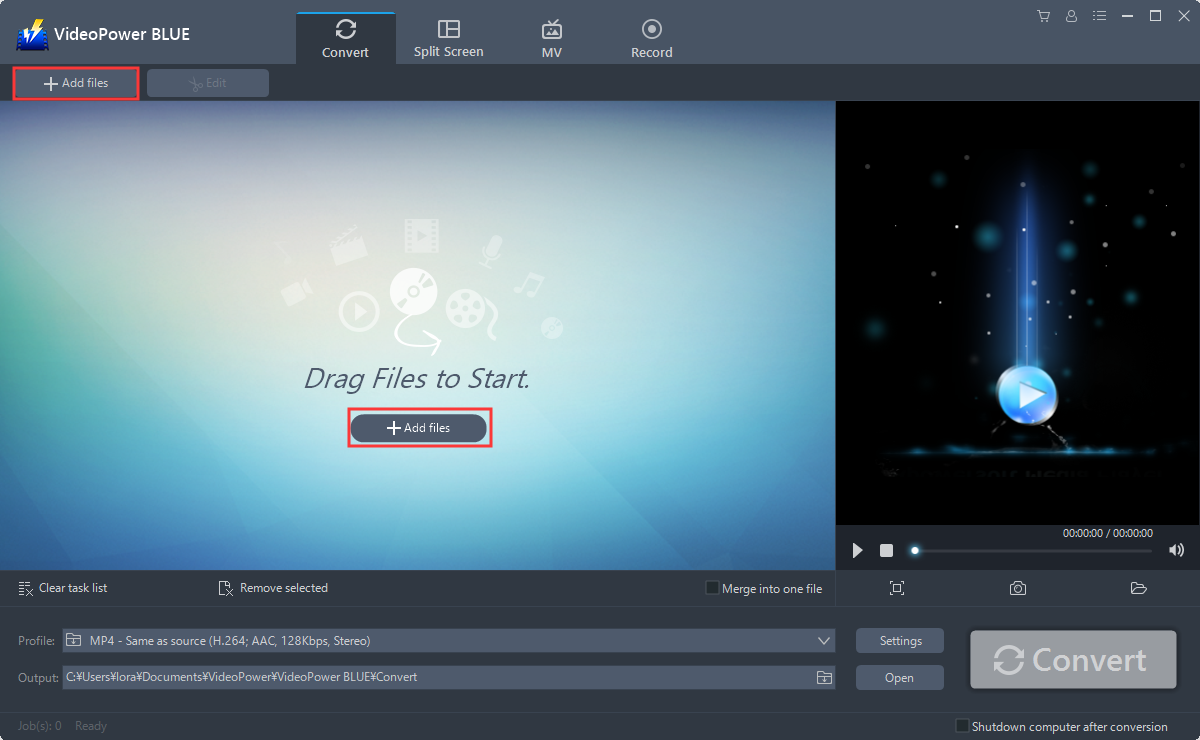
常にビデオパワーブルーをインストールしている場合は、プログラムを実行します。.変換するプログラムに F4V オーディオを追加します。プログラムは複数のタスクをサポートしています。[ファイルの追加] ボタンをクリックして PC から 1 つ以上のファイルを選択するか、選択したファイルを直接ドラッグ アンド ドロップしてインターフェイスにドロップします。
手順 2: F4V ファイルを編集する
変換する前にファイルを編集する場合は、以下の手順に従ってください。
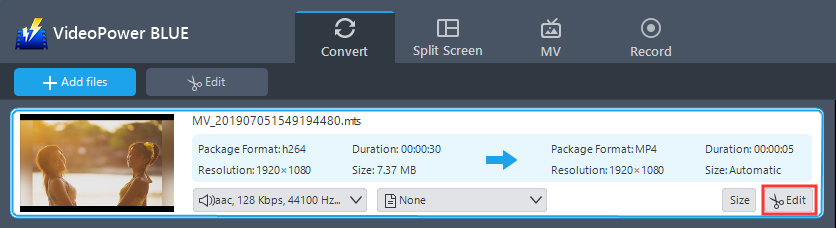
追加したF4Vファイルの右側にある「編集」ボタンをクリックして「編集」ウィンドウを開き、F4Vを調整できます。
ステップ3:F4VビデオをMP4形式
1に変換する)必要な出力形式を選択します。
2) 「プロフィール」バーをクリックします。
3) 「動画」を選択
4)フォーマットを「MP4 – ソース、HD 1080、HD 720、DVD品質、テレビ品質、モバイル品質、および4K品質と同じ」に設定します。
注: デフォルトが MP4 の場合でも、品質を希望に応じて設定できます。

変換されたファイルを保存する保存場所を選択します。「出力」アイコンをクリックし、ファイルを保存したい場所を選択します。
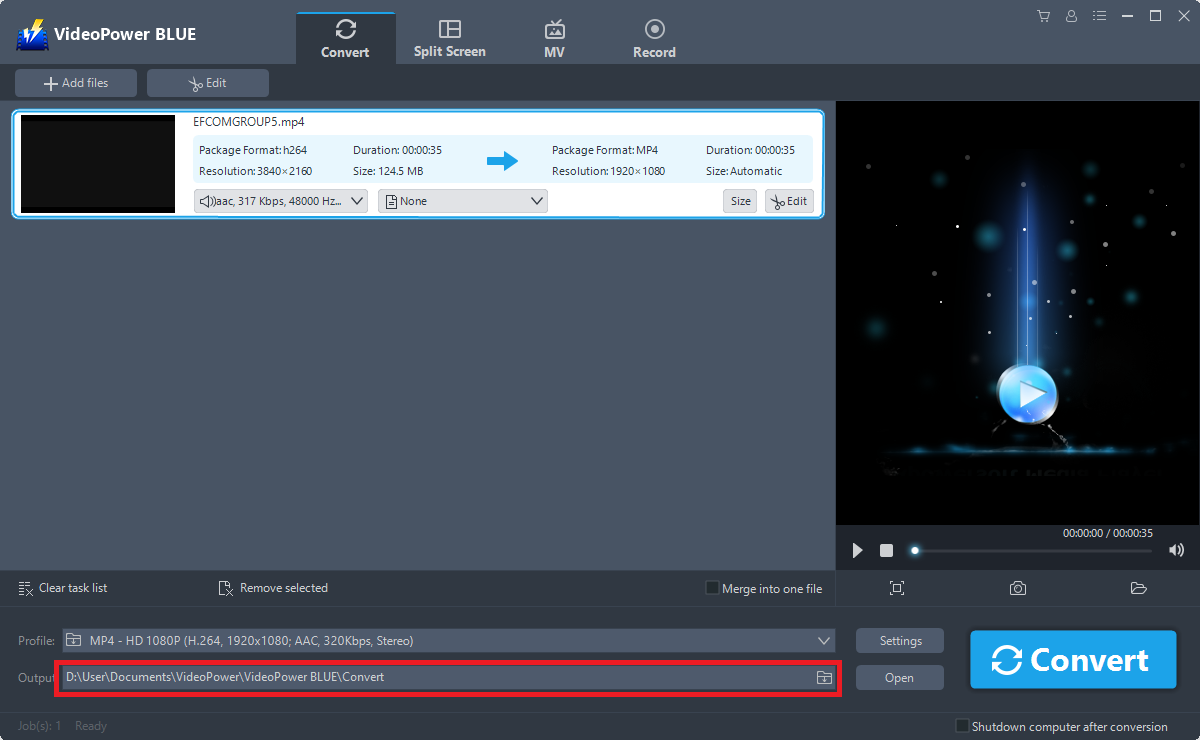
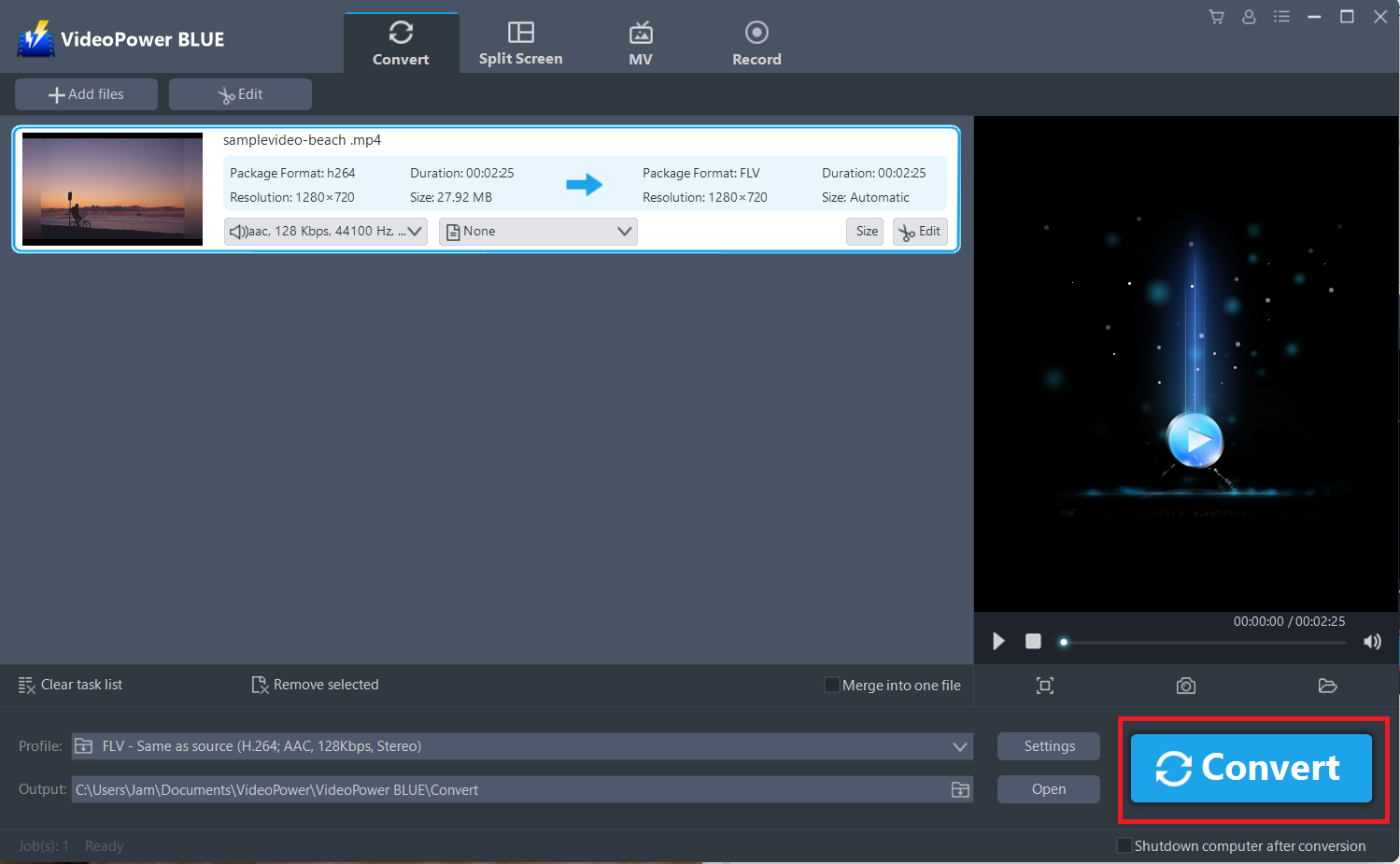
出力場所を設定した後、「変換」ボタンをクリックすると、ソフトウェアは、MP4形式で、編集したビデオを変換して保存するために開始されます。
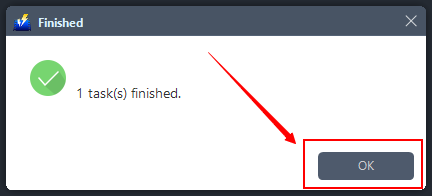
変換が完了すると、プログラムがウィンドウをポップアップ表示して通知します。「OK」をクリックして、変換したファイルを保存したファイルのフォルダを開きます。
結論:
ファイル変換は簡単です。しかし、本当の苦労は、あなたの時間を無駄にしない適切なツールを選択することです。この場合、効果的かつ安全であることが証明されたプログラムのみを使用することが望ましい。VideoPower BLUE はテストされ、効率的であることが証明され、マルウェアやウイルスはゼロです。
VideoPower BLUE は、ビデオ編集機能を備えたビデオおよびオーディオ形式の変換をサポートする強力なコンバータで、字幕の追加、透かしの適用、MV の作成、および画面の分割ビデオを実現します。さらに重要なのは、オフラインとオンラインの多くの異なる方法で画面のアクティビティを記録できることです。

コメントする