
MTS(MPEGトランスポートストリーム)は、ブルーレイディスクとAVCHD上の高精細ビデオに使用されるオーディオ、ビデオ、その他のストリームを多重化するために使用されるコンテナファイル形式です。
旅行が好きな人のほとんどはカメラを持っています。パナソニックやソニーのカメラをお持ちの場合は、MTSが何であるかを知っているでしょう。これは、ビデオカメラのデフォルトの出力形式です。このカメラで撮影したビデオの解像度は、1080Pの高解像度に達することができます。一方、ダウンサイジングは、MTSフォーマットファイルだけでなく編集でも互換性のあるビデオプレーヤーを見つけるのは難しいということです。
インターネット上で利用可能な多くのビデオコンバータがありますが、それらにマルウェアのリスクが常にあります. ビデオパワーブルーは、最も推奨されています
ビデオパワーブルーは、MP4ファイルにMTSを変換することができますツールです。
以下の試用版をダウンロードして、無料でソフトウェアを使用することができます。手順 1:
MTS ファイルをプログラムに追加します。お
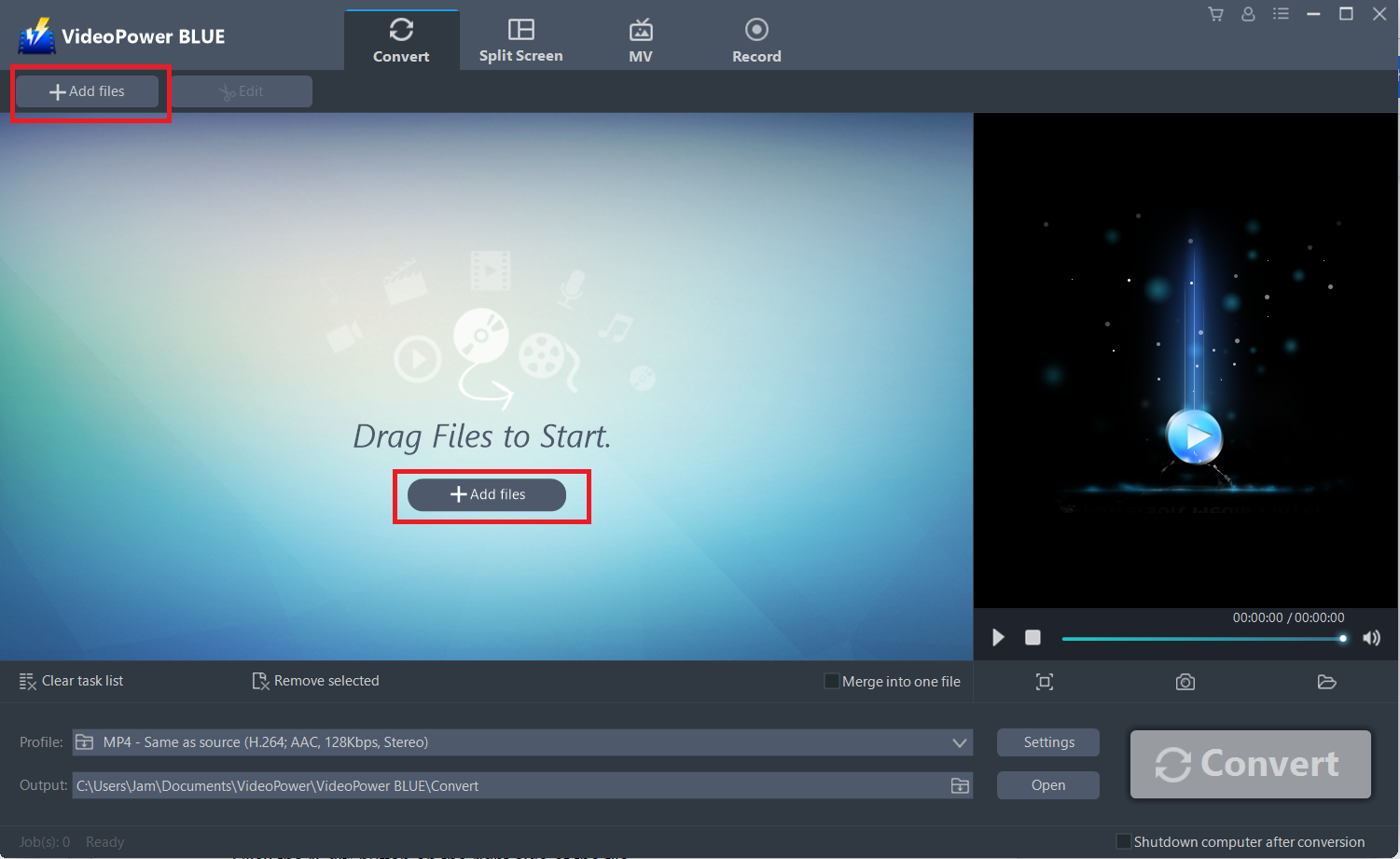
使いのPCに正常にインストールされている場合は、ビデオパワーブルーを起動します。MTSファイルをインポートするには、「ファイルを追加」ボタンをクリックするか、ファイルを直接インターフェイスにドラッグアンドドロップします。
ステップ 2: MTS ビデ
オを編集します。変換する前にビデオを編集する必要がある場合は、以下の手順に従ってください。
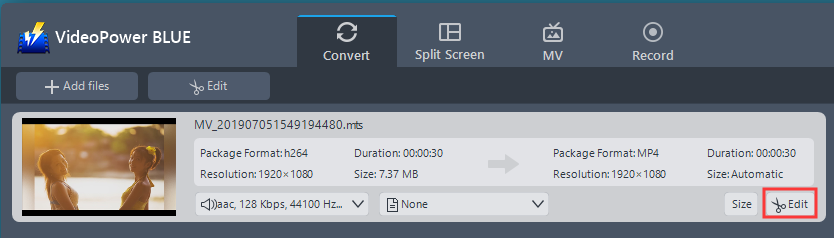
MTS ファイルを直接プログラムにインポートして変換することができます。
[ファイルの追加] ボタンをクリックするか、ローカル ドライブからファイルをドラッグ アンド ドロップします。
内蔵のビデオエディタがポップアップします, その助けを借りて, あなたは完璧な映画を作ることができます. 速度と音量を調整,トリム,カット,トリミング,回転または反転ビデオ. 効果、字幕、透かしを追加しながら、編集が便利に簡単になる明るさ、コントラスト、彩度を調整します。
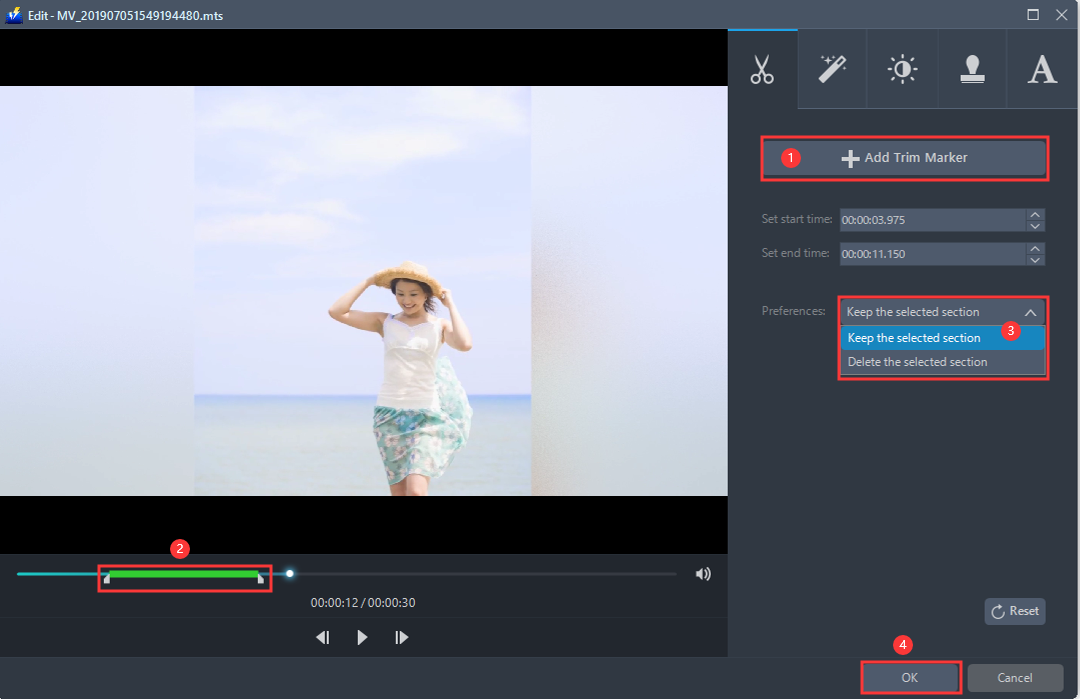
たとえば、次のようにビデオをトリミングできます。
1) 「トリムマーカーを追加」をクリックします。
2) 次に示すようにマークをドラッグして、切り取る部分を選択します。複数セクションを選択する場合は、1 と 2 を繰り返してください。
3)「環境設定」から「選択したセクションを保持」または「選択したセクションを削除」を選択します。
4) 設定を保存するには[OK]をクリックします。
ステップ 3: MTS を MP4 形式に変換します。
3.1 出力形式を設定します。
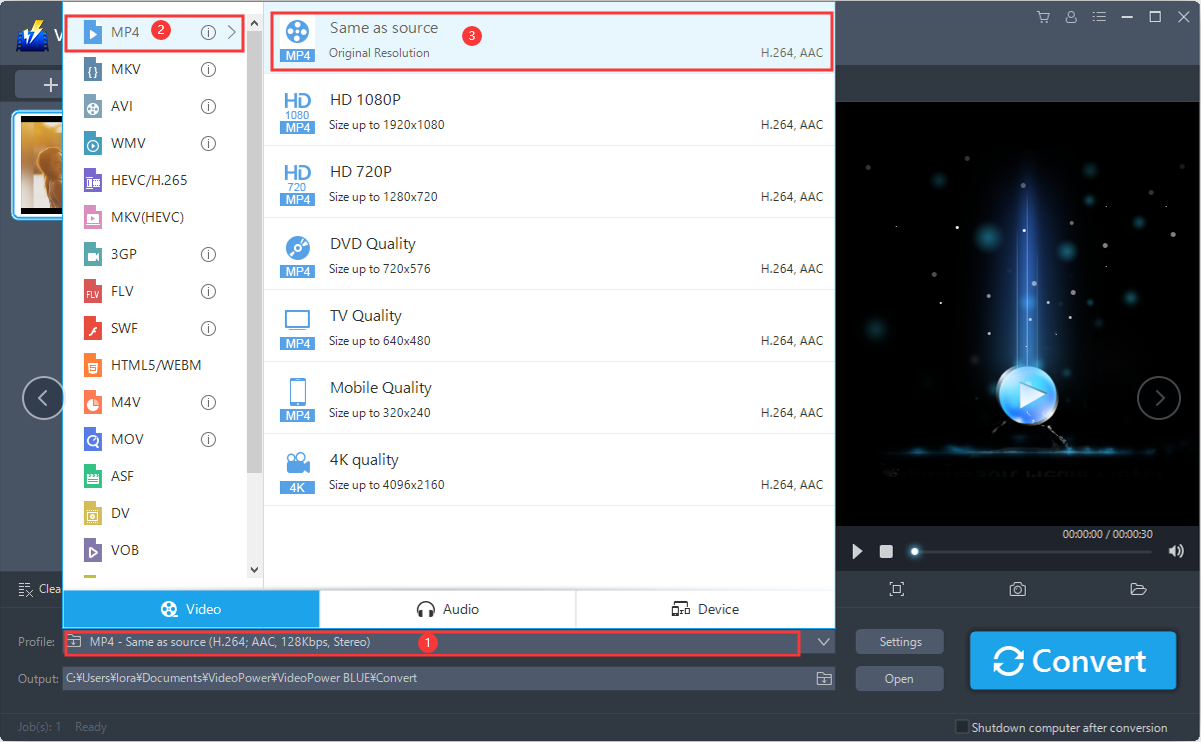
1) ドロップダウンメニューから「プロファイル」をクリックして出力形式を設定し、リストから目的のフォーマットを選択します。
2) MTS を MP4 に変換する場合は、「ビデオ」を選択し、「MP4」を選択します。
3)お好みに応じて品質を設定できます。
3.2 変換を開始します。
ファイルリストに戻ります。
「変換」ボタンをクリックすると、変換されたMP4ファイルがデフォルトの出力フォルダに保存されます。
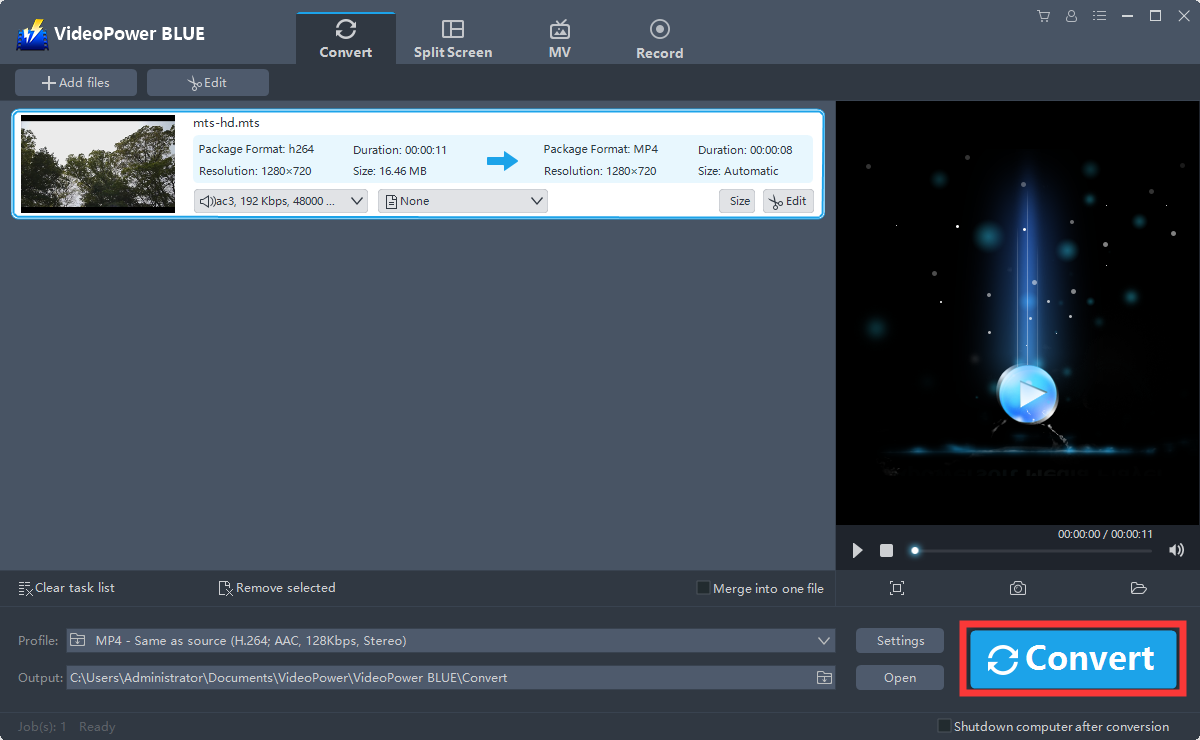
3.3 変換されたMP4ファイルを見つける
プログラムのポップアップ ウィンドウが表示され、変換が完了したことを通知します。
「OK」をクリックして、変換したファイルを保存したファイルのフォルダを開きます。

または、MP4ビデオを見つけるために「開く」ボタンをクリックすることができます。

結論:
ビデオパワーブルーは、MP4にMTSを変換することができ、他の1000形式は、ビデオとオーディオ変換を容易にするこのソフトウェアによってサポートされています。追加機能は、画面の記録、ビデオ編集、DVDの書き込み、高速変換、バッチ処理、1つ以上の複数のファイルをマージします。

コメントする