
生活水準の向上により、日常生活の中で素晴らしい瞬間が私たちの生活の中で最も貴重な思い出です。人々は、それらの素晴らしい瞬間をキャプチャするために自分のカメラや携帯電話を使用することに慣れています。しかし、極端なスポーツマンのために、コンパクトなスポーツカメラが最も効果的なアシスタントです。
スポーツカメラといえば、GoProはこのカテゴリーで最も身近なブランドだと思います。また、プロスポーツカメラであると多くの人に考えられています。
GoProカメラは、多くの場合、極端なスポーツや探索的なテレビ番組のすべての種類に表示されます。GoProカメラは、極端なスポーツマンのための好ましいブランドとなっているようです。
また、GoProカメラを所有し、メモリカードに座って多くのクールなビデオ映像を持っていますか?
VideoPower BLUE は、ビデオ エディター、画面の録画、キャプチャ、変換などのさまざまな機能と機能を持つ多面的なソフトウェアです。このソフトウェアは、あなたのGoProカメラから直接ビデオ映像を編集することができます。
以下の試用版をダウンロードして、無料でソフトウェアを使用することができます。ステップ1:G
oProビデオファイルをビデオパワーブルーローンチビデオパワ
ーブルーにインポートし、プログラムにビデオファイルをアップロードするために「ファイルを追加」ボタンに移動します。

手順 2: ビデ
オの編集 追加したビデオの右側にある [編集] ボタンをクリックして編集ウィンドウに入り、ビデオを今すぐデザインします。
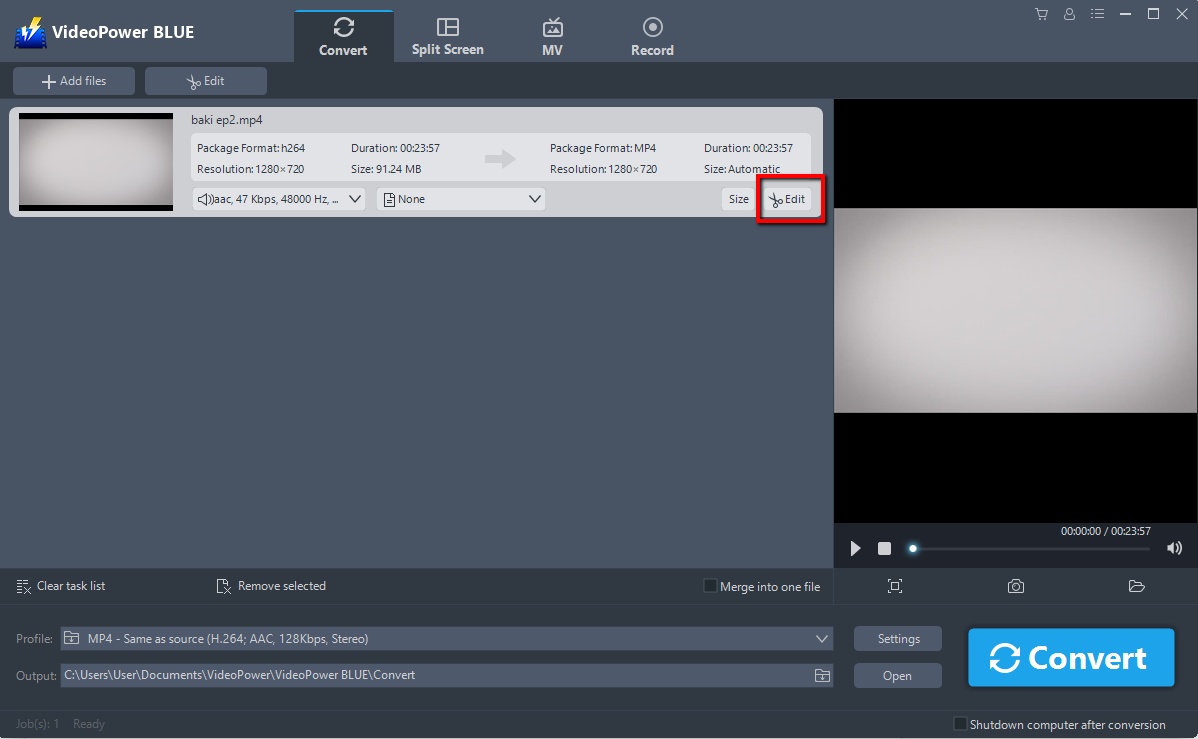
ビデオをトリミングするには
、次の手順を実行できます:1)「トリムマーカーを追加」をクリックしてプログレスバ
ーにトリムマーカーを追加し、
このボタンを複数回クリックして複数のトリム
マーカーを追加することもできます。
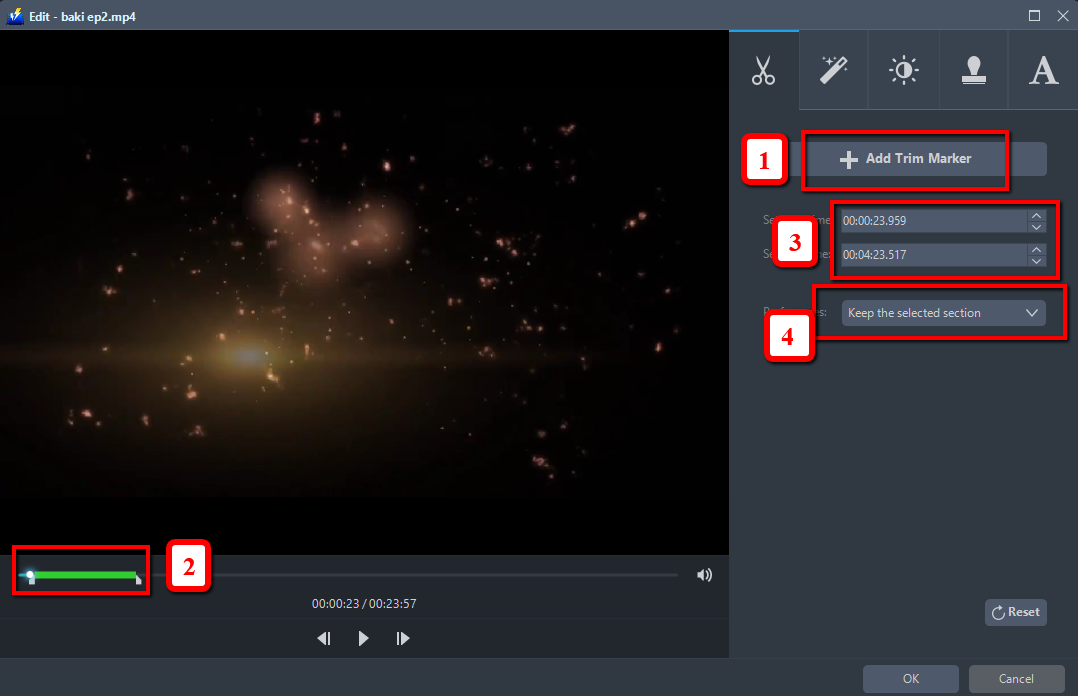
ビデオを調整するには、次の手順を実行できます:1)ビ
デオの位置を回転させる.2)ビデ
オ画面のサイズをトリミング
.3)ビデオとオーディオを同期します。
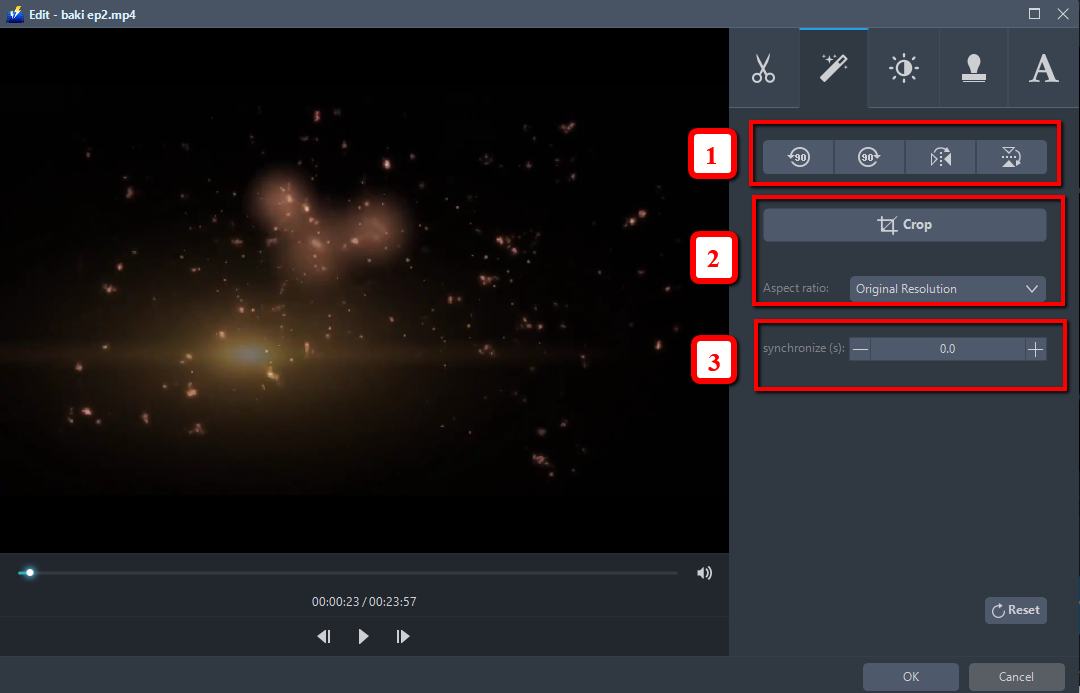
ビデオの一部のエフェクトを変更するには、次の手順を実行します。
1)スピード – スピードアップまたはスピードダ
ウンあなたのビデオのテ
ンポを遅く.2)音量を設定します.3)コントラスト – 明るさ、明るさ
および/または色合いの違いを変更または調整します。

ビデオに透かしを追加する.1)
透かしアイコンをクリックします。2
) 透かしとしてテキスト、ロゴ、画像を追加します。
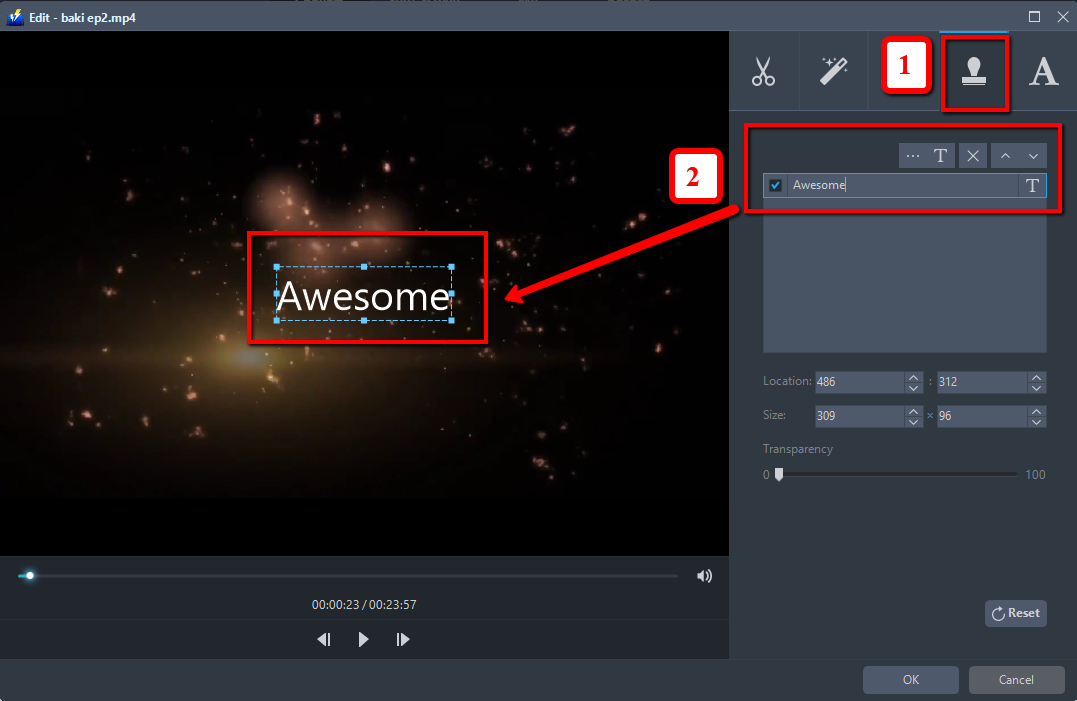
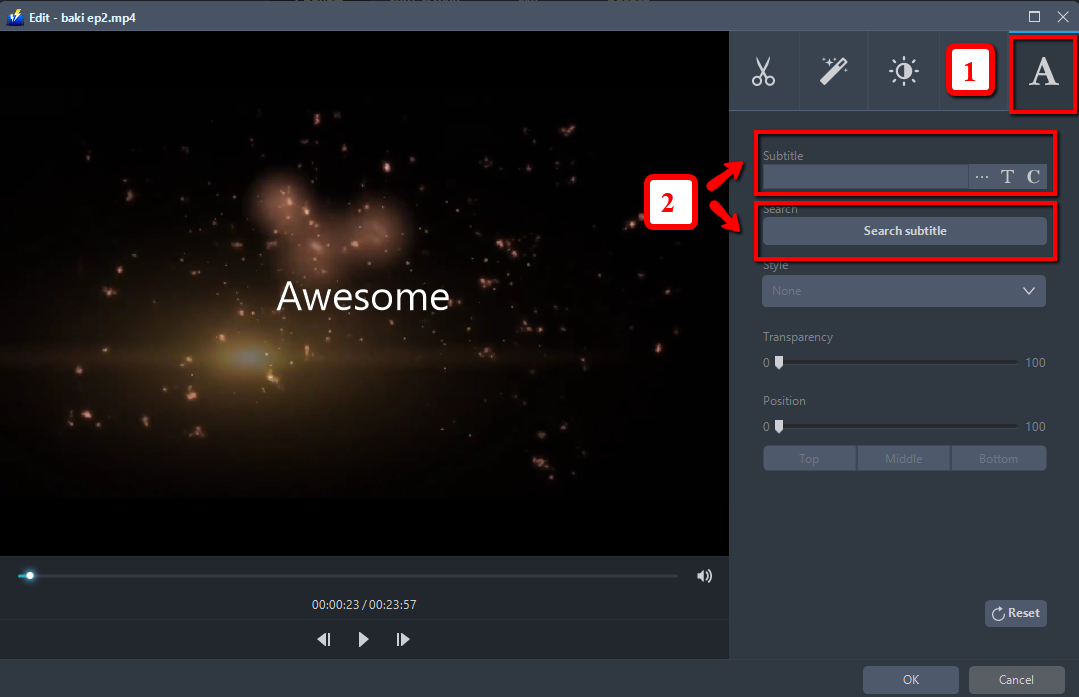
ビデオの字幕を追加します。外部字幕をインポートしたり、インターネットから対応する字幕を検索することができます。
1) 字幕アイコンをクリック.2)
検索ボックスをクリックします (コンピュータに保存されている字幕をクリックするか、オンラインで見つけることができます)。
複数のビデオクリップを組み合わせて、1つの長いビデオとして保存できます。
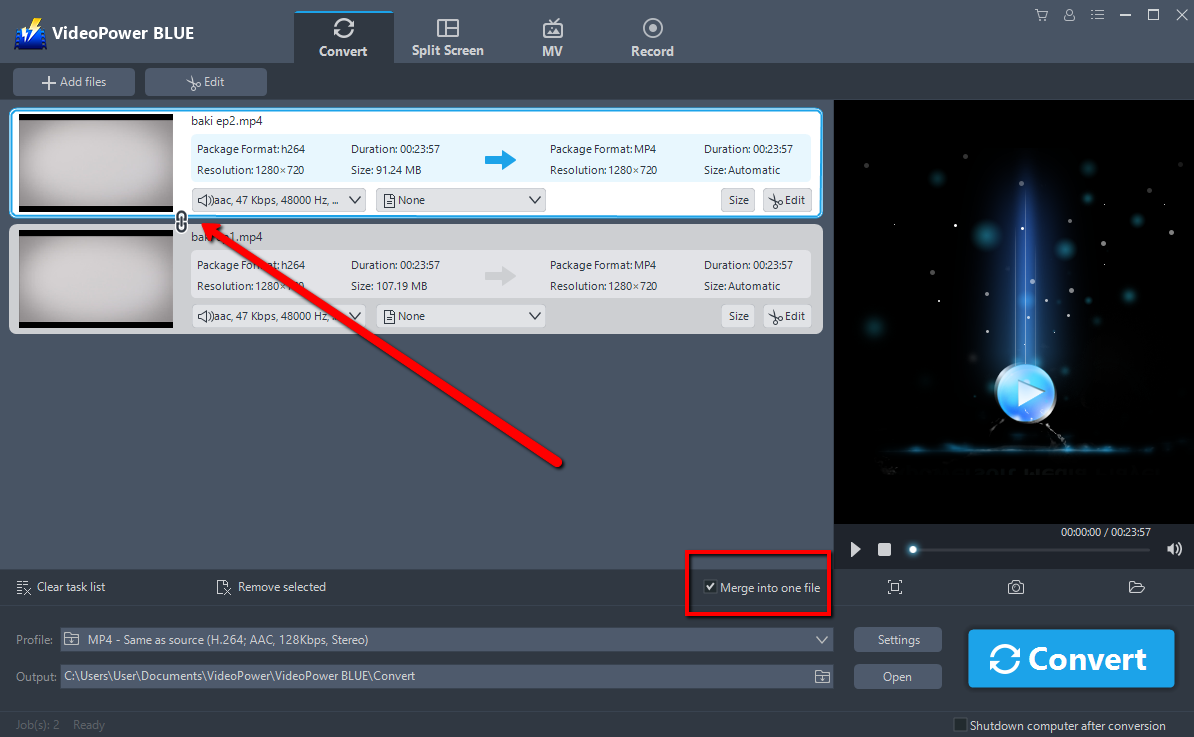
編集が完了したら、[保存] ボタンをクリックして、行ったすべての変更を保存します。その後「変換」をクリックすると、ソフトウェアは、デフォルトでMP4形式で編集したビデオを変換して保存するために開始されます。
結論:
VideoPower BLUE の組み込みのビデオエディターを使用すると、GoPro ビデオのフッテージを編集したり、透かしやエフェクト、トリミングやトリミングなどの基本的なビデオ編集オプションを適用したりできます。写真やビデオをコラージュできる分割画面のビデオと、コンピュータ上の画面上のアクティビティをキャプチャできるスクリーンレコーダーを作成します。このプログラムには非常に多くの高度な機能が装備されており、メディアファイルを変換して編集するためのより多くのオプションを提供しています。

コメントする