
OBS(オープンブロードキャスターソフトウェア)は、Windows、MacまたはLinux上でのビデオ録画とライブストリーミングのための無料のオープンソースソフトウェアです。
これは、ユーザーが再圧縮することなく、高精細MP4フォーマットのビデオを記録するのに役立ちます。多くのゲーマーは、ゲームプレイビデオを記録するためにこのソフトウェアを使用していますが、初心者にとっては、それは難しい場合があります。
だから、これ以上の初心者を心配しないでください。ここでは、PCの画面の活動を記録するより簡単で実用的な方法です。
ビデオパワーグリーンをご紹介します。任意の画面の活動を記録する最も優れたOBSの代替として最高かつ最も簡単な画面記録アプリケーションソフトウェア。録音エリアのカスタマイズ、インスタント編集、ウェブカメラの記録、マウスのクリックのアニメーション化、スケジュールされた記録など、より多くの機能を提供します。
このガイドをチェックして、以下のリンクをクリックしてこの無料アプリをダウンロードしてください。今それを試してみてください!
手順 1: ビデオ設定をカスタマイズする
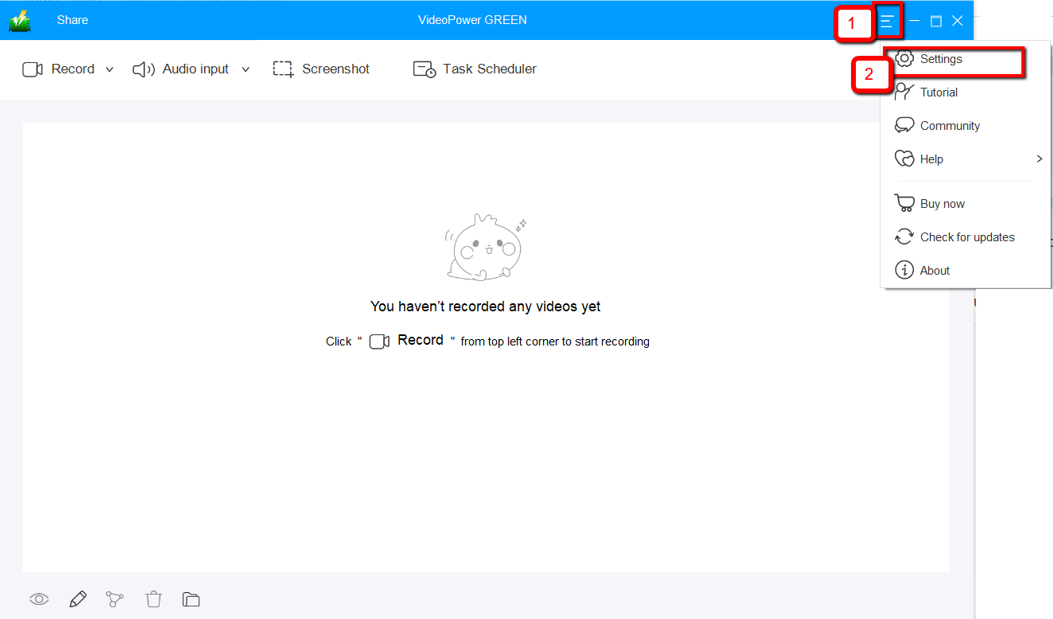
1.1 設定を開く
1) インターフェイスの右上隅にあるメニューをクリックします。
2) ドロップダウンメニューから「設定」を選択します。
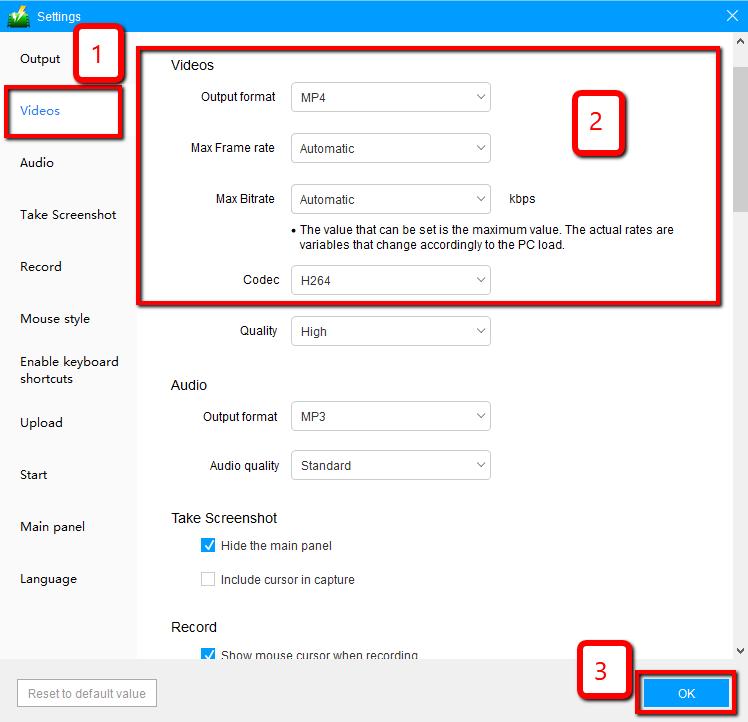
1.2 ビデオ設定の変更
1) インターフェースの左側にある「ビデオ」タブをクリックします。
2)あなたは今、必要に応じて、記録ビデオの出力形式、コーデック、ビットレート、およびフレームレートをカスタマイズすることができます。
3) 設定を保存するには「OK」をクリックします。
ステップ 2: 画面の活動を記録する
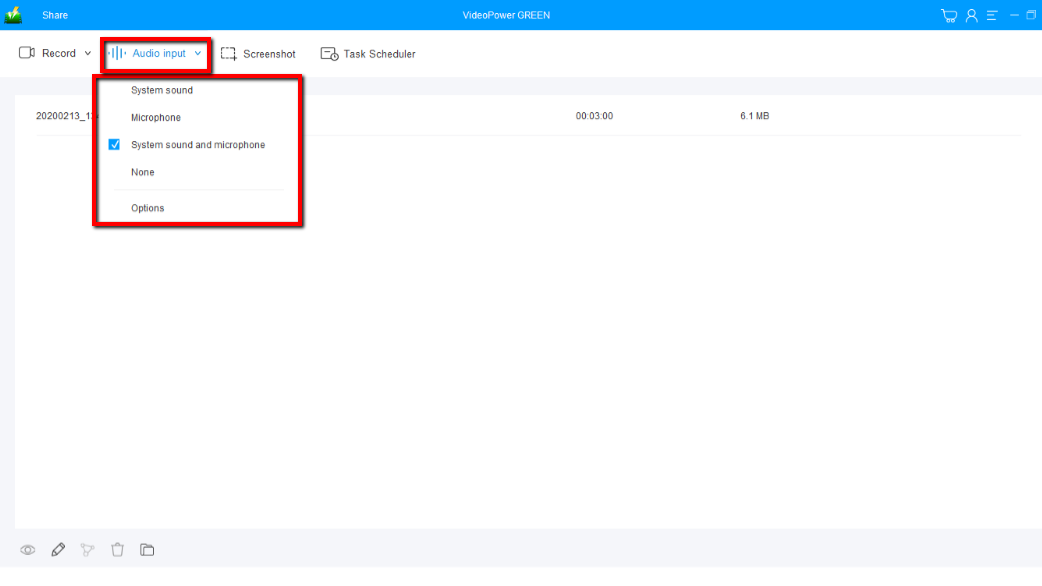
2.1 音源を選択する
「システムサウンド、マイク、システムサウンドとマイク」または「なし」を選択できます。ストリーミングビデオを録画するには、「システムサウンド」を選択します。
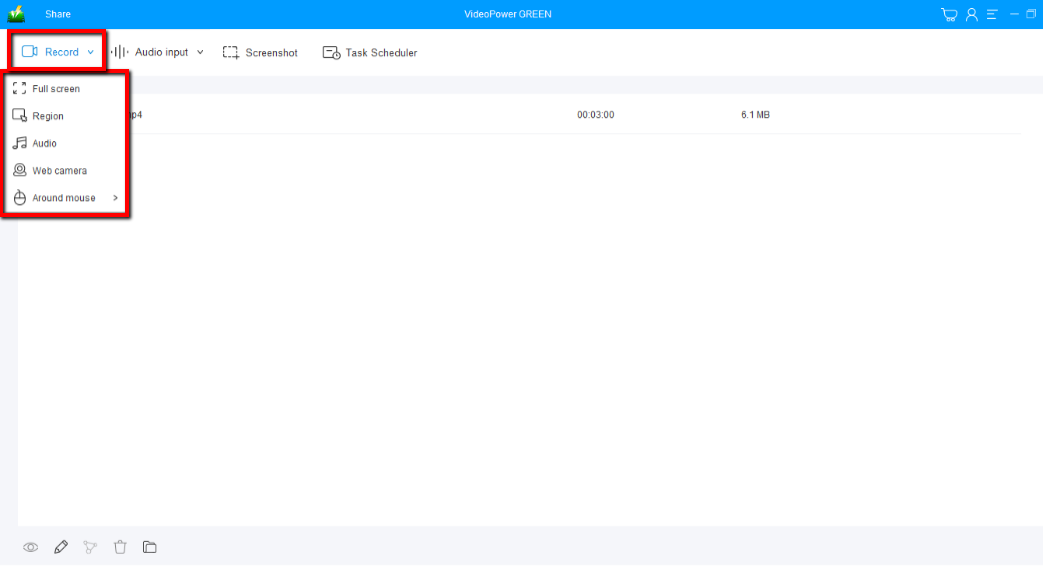
2.2 記録領域を選択する
「録音」ボタンをクリックして、「全画面、地域、オーディオ、ウェブカメラ、マウスの周り」から録音モードを選択します。記録する領域を選択します。
2.3 記録開始
ポップアップ ウィンドウに、録音を開始する準備ができているかどうかを確認するメッセージが表示されたら、[OK] をクリックして、記録の準備が完了したことを確認します。
 https://test3.video-power.net/wp-a
dmin/post-new.php#Step
3: 録画したビデオを管理する その後、記録されたファイルは既にポインテッド出力フォルダに保存されます。
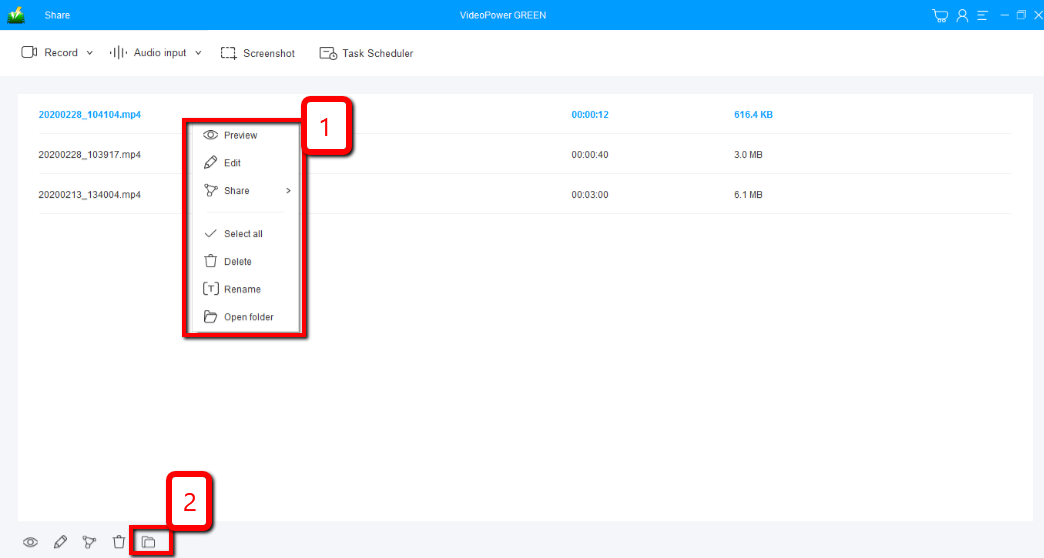
1)録音したファイルはメインインターフェースで見ることができます。ファイルを右クリックして、必要に応じて操作を行うことができます。
2) フォルダアイコンをクリックすると、ポインした出力フォルダに表示されます。
結論:
VideoPower GREEN は、1 つのファイルに複数のビデオをマージすることができます組み込みのビデオ エディターで高速かつ信頼性が高いです。ビデオエディタでは、透かし、エフェクト、トリミングやトリミングなどの基本的なビデオ編集オプションを適用できます。ビデオエディタの拡張機能は、あなたが好きな形式にあなたのファイルを変換することができます。
VideoPower GREENは、複数のファイルを1つにマージし、あなたがしたい任意の形式でそれを保存することができます。


コメントする