
私たちが知っているように、オーディオの音質はビットレートによって異なります。ビットレートが高いほど、オーディオファイルの音質が向上します。
あなたはCDからMP3曲をリッピングし、さらにはデバイスにそれらを同期した場合、彼らは明らかにメモリの多くを使用します。ストレージ容量が限られているモバイル デバイスに関しては、高ビットレートの MP3 ファイルをデバイスにインポートする前に圧縮を解除しておくのは良い選択ではありません。高ビットレートは、常に大きなファイルサイズを意味します。MP3ビットレートを変換することは、試してみる価値のある方法です。変更方法を知りたい場合は、読み続けてください。
しかし、迅速なエラー、再生できない、初期化エラーなどの問題が発生することがあります。私たちはいくつかのMP3の曲を再生するとき。
可能な限り最良の理由は、ビットレートのためです。高品質の MP3 オーディオ ファイルは、すべての音楽プレーヤーでサポートされていません。その理由は、オーディオファイルのビットレートが高いと、プレーヤーがエラーを初期化し、ファイルを正しく再生できなくなるという理由です。したがって、MP3のビットレートを変更する必要があります。
ここでは、VIDEOPower BLUEと呼ばれるMP3オーディオファイルのビットレートを変換するための最良のソフトウェアを紹介したいと思います。さらに、ソフトウェアはまた、クリスマスビデオメーカーと探索するための多くのツールを持っています。
以下の試用版をダウンロードして、無料でソフトウェアを使用することができます。
ステップ 1: ビデオパワーブルーにファイルを追加します。
PC にオーディオエディターを正常にインストールした場合は、プログラムを実行します。「ファイルを追加」ボタンをクリックするか、ファイルをドラッグアンドドロップして、プログラムに直接ファイルをインポートできます。
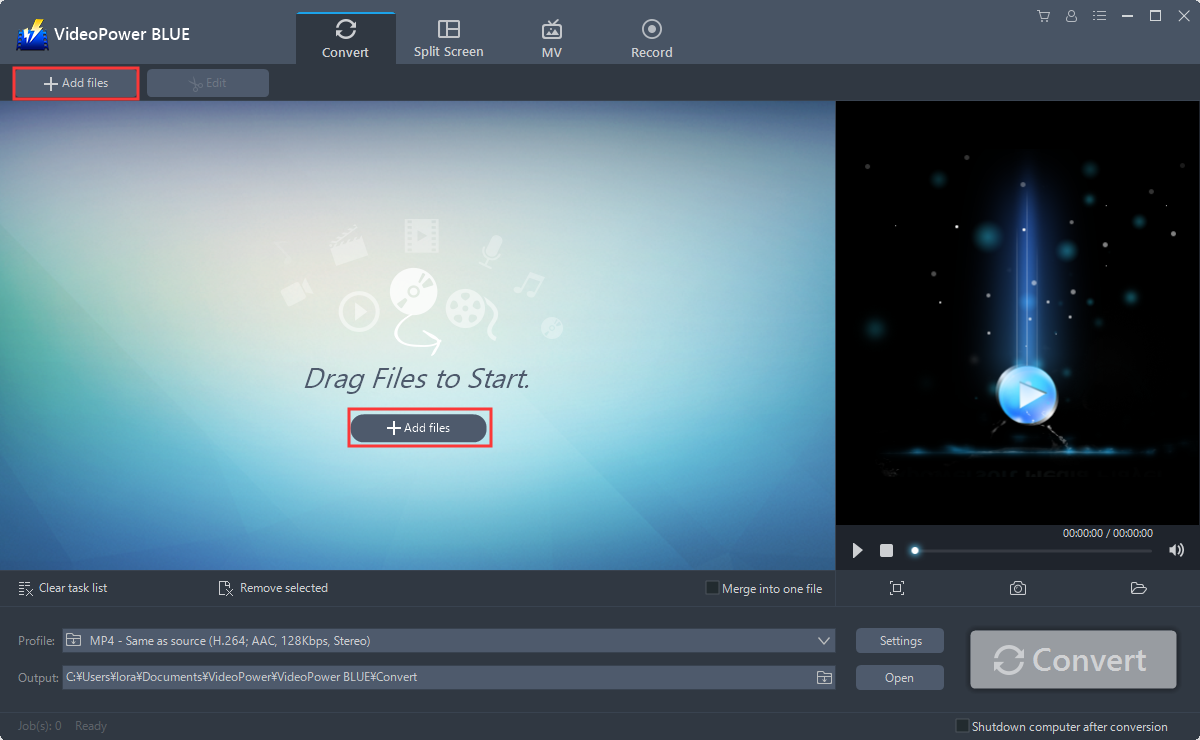
ステップ 2: 変換前にファイルを編集する
変換前にファイルを編集する必要がある場合は、以下の手順に従ってください。
2.1 編集ウィンドウを開く
インポートされたファイルが一覧に表示されます。ファイルの右側にある[編集]ボタンをクリックします。
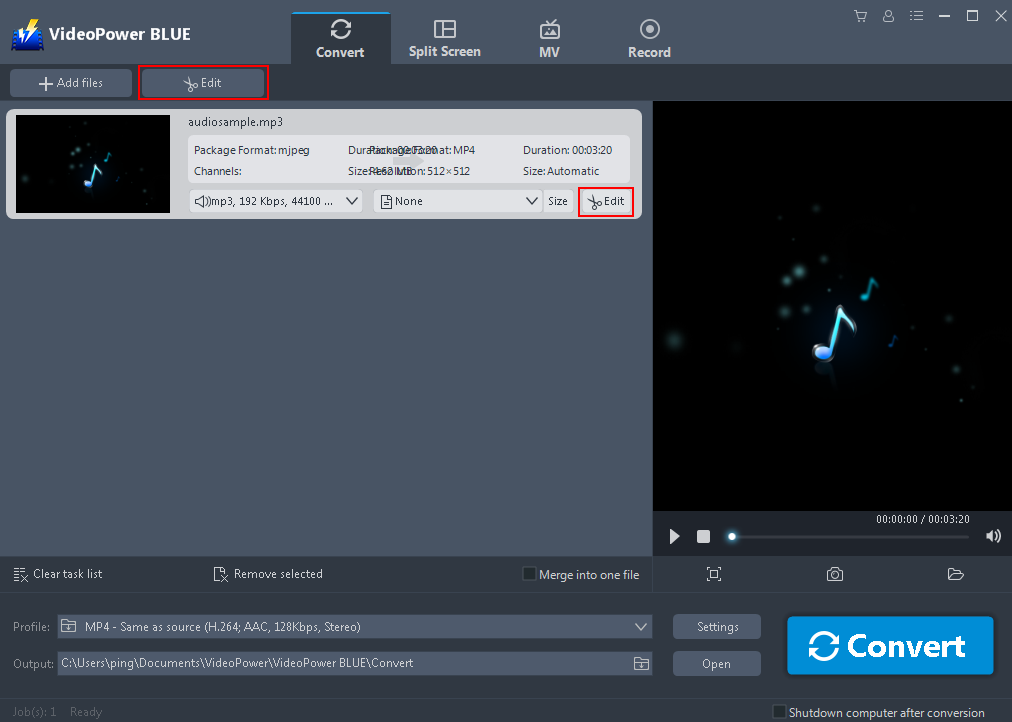
2.2 編集を開始する
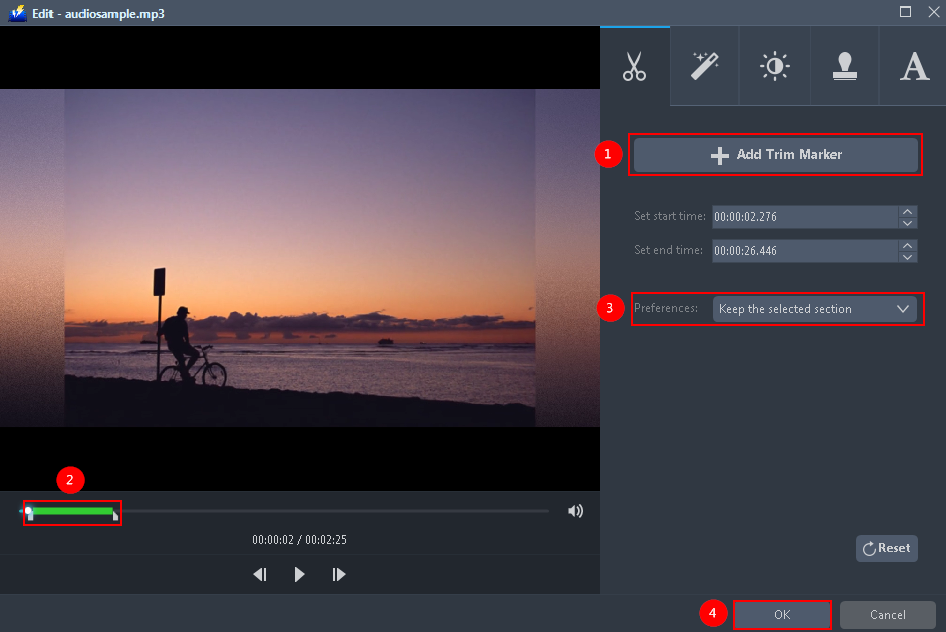
内蔵のオーディオエディタがポップアップ表示されます。速度と音量を調整するか、トリムを追加します。たとえば、次のようにオーディオをトリミングできます。
1) 「トリムマーカーを追加」をクリックします。
2) 次に示すようにマークをドラッグして、切り取る部分を選択します。複数セクションを選択する場合は、1 と 2 を繰り返してください。
3)「環境設定」から「選択したセクションを保持」または「選択したセクションを削除」を選択します。
4) 設定を保存するには「OK」をクリックします。
2.3 設定をコスト化する
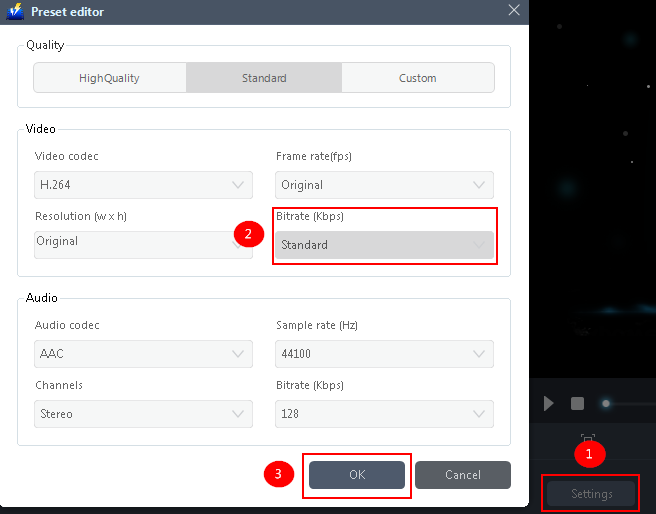
ビットレート、コーデックなどをカスタマイズできます。手動。たとえば、次のようになります。
1) 「設定」ボタンをクリックして、プリセットエディタウィンドウを開きます。
2) 次に、MP3 のビットレート値を変更する「ビットレート」を見つけます。
3) 設定を保存するには「OK」をクリックします。
ステップ 3: ファイルを変換する
3.1 出力形式を設定します。
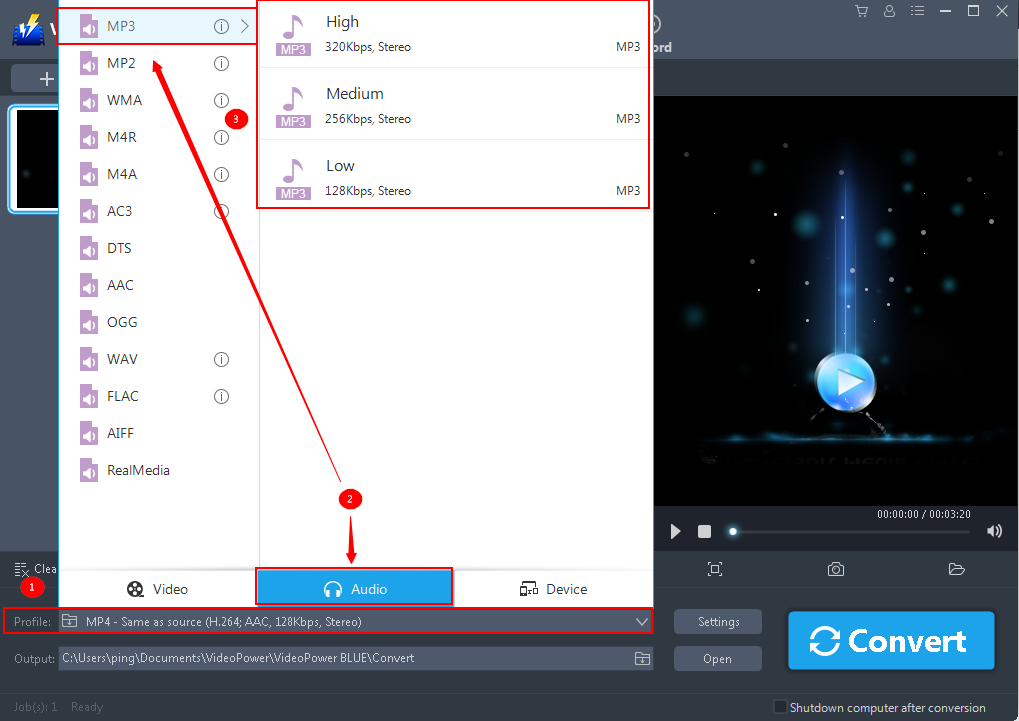
1) をクリックして「プロファイル」ドロップダウンメニューを開き、プロファイルリストから目的のフォーマットを選択します。
2)ここでは、直接リストからMP3形式を選択することができます。
3)あなたが好きな品質を選択することができます。
3.2 変換を開始する
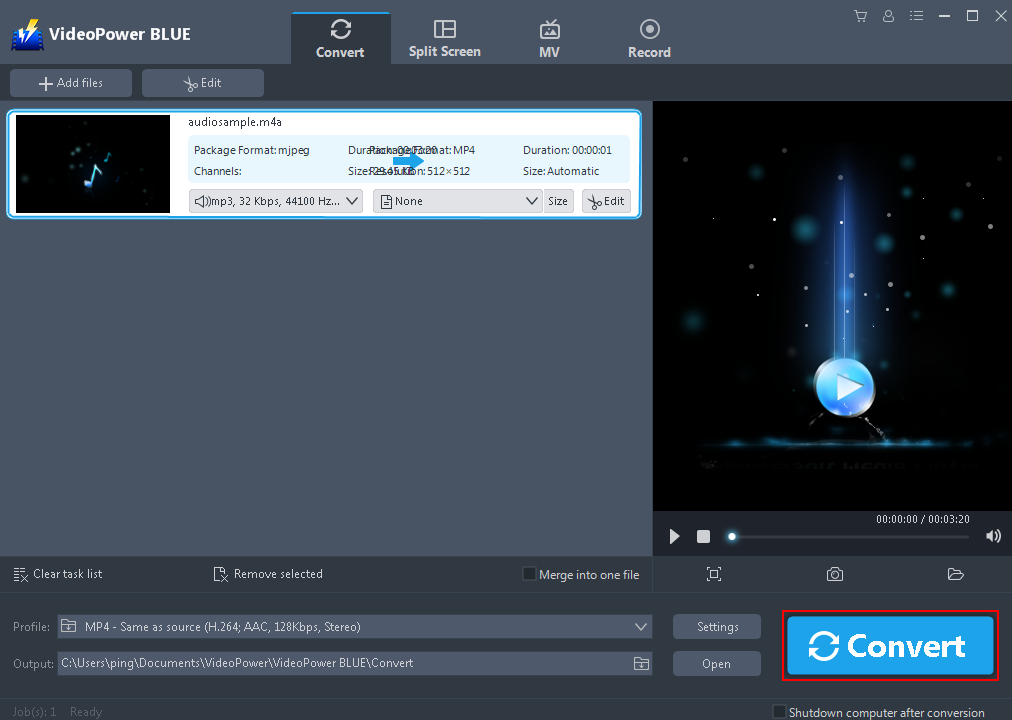
ファイルリストに戻り、「変換」ボタンをクリックすると、変換されたMP3ファイルがデフォルトの出力フォルダに保存されます。
3.3 変換されたMP4ファイルを見つける
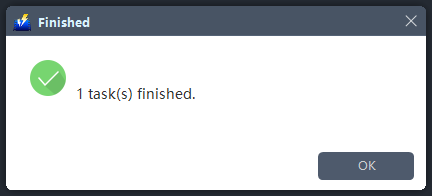
プログラムのポップアップ ウィンドウが表示され、変換が完了したことを通知します。「OK」をクリックして、変換したファイルを保存したフォルダを開きます。
結論:
この記事で述べたとおり、高品質の MP3 オーディオ ファイルは、すべての音楽プレーヤーでサポートされていないので、ビットレートを変更する必要があります。VideoPower BLUE には、オーディオファイルのビットレートをより適切なものに変更できる機能が搭載されているため、効率的なコンバータになります。
VideoPower BLUE は、ビデオおよびオーディオ ファイルの変換をサポートしているだけでなく、スクリーン録画アクティビティ、基本的なビデオとオーディオの編集、効果、透かし、字幕、トリミング、トリミングも備えています。

コメントする