
あなたが長い間使用してきた様々なソースから重要な音楽コレクションを得たとき、あなたの音楽ライブラリはおそらくスクランブルされ、その一部は、特にあなたが本当にそれを必要とするときに、曲やアルバムにアクセスするのは難しいかもしれません。
すべての音楽を 1 つの場所にまとめてファイルするには、この問題を解決するための回答が 1 つだけです。Apple MusicやSpotifyのようなストリーミングサービスを使用する可能性が高い人もいますが、通常は必要なものがすべてありません。
すべての曲が永久に保存されていることを保証したい場合は、VideoPower YELLOWのようなクラウドミュージックプレーヤーが必要です。この記事では、我々はそこにすべての音楽愛好家のためにここにいくつかの良いニュースを持っています。品質、量、機能性を関連付けるソリューションを用意しています。
それ以前は、クラウドミュージックプレーヤーとは何ですか?
クラウド音楽プレーヤーは、インターネット上で音楽を収集する場所です。クラウド音楽プレーヤーは、任意の通常のクラウドストレージから非常に独特です、彼らはあなたの音楽を保存するだけでなく、また、デバイスの異なる種類からそれを再生させます。
VideoPower YELLOWは、いつでも無制限の高解像度の音楽をダウンロードする音楽愛好家を付与するオーディオプレーヤーの世界で転換点です。使いやすいにもかかわらず、VideoPower YELLOWは、これまで最高の品質の再生をサポートするフレンドリーなインターフェイスを持つダイナミックオーディオプレーヤーです。
インターフェイスには、無駄な機能を備えたほとんどすべての情報が含まれているため、画面スペースの多くを占めることはありません。あなたはプレイリスト、何千ものラジオ局を持っている、あなたはアプリを通じてオンラインで音楽を検索することができますが、あなたが望むすべてがあなたの音楽を味わうときだけ妨げはありません。
ただ、Windows用のこの無料のクラウド音楽プレーヤーをダウンロードするには、以下のリンクをクリックしてください。以下の試用版をダウンロードして、無料でソフトウェアを使用することができます。
方法 1: 音楽を検索、再生、ダウンロード
このVideoPower YELLOW機能は、音楽を検索するためにブラウザを開くことなく、アプリから直接ダウンロードすることができます。
ステップ 1: アーティストまたは曲を検索する
アプリを開いた後、右のインターフェイスの中央にある「検索」をクリックし、ダウンロードするアーティストや曲の空白の検索エンジンを埋めます。検索ボタンをクリックして続行します。

ステップ 2: 結果を表示する
検索結果には、検索キーワードに関連する複数のトラックが表示されます。デュレーション、アーティスト、アルバムなどの曲の詳細が表示されます。
1)Play – トラックを聴くために、このボタンをクリックして、開始するインターフェイスの左下にある再生をクリックします。
2)ダウンロード – トラックをダウンロードするには、このボタンをクリックしてください。

ステップ 3: トラックをダウンロードする
適切なトラックを選択すると、自動的に「ダウンロード」リストの「ダウンロード」ボタンに転送されます。
1)一時停止 – ダウンロードされたトラックに関する第二の推測を見つけた場合、またはバッチダウンロードが行われている場合は、各ダウンロードを遅らせる場合は、このボタンをクリックすると、それは常に一時停止することができます。
2) 停止 – ダウンロードプロセスを終了するには、このボタンをクリックします。

ステップ 4: ダウンロードを完了する
トラックがダウンロードされると、「完了」ダウンロードリストに転送されます。フォルダアイコンをクリックして、トラックのファイルフォルダの保存先を見つけます。

方法 2: 音楽ファイルを録音する
ステップ 1: 音源
1) プログラムを実行すると、自動的にレコードインターフェイスに誘導されます。
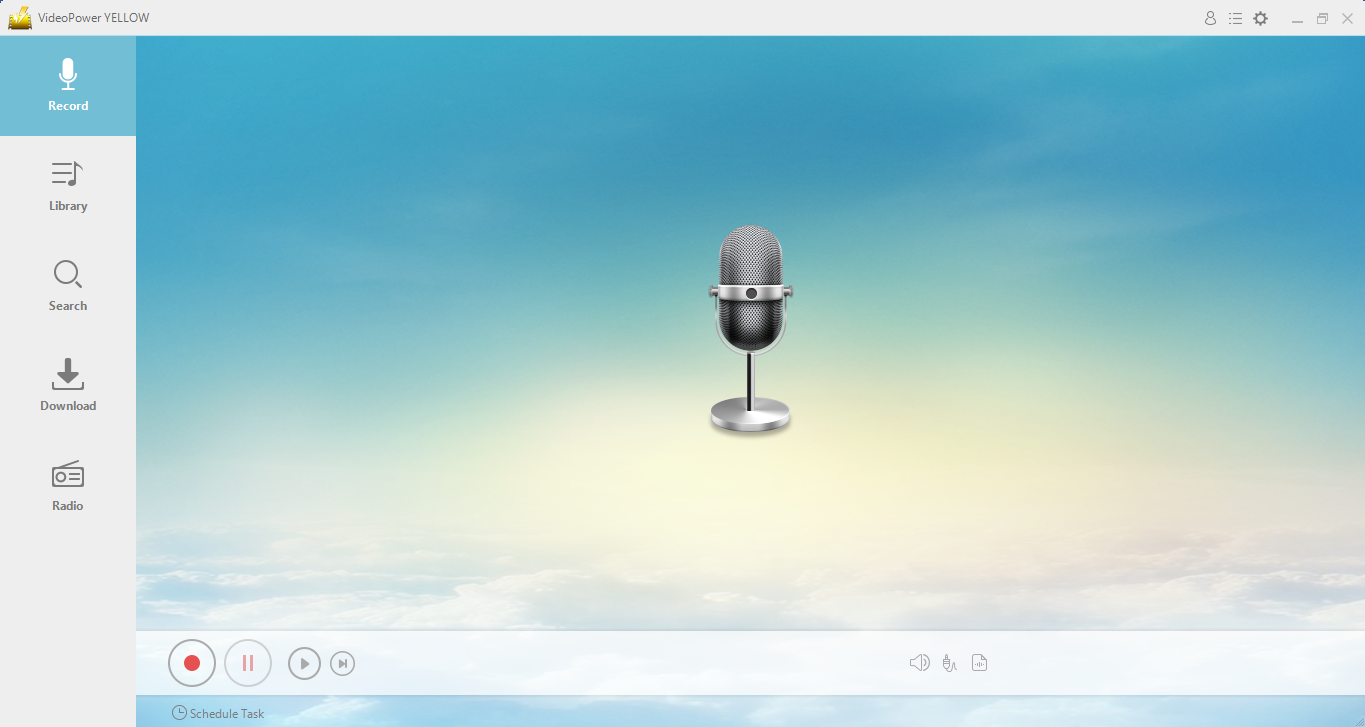
2) PC でオーディオストリーミングを録音するには、選択したサウンドリソースが「システムサウンド」であることを確認します。

3) 録音が「MP3」の形式、または適切と思われる形式で設定されていることを確認してください。
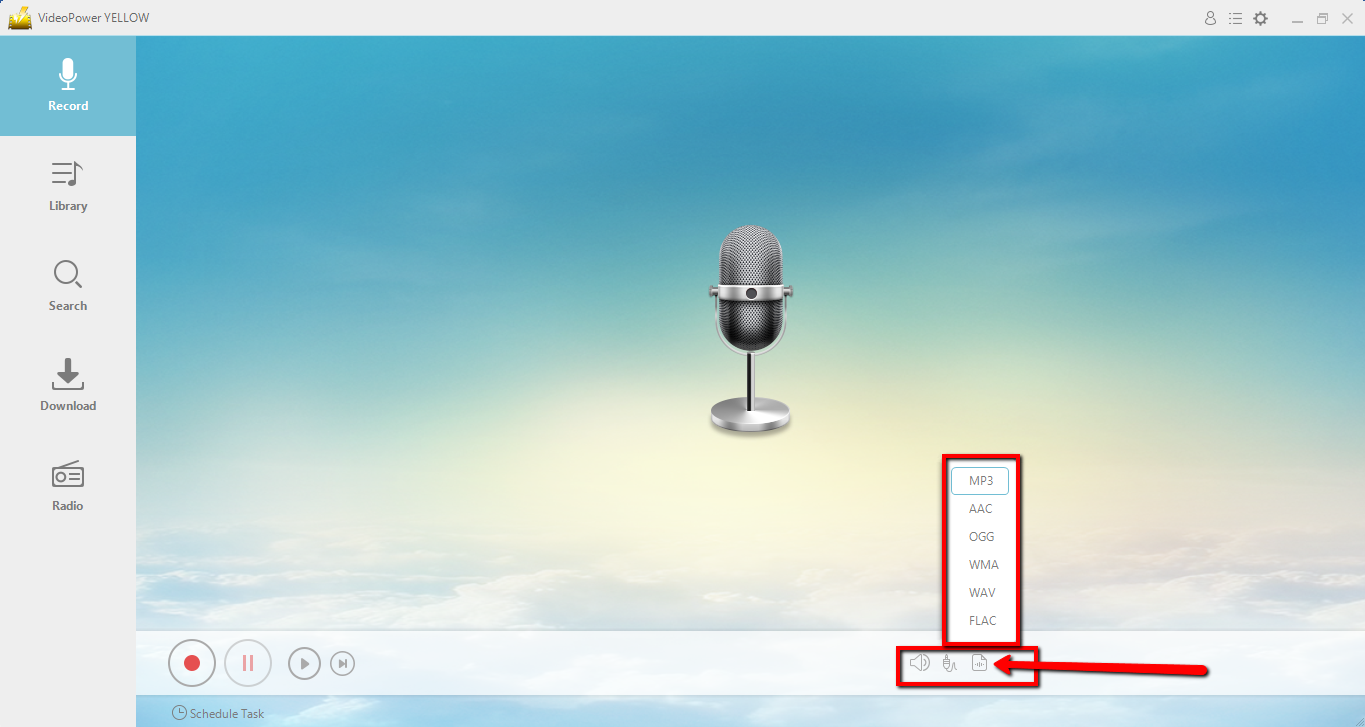
ステップ 2: 記録を開始する
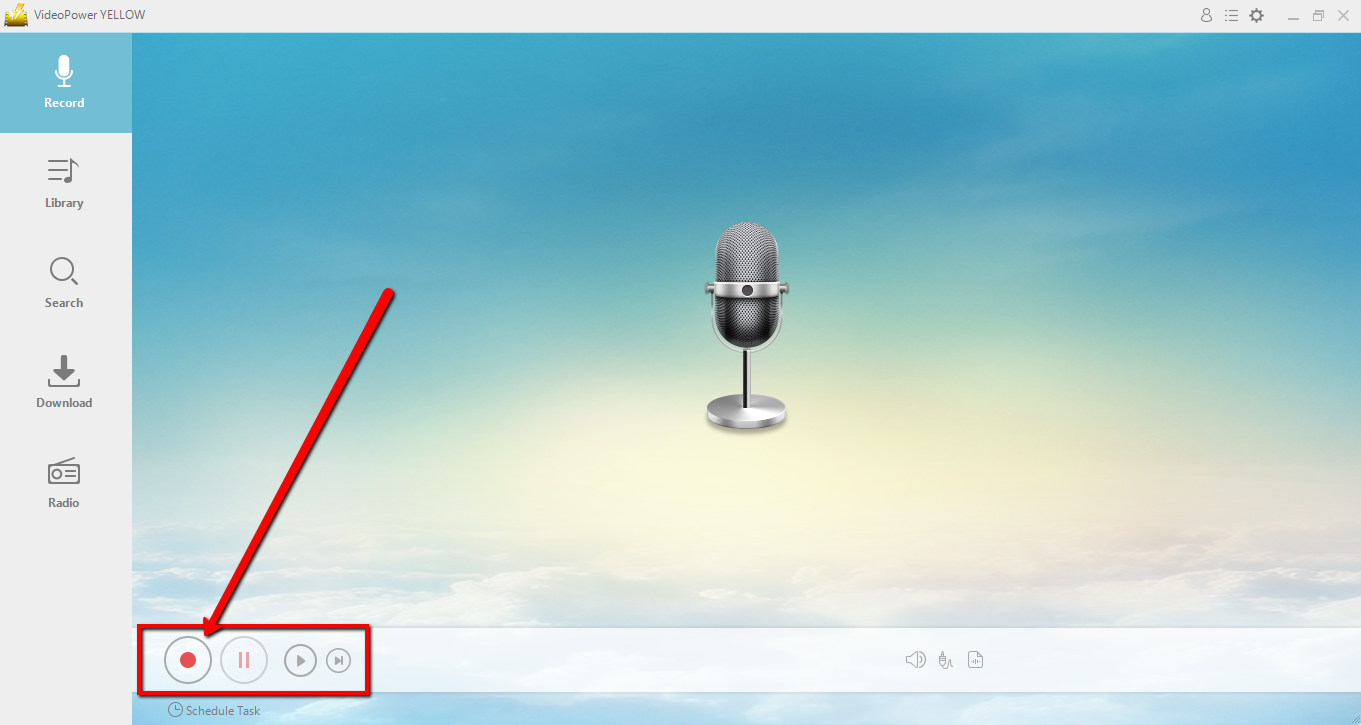
画面左下の録画開始ボタンをクリックし、録画したいムービーまたはビデオを再生します。
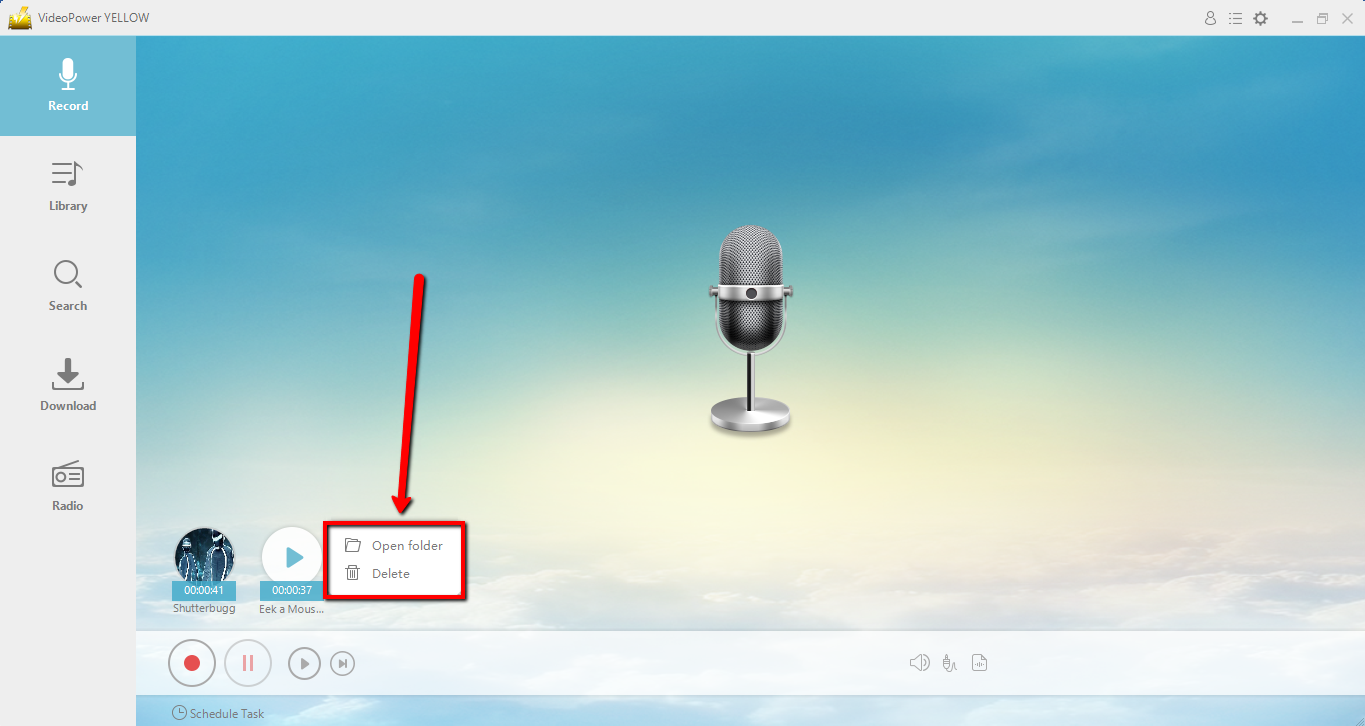
録音を停止した後、録音したトラックアイコンを右クリックし、「フォルダを開く」を選択して、録音したオーディオファイルの保存場所を開きます。
結論:
VideoPower YELLOWは、音楽やオーディオクリップの数十万を格納することができ、非常に直感的で信頼性の高いアプリです。音楽のダウンロードと品質の結果と世界のすべての音楽愛好家のための非常に適切なクラウドストレージで最高。今すぐこの無料アプリをダウンロードして、その完全な機能を楽しむことができます。





コメントする