
多くのユーザー解説は、「私は、私のアクティブなウィンドウと、画面全体ではなく、私のデルのドロップダウンメニューのスクリーンショットを撮りたい。どうしたらいいの?
ユーザーの間で効率と信頼性で有名な、Windows OSを搭載したDellラップトップは、画面のスナップショットを撮るなど、幅広いタスクを実行できます。
多くのユーザーは、Dellの全画面をスクリーンショットする方法しか知らないかもしれませんが、ウィンドウ、メニュー、またはボタンをキャプチャするという考えが欠けている。
幸運なことに、VideoPower GREENと呼ばれるすべての時間の最高かつ最も簡単なスクリーンキャストソフトウェアは、アクセス可能で、お使いのデルデバイスで簡単にダウンロードして使用できます。
このリンクからソフトウェアをダウンロードし、指示に従ってください。
ステップ 1: 設定を管理する。
1) インターフェイスの右上隅にあるメニューをクリックします。
2) ドロップダウンメニューから「設定」を選択します。
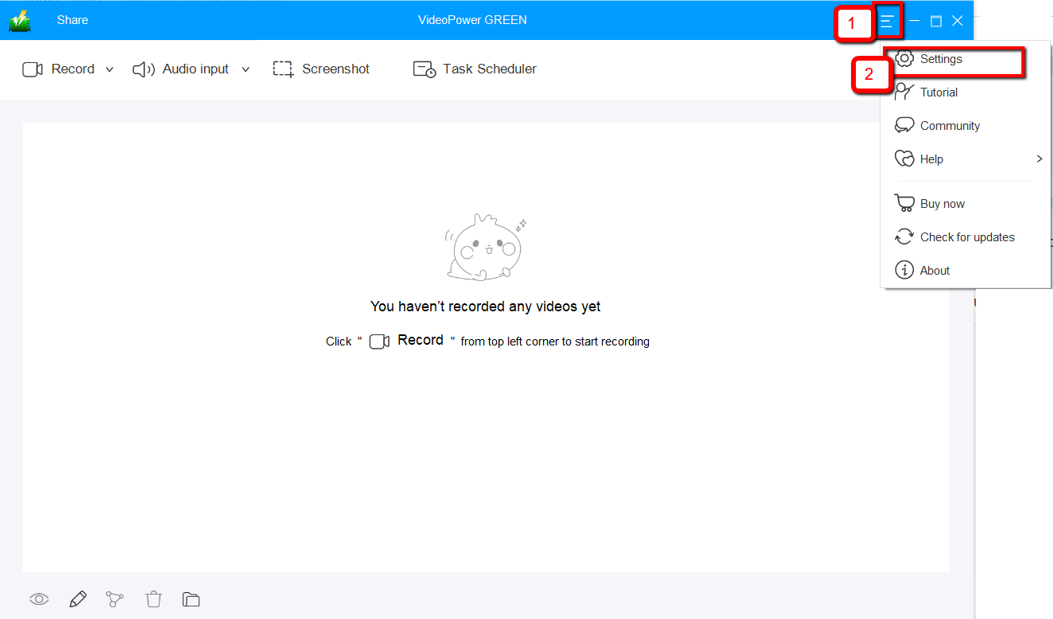
3) 「スクリーンショットを撮る」セクションに移動します。必要に応じて変更を加え、[OK] をクリックします。

ステップ 2: Dell でスクリーンショットを撮ります。
1) 「スクリーンショット」タブをクリックします。
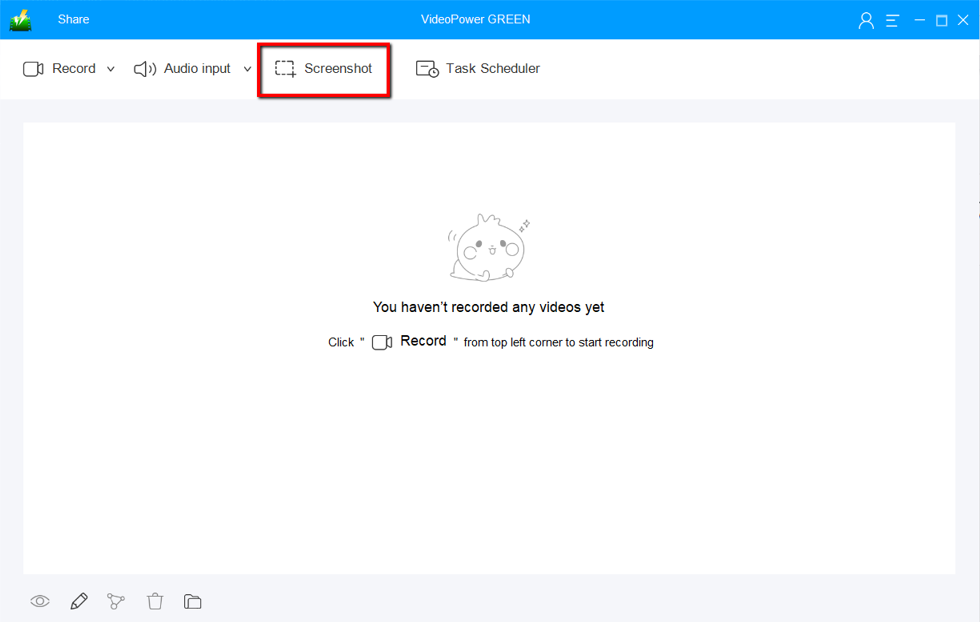
2) スクリーンショットを撮りたい画面上の領域を選択します。マウスを画面の周りに移動すると、どのようなスクリーンショットができるかを確認できます。
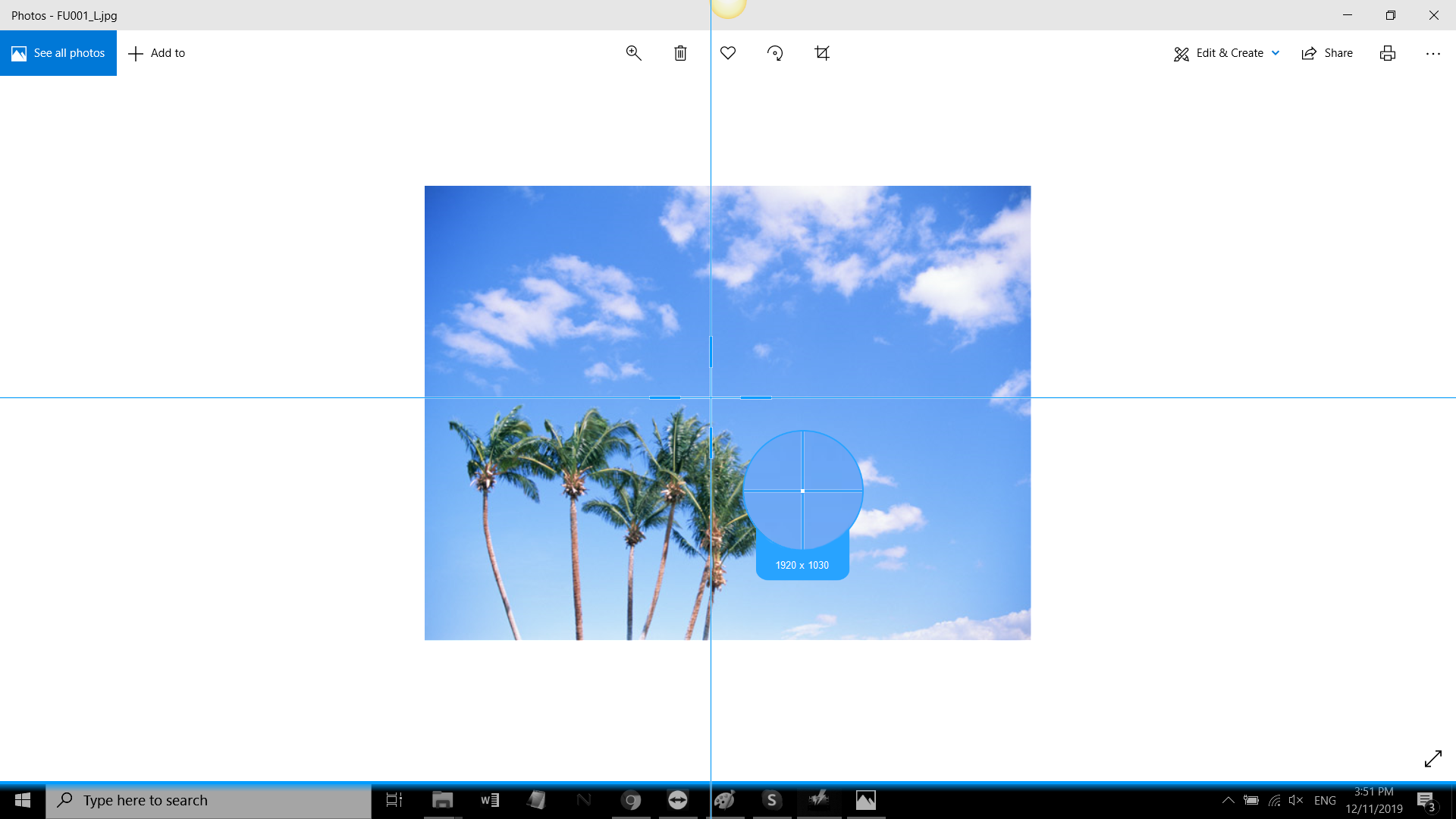
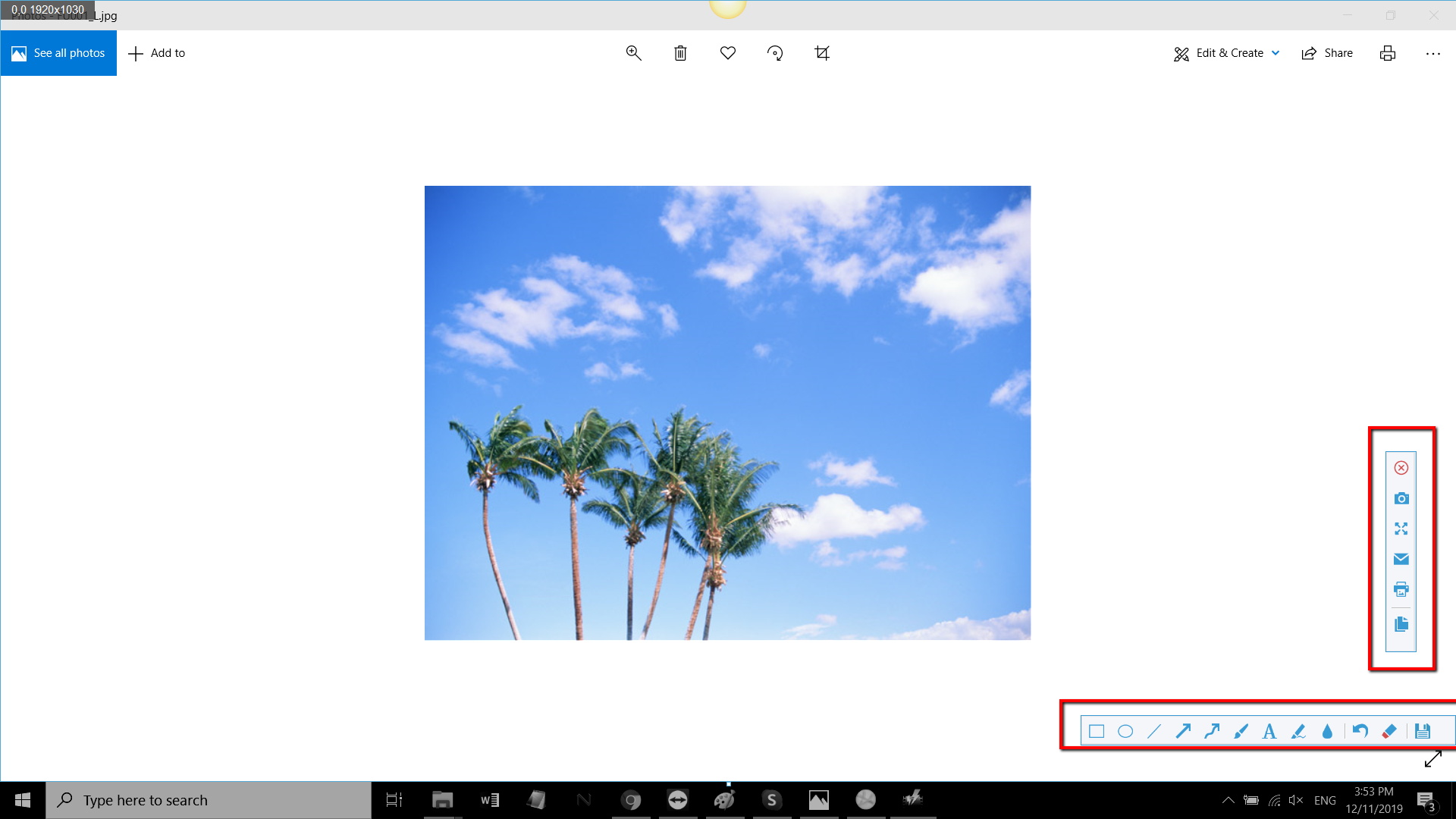
3)クリックすると、選択した領域のスナップショットが表示されます。スクリーンショットを保存する前にメニュー(赤で強調表示)を調べたら、それに応じて変更を加えることができます。
結論:
あなたのPCでやりたいことがありますが、そのツールはデフォルトの機能のみに制限されています。最新のWindowsプログラムを搭載したDellや他のラップトップのように、ラップトップがどれほど効率的で信頼性が高くても、スクリーンショットを行うためのさまざまなツールのように、必要な機能を実行することはできません。
したがって、VideoPower GREENのようなソフトウェアは、さまざまな方法であなたのDellラップトップ画面でスクリーンショットを撮るのを助けることができます。それだけでなく、このソフトウェアは、画面の記録やタスクスケジューラのような機能の多くを持っている多面的なソフトウェアです。


コメントする