
VLC(VLCメディアプレーヤーの略)は、VideoLANプロジェクトによって書かれた無料のオープンソースメディアプレーヤーとマルチメディアフレームワークです。
VLC は、さまざまなビデオ、オーディオ コーデック、ファイル形式、DVD、VCD、および各種ストリーミング メディア プロトコルの再生をサポートする強力なマルチメディア プレーヤーです。しかし、VLCファイルは、iPhone、iPad、Android携帯電話、タブレットなどのポータブルデバイスではサポートされていません。
だから、あなたのモバイルデバイス上であなたのVLC映画を見たい場合は、私はすべての中で最も互換性のあるビデオ形式のMP4形式にVLCファイルを変換することをお勧めします。
ビデオパワーブルーはあなたのためにこの仕事をすることができます。ビデオをビデオに変換できるソフトウェア、ビデオからオーディオ、オーディオ、オーディオなどに変換できる強力なフォーマットです。VLCビデオファイルは、様々なフォーマットで、考慮すると、あなたの助けのための強力なビデオコンバータが必要です。
ビデオパワーブルーは、オーディオ&ビデオフォーマットの広い範囲をサポートすることができます。あっという間に、この偉大なVLCからMP4コンバータは、最高の視聴効果を持つMP4メディアプレーヤー上のすべてのVLCビデオを楽しむことができます。操作は非常に簡単で、プロセスは非常に高速です。
無料で試すことができます。
次のリンクを使用してプログラムをダウンロードしてPCにインストールし、変換を開始します。ステップ1
:VLCビデオファイルをプログラムに追加する「ファイ
ルを追加」ボタンをクリックするか、インターフェイスにドラッグアンドドロップして、プログラムにファイルを直接インポートすることができます。
ここでは、MP4にVLCメディアプレーヤーで再生MTSファイル形式を使用します。

ステップ 2: VLC ビデオを編集する
2.1 動画の編集
変換する前にファイルを編集する必要がある場合は、以下の手順に従ってください。
インポートされたファイルが一覧に表示されます。
ファイルの右側にある[編集]ボタンをクリックします。

2.2 ビデオをトリミングする
内蔵のビデオエディタがポップアップします, その助けを借りて, あなたは完璧な映画を作ることができます. 速度と音量を調整,トリム,カット,トリミング,回転または反転ビデオ. 効果、字幕、透かしを追加しながら、編集が便利に簡単になる明るさ、コントラスト、彩度を調整します。
たとえば、次のようにビデオをトリミングできます。
1) 「トリムマーカーを追加」をクリックします。
2) 次に示すようにマークをドラッグして、切り取る部分を選択します。複数セクションを選択する場合は、1 と 2 を繰り返してください。
3)「環境設定」から「選択したセクションを保持」または「選択したセクションを削除」を選択します。
4) 設定を保存するには「OK」をクリックします。

ステップ 3: VLC から MP4 形式へ
3.1 出力形式の設定
1) をクリックして「プロファイル」ドロップダウンメニューを開き、プロファイルリストから目的のフォーマットを選択します。
2)ここで「ビデオ」をクリックし、「MP4」をクリックすることができます。
3)あなたが好きな品質を選択することができます。

3.2 変換を開始する
ファイルリストに戻ります。
「変換」ボタンをクリックすると、変換されたファイルがデフォルトの出力フォルダに保存されます。

3.3 変換が完了しました
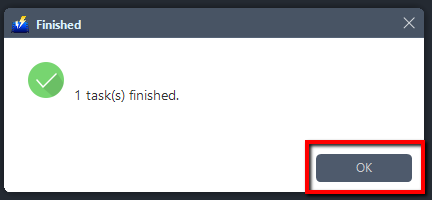
変換が完了すると、プログラムがウィンドウをポップアップ表示して通知します。「OK」をクリックして、保存した変換したMOVファイルのフォルダを開きます。
結論:
VLCからいつでもどこでも私たちのモバイルデバイス上で最大の楽しみを確保し、MP4に変換します。
ビデオパワーブルーは間違いなくあなたに最適です。組み込みのビデオエディタを使用すると、複数のビデオを1つのファイルにマージできます。このソフトウェアでは、スライドショーやビデオを編集したり、透かし、エフェクト、トリミングやトリミングなどの基本的なビデオ編集オプションを適用することができます。さらに、それはあなたの写真やビデオのための分割画面ツールと、あなたのコンピュータ上の任意の画面上の活動をキャプチャすることを可能にするスクリーンレコーダーを持っています。

コメントする