
ハンドブレーキは、プロのビデオフォーマット変換ツールです。ソフトウェアは、ビデオサイズの設定、フィルタの追加、章のインポートなどをサポートしています。
このプログラムは、良いコンバータとしての評判のために求められています。このツールは、コピー保護されていない Bluray ディスクを含む DVD をリッピングして変換することもできます。それは良いコンバータであるのと同じくらい、それは言うまでもなくイライラしていると考えられる問題を抱えています。多くの場合、それはプロセス中にクラッシュするので、変換を繰り返す必要があり、オーディオ変換を実行できず、MP4形式とMKV形式以外のファイル形式をサポートしていません。
この記事では、使用できる代替ソフトウェアについて説明します。
ビデオパワーブルーは素晴らしいハンドブレーキの代替です。ビデオパワーブルーを使用すると、スムーズで簡単な変換が保証されます。それは、オリジナルの品質を維持しながら、ユーザーフレンドリーで満足のいくインターフェイスと高速変換速度を持っており、それが人気がある理由です。このソフトウェアは、このような画面の記録、基本的なビデオ編集、ビデオとオーディオ変換、スライドショー作りなどの複数の機能を持っています。
以下の試用版をダウンロードして、無料でソフトウェアを使用することができます。ステッ
プ1:ビデオファイルをプログラムに追加する「ファ
イルを追加」ボタンをクリックするか、インターフェイスにドラッグアンドドロップして、プログラムにファイルを直接インポートすることができます。

ステップ2:ビデオ
ビデオパワーブルーを編集することは、その組み込みのエディタを持つ多機能ソフトウェアです。変換前にビデオやオーディオを編集する場合は、このガイドを読んでください。ただし、ファイルを直接変換する場合は、手順 3 に直接進んでください。
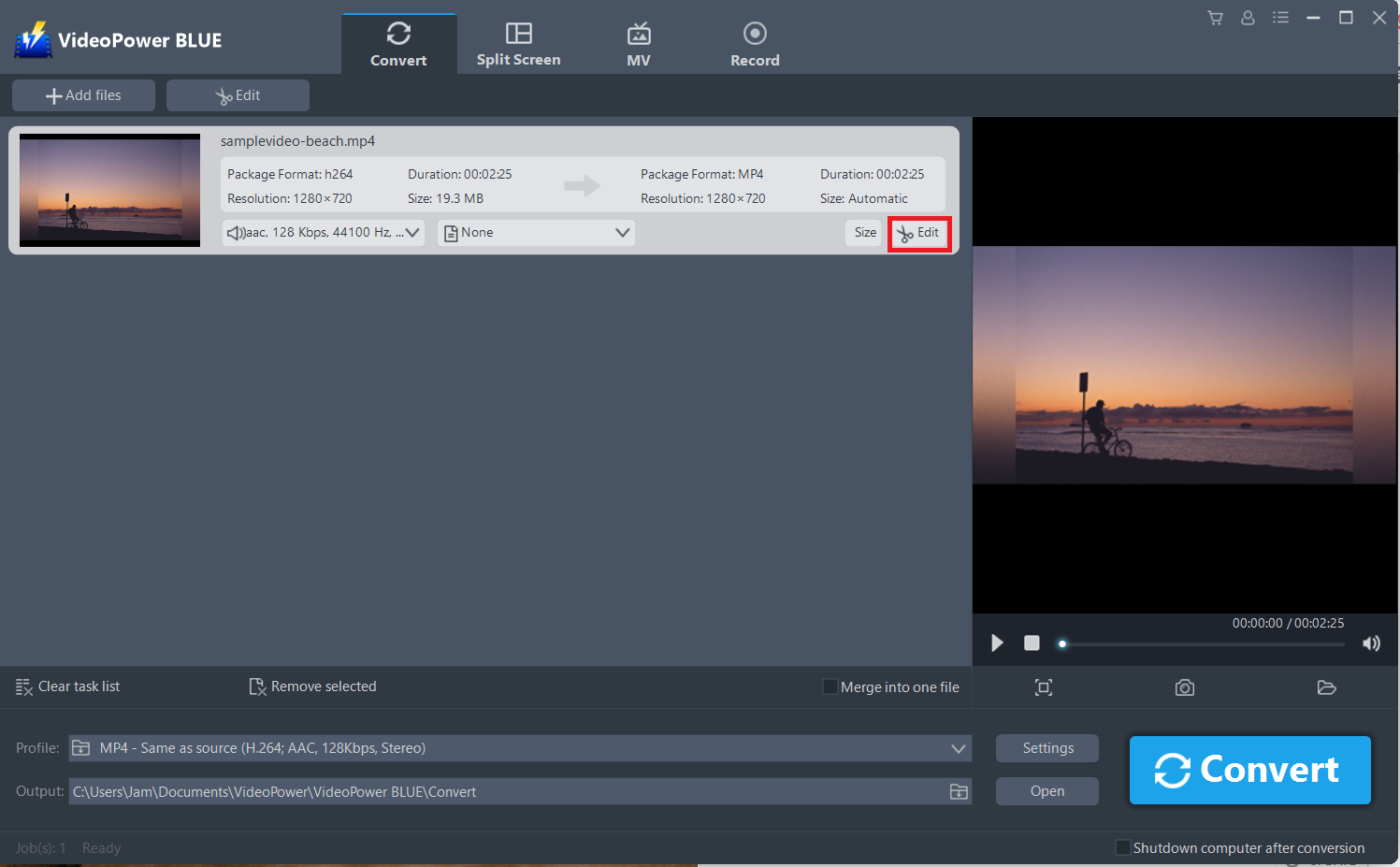
インポートされたファイルが一覧に表示されます。
追加したビデオの右側にある「編集」ボタンをクリックして、組み込みのビデオエディタに入ります。
2.1 トリムビデオ
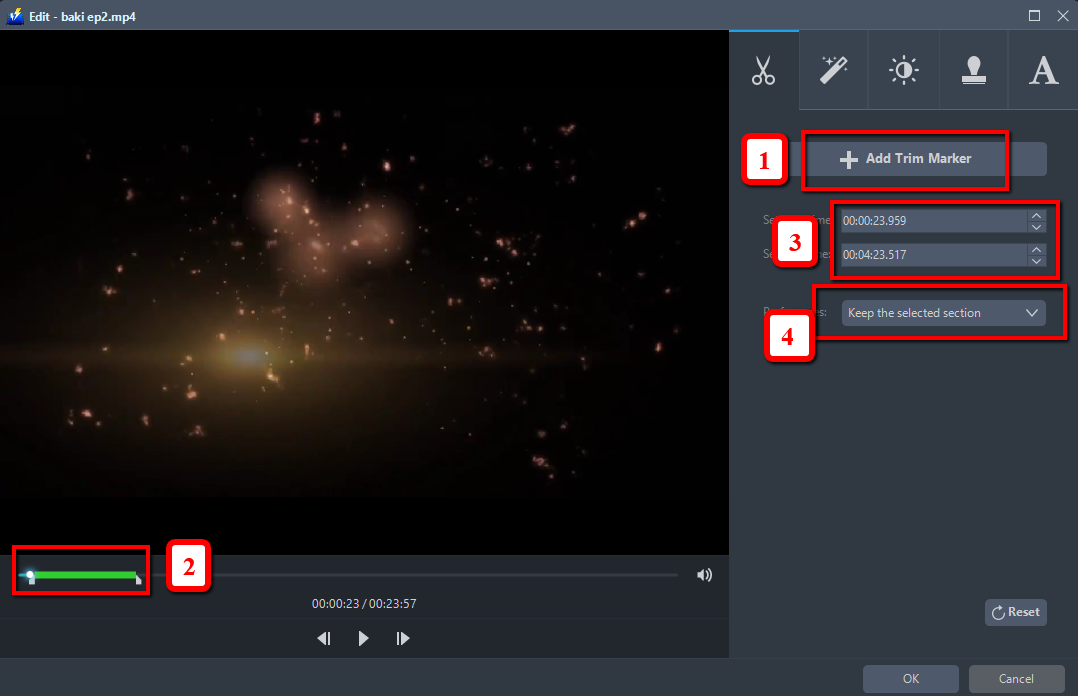
次の手順を実行して、ビデオをトリミングできます。
1)「トリムマーカーを追加」をクリックしてプログレスバーにトリムマーカーを追加し、このボタンを複数回クリックして複数のトリムマーカーを追加することもできます。
2) スライダーをドラッグして、保持する部分を選択します。
3) 上または下のボタンをクリックして、開始時刻と終了時刻を設定することもできます。
4)今、あなたは、選択したセクションを保持するか、削除することを選択することができます。
2.2 調整
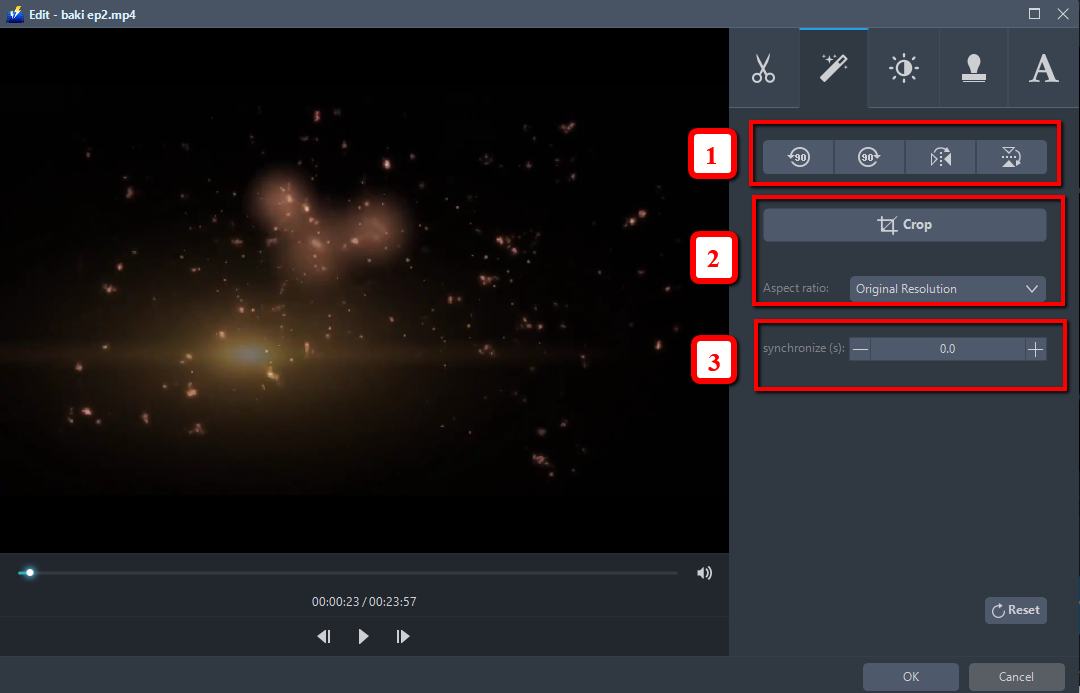
1) ビデオを調整するには、次の手順を実行できます。
2)あなたのビデオの位置を回転させます。
3)クロップビデオ画面サイズ。
4)ビデオとオーディオを同期します。
2.3 効果
ビデオの一部のエフェクトを変更するには、次の手順を実行します。
1)スピード – スピードアップ、スローダウン、あなたのビデオのテンポ。
2)音量 – サウンドレベルを設定します。
3)コントラスト – 明るさ、明るさおよび/または色合いの違いを変更または調整します。
4)明るさ – あなたのビデオをしたい明るさや暗闇を調整することができます。
5) 彩度 – 画像の色の強度を調整します。

2.4 透かし
ビデオにウォーターマークを追加します。
1. [透かし] アイコンをクリックします。
2. 透かしとしてテキスト、ロゴや画像を追加します。

2.5 字幕
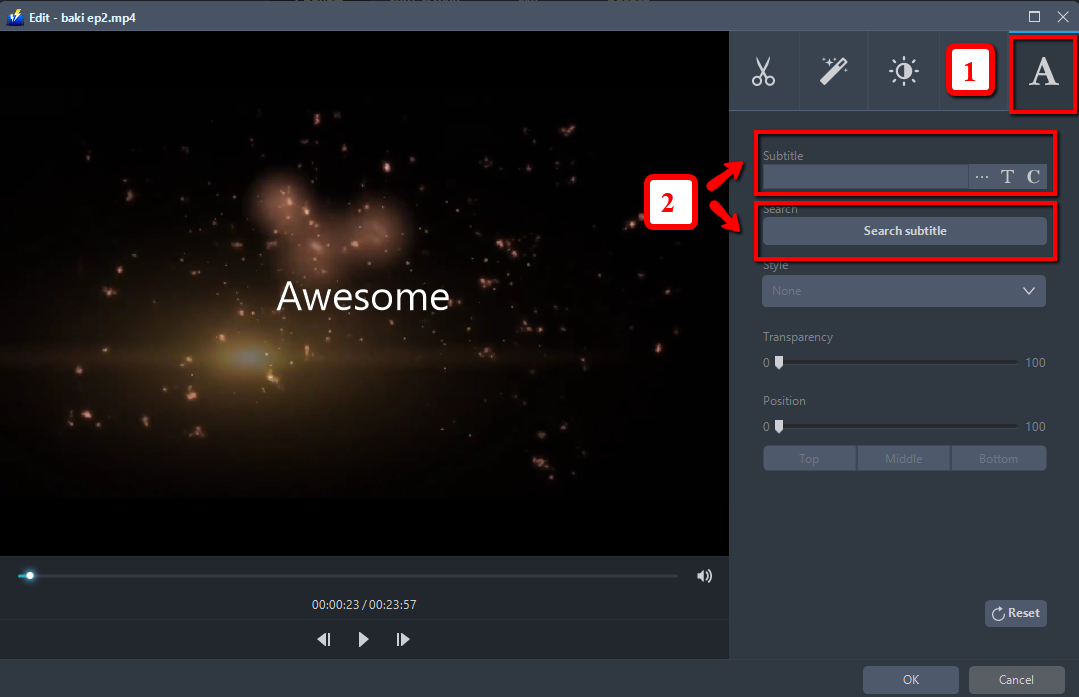
ビデオの字幕を追加します。外部字幕をインポートしたり、インターネットから対応する字幕を検索することができます。字幕ファイルの編集方法に関する別のヒントを参照してください。
1) 字幕アイコンをクリックします。
2) 検索ボックスをクリックします(コンピュータに保存されている字幕をクリックするか、オンラインで見つけることができます)。
ステップ 3: 変換
3.1 出力形式の設定
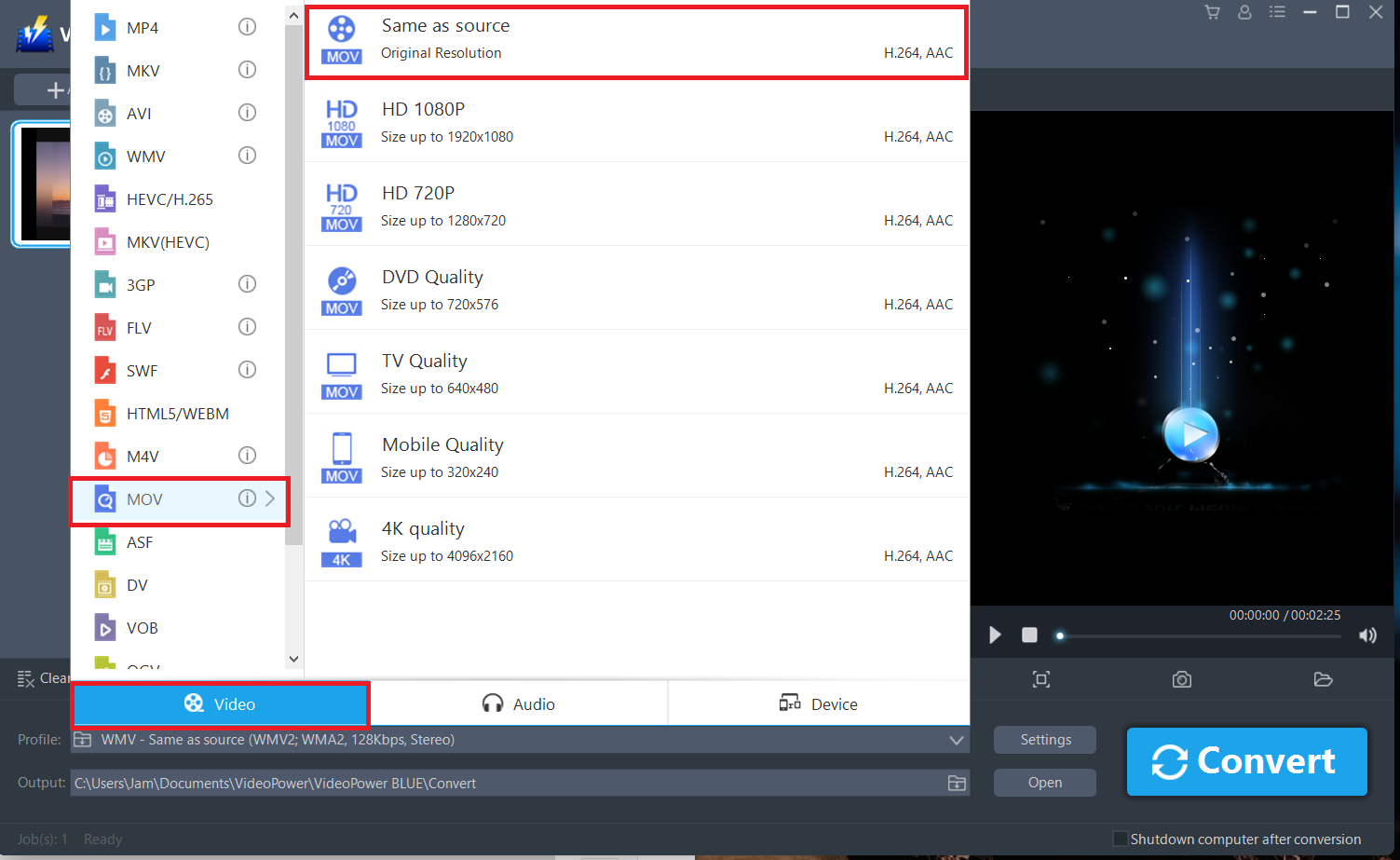
1) をクリックして「プロファイル」ドロップダウンメニューを開き、プロファイルリストから目的のフォーマットを選択します。
2)ここで「ビデオ」をクリックして、お好みのフォーマットを選択することができます、ここでは、例としてMOVを選択します。
3)あなたが好きな品質を選択することができます。
3.2 変換を開始する
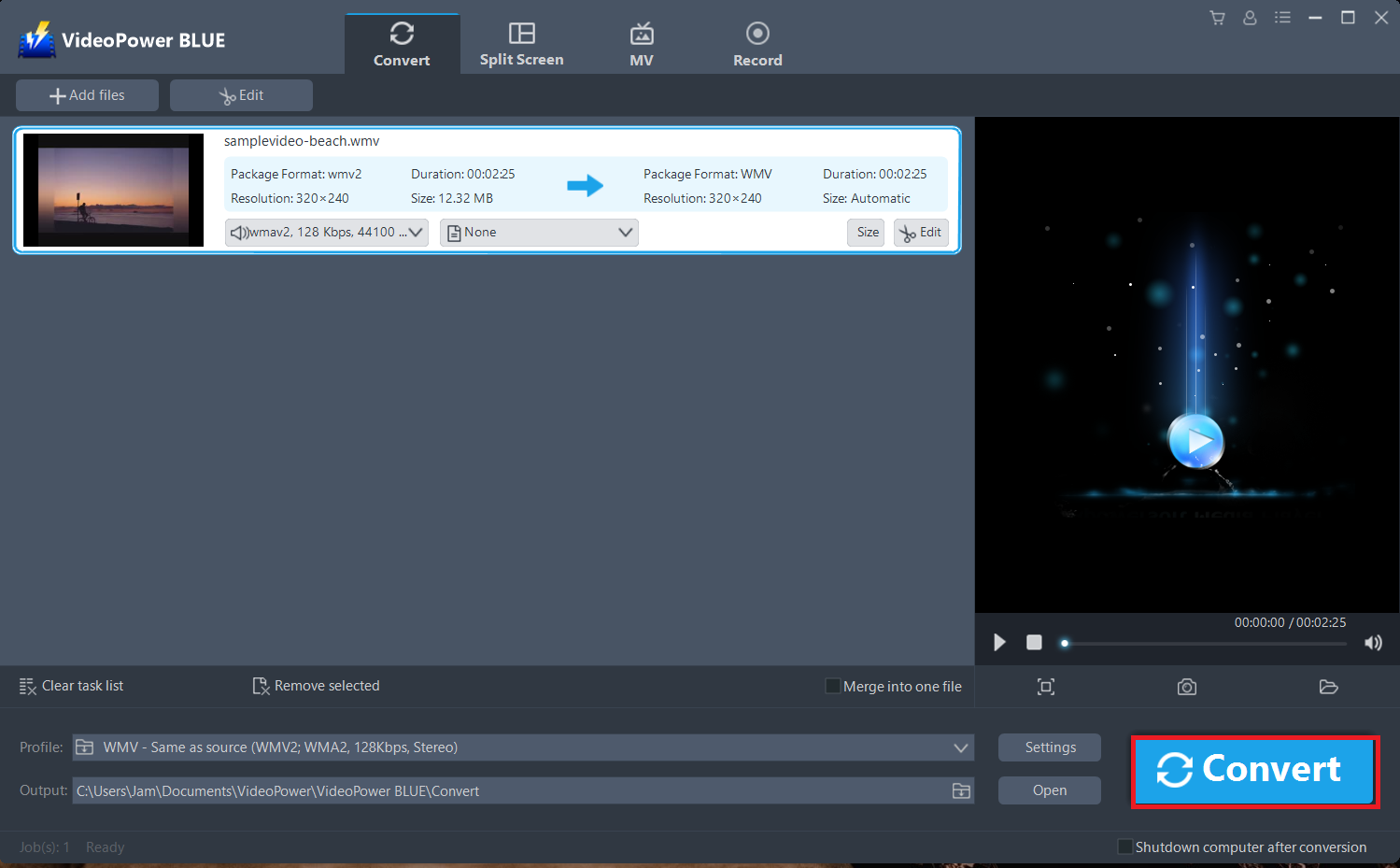
ファイルリストに戻ります。
「変換」ボタンをクリックすると、変換されたファイルがデフォルトの出力フォルダに保存されます。
3.3 変換が完了しました
変換が完了すると、プログラムがウィンドウをポップアップ表示して通知します。「OK」をクリックして、保存した変換したMOVファイルのフォルダを開きます。

結論:
優れたハンドブレーキの代替としてVideoPower BLUEを使用すると、携帯電話、タブレット、テレビメディアプレーヤー、ゲーム機、コンピュータ、またはWebブラウザで動作するフォーマットにビデオを変換できるようになりました。
あなたがそれを必要とする何でも、このソフトウェアを使用して変換されたファイルは完璧になります。スライドショーやビデオの編集、透かしの適用、エフェクト、トリミングやトリミングなどの基本的なビデオ編集オプションを使用できる組み込みのビデオエディタで、高速かつ柔軟です。また、あなたの写真やビデオのための分割画面ツールと、あなたのコンピュータ上の任意の画面上の活動をキャプチャすることができますスクリーンレコーダーを持っています。

コメントする