
ムービー メーカーは、Windows オペレーティング システムに接続されたビデオ編集ソフトウェアです。機能は比較的簡単で、レンズ、サウンドを組み合わせることができ、レンズ切り替えなどの特殊効果を追加することができます。
Windows ムービー メーカーを使用すると、ホーム ビデオや写真の束をタッチ ホーム ムービーや商業広告に簡単に回すことができます。ビデオをトリミングし、サウンドトラックや写真を追加してから、数回クリックするだけでテーマを追加して、ムービーに一致するトランジションやタイトルを追加できます。
あなたが作る映画は、ソフトウェアが無料であることを信じるのは難しいほどプロフェッショナルに見えます。
ただし、このソフトウェアは WMV 形式でのみビデオを出力します。MP4フォーマットファイルに変換したい場合は、適切な場所に来ました。
ここでは、ビデオパワーブルーを使用してMP4にムービーメーカーのムービーファイルを変換する方法についてご案内します。
ビデオパワーブルーは、多くの機能を持つ多面的なソフトウェアです。これらの機能には、記録画面の動作、基本的なビデオ、オーディオ編集、およびファイル変換が含まれます。
から選択するフォーマットの広い配列に、それはそこに最高のコンバータです。このソフトウェアは、MP4にWMVでムービーメーカーのファイルを変換することができます。
以下の試用版をダウンロードして、無料でソフトウェアを使用することができます。
手順 1: MP4 に変換するムービー メーカーのファイルを追加します。
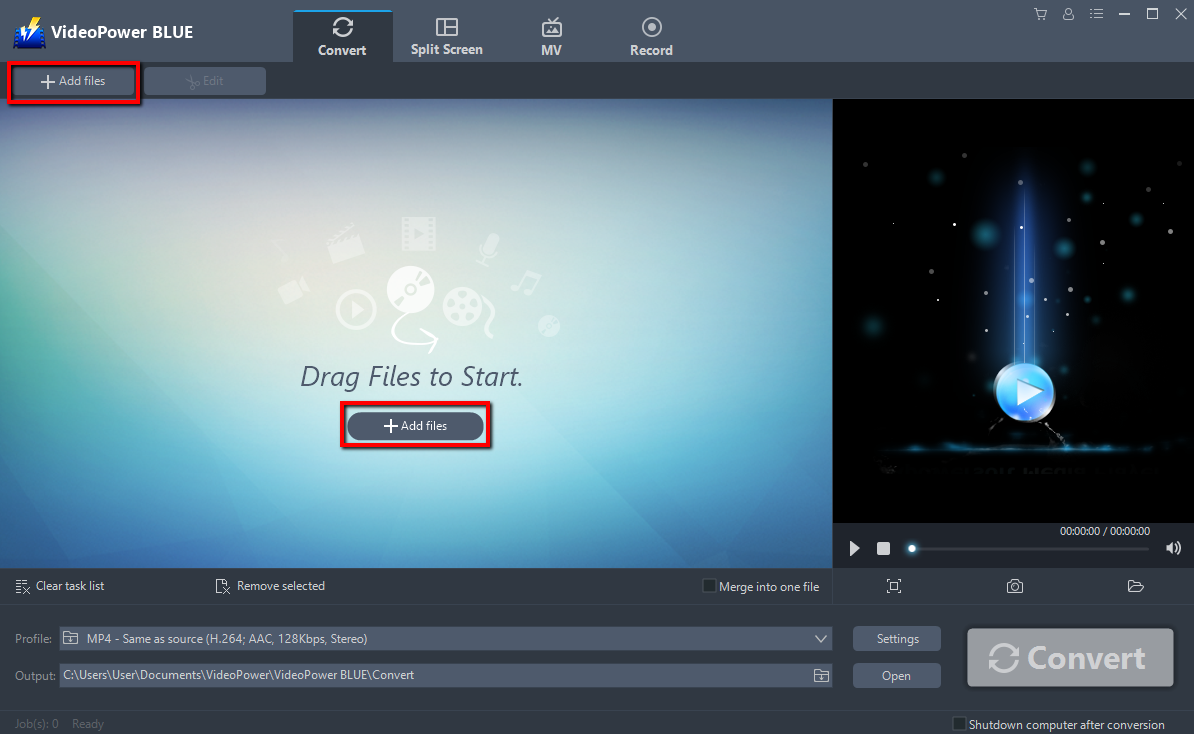
PC に正常にインストールされている場合は、ビデオパワーブルーを実行します。変換するプログラムにファイルを追加します。プログラムは複数のタスクをサポートしています。[ファイルの追加] ボタンをクリックして PC から 1 つ以上のファイルを選択するか、選択したファイルを直接ドラッグ アンド ドロップしてインターフェイスにドロップします。
手順 2: 変換前にムービー メーカーファイルを編集する
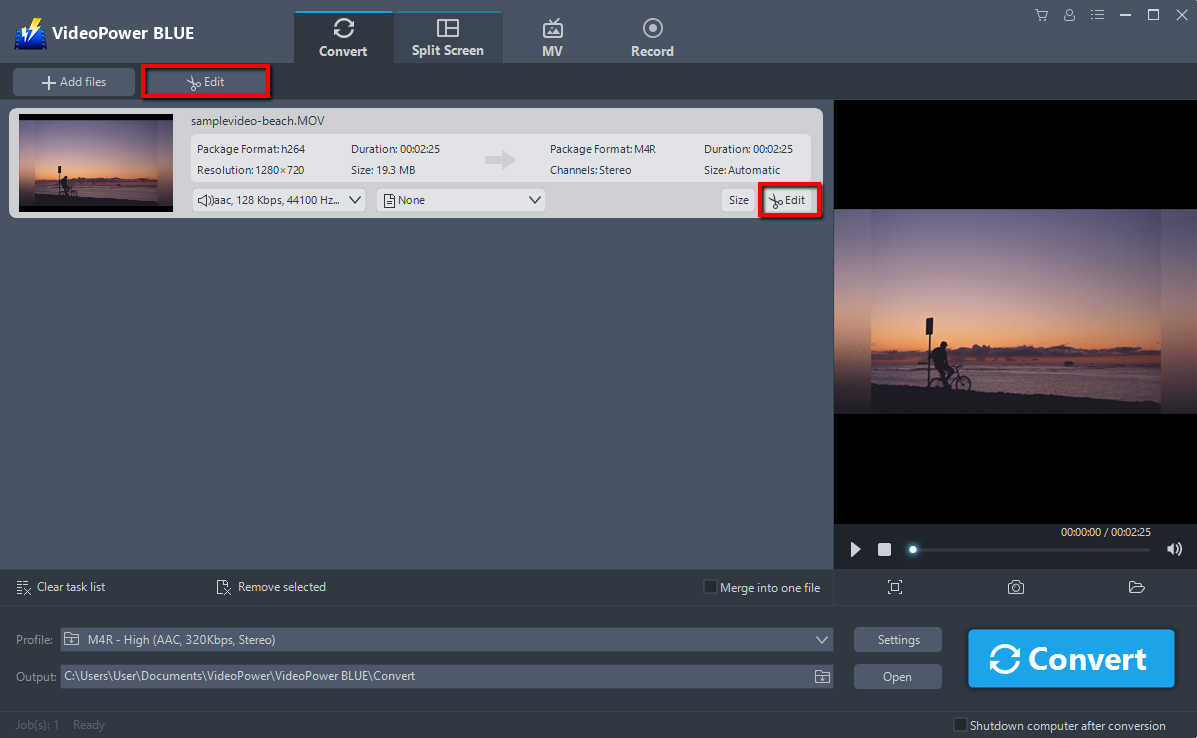
mp4 に変換する前にファイルを編集する場合は、以下の手順に従ってください。追加したムービー メー
カーファイルの右側にある [編集] ボタンをクリックして [編集] ウィンドウに移動すると、ムービー メーカーのムービー ファイルをデザインできます。
手順 3: MP4 形式にムービー メーカーのビデオを変換します。
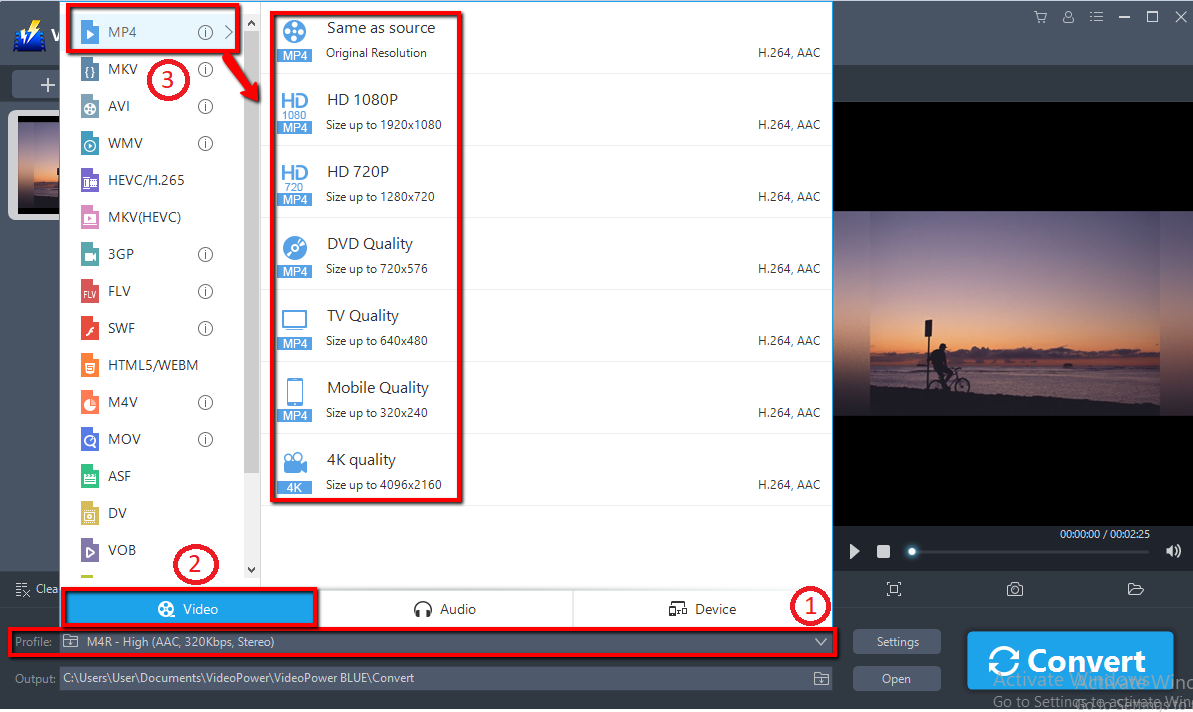
1) 「プロフィール」バーをクリックします。
2) 「動画」を選択します。
3)フォーマットを「MP4 – ソース、HD 1080、HD 720、DVD品質、テレビ品質、モバイル品質、または4K品質と同じ」に設定します。
注: デフォルトが MP4 の場合でも、ビデオの品質を希望の方法で設定できます。
変換されたファイルを保存する保存場所を選択します。「出力」アイコンをクリックし、ファイルを保存したい場所を選択します。
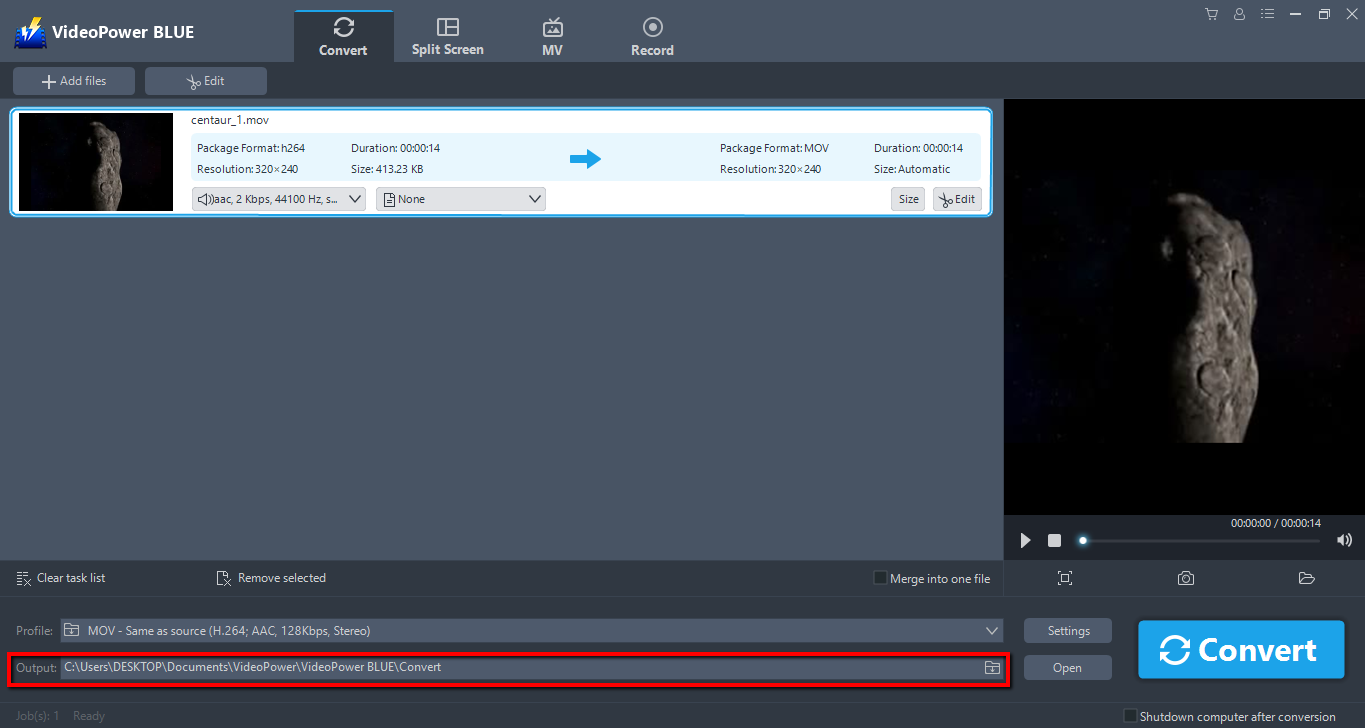
出力場所を設定した後、「変換」ボタンをクリックすると、ソフトウェアは、MP4形式で、編集したビデオを変換して保存するために開始されます。
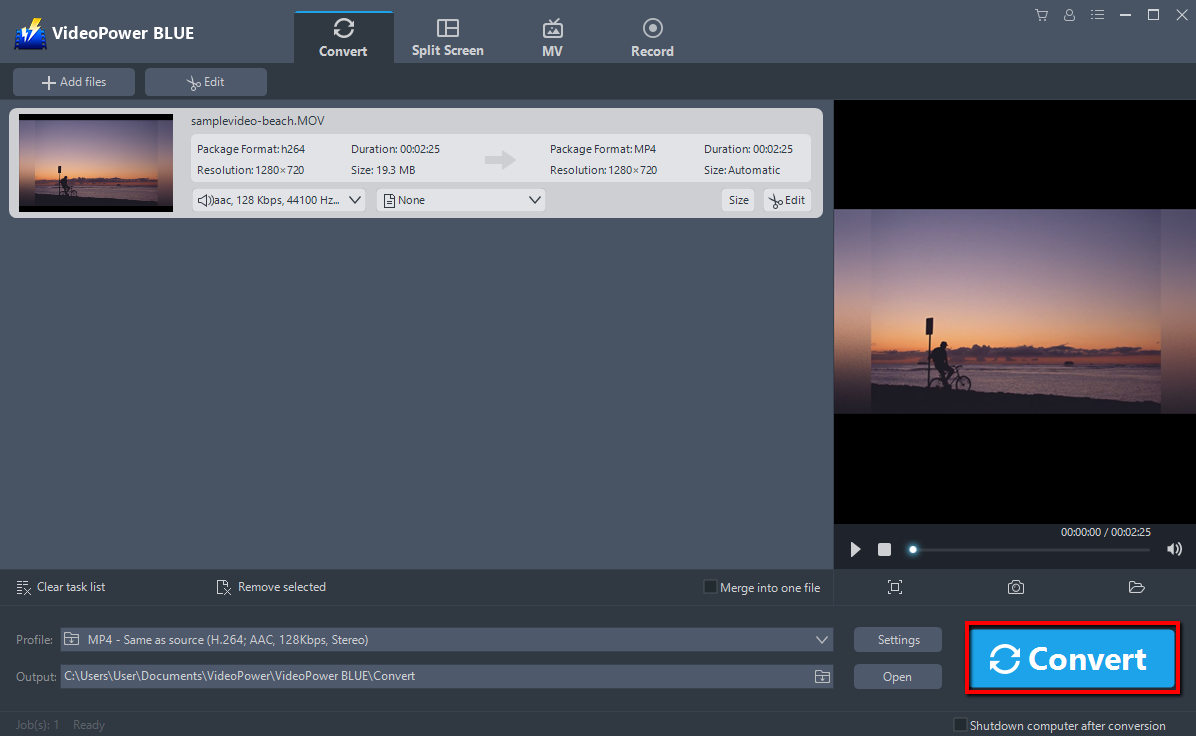
変換が完了すると、プログラムがウィンドウをポップアップ表示して通知します。「OK」をクリックして、変換したファイルを保存したファイルのフォルダを開きます。

結論:
あなたは個人的または専門的な使用のためのMP4ビデオファイルにムービーメーカーのファイルを変換したいかどうか、VideoPower BLUEは間違いなくあなたに最適です。このソフトウェアは、シンプルで使いやすく、簡単なインターフェイスである多面的なソフトウェアです。これらの機能は、スライドショーやビデオの編集、透かし、エフェクト、トリミングやトリミングなどのその他の基本的なビデオ編集オプションを適用できる組み込みのビデオエディタです。さらに、それはあなたの写真やビデオのための分割画面ツールと、あなたのコンピュータ上の任意の画面上の活動をキャプチャすることを可能にするスクリーンレコーダーを持っています。

コメントする