
インターネットからビデオや映画を見ている間、ユーザーは時々ビデオの音量が十分でないことに気づくことがあります。したがって、ダウンロードしたビデオも大きくはありません。ほとんどの場合、これはビデオ自体と関係があり、デバイスには関係ありません。
それでは、ビデオの音量を上げることができますか?
答えはイエスです!これは、ビデオ自体のボリュームが高くないので、サードパーティのソフトウェアを使用して増やすことができるためです。ダウンロードしたファイルの音量を調整することは、サードパーティ製ソフトウェアの助けを借りて可能です。
VideoPower RED、驚くほど、手間のかからのない信頼できるダウンローダーアプリケーションソフトウェアは、ユーザーがダウンロードしたファイルを改善することができる様々な専門的な機能を持っています。その一つが、動画の音量を調節できる編集機能です。
アプリをダウンロードしてインストールするには、以下のリンクをクリックしてください。
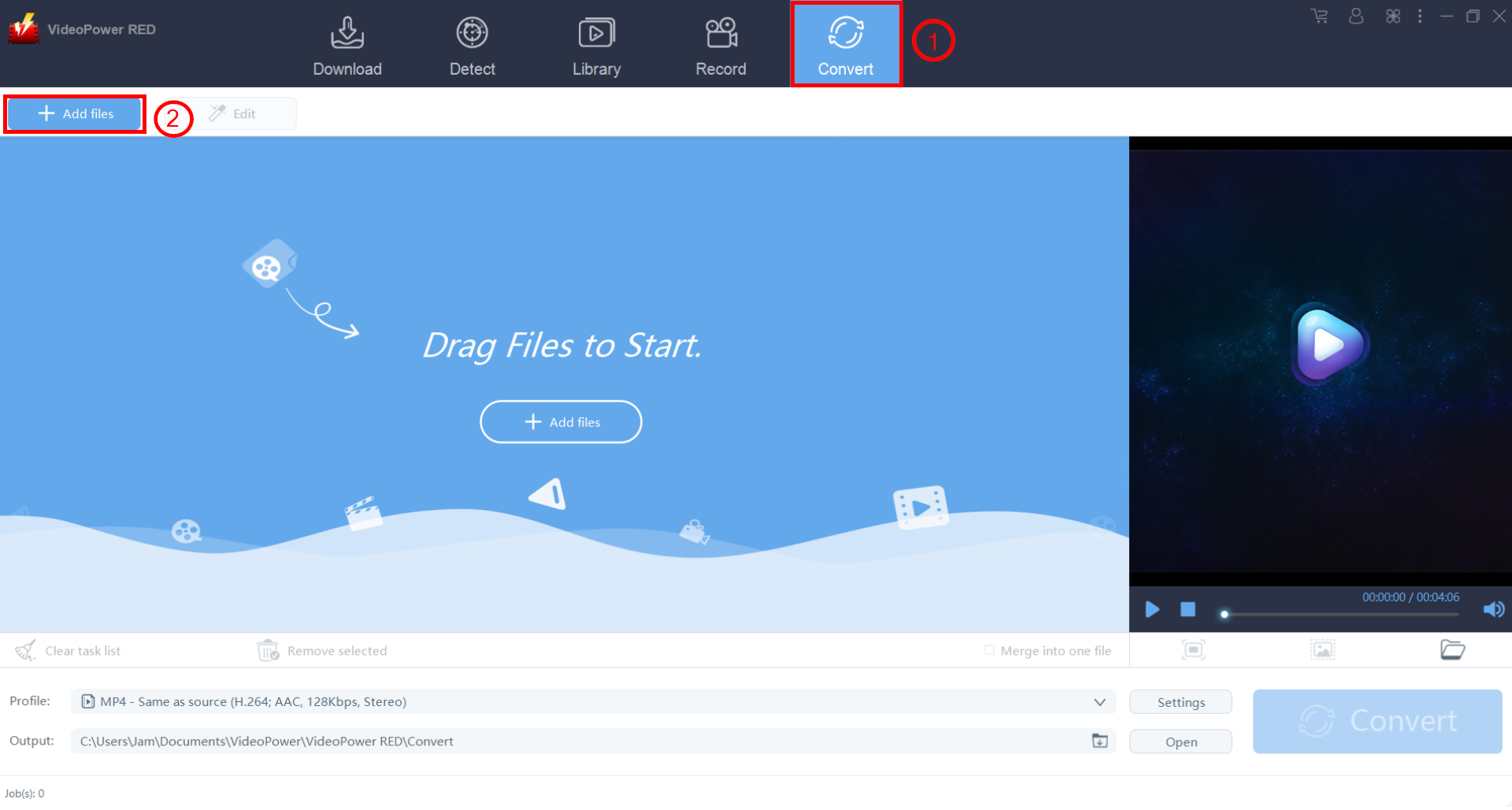
手順 1: 調整するビデオを追加する
あなたはこれを行うことができます
1) 「変換」タブをクリックします。
2) 「ファイルを追加」をクリックして、コンピュータからファイルをインポートします。
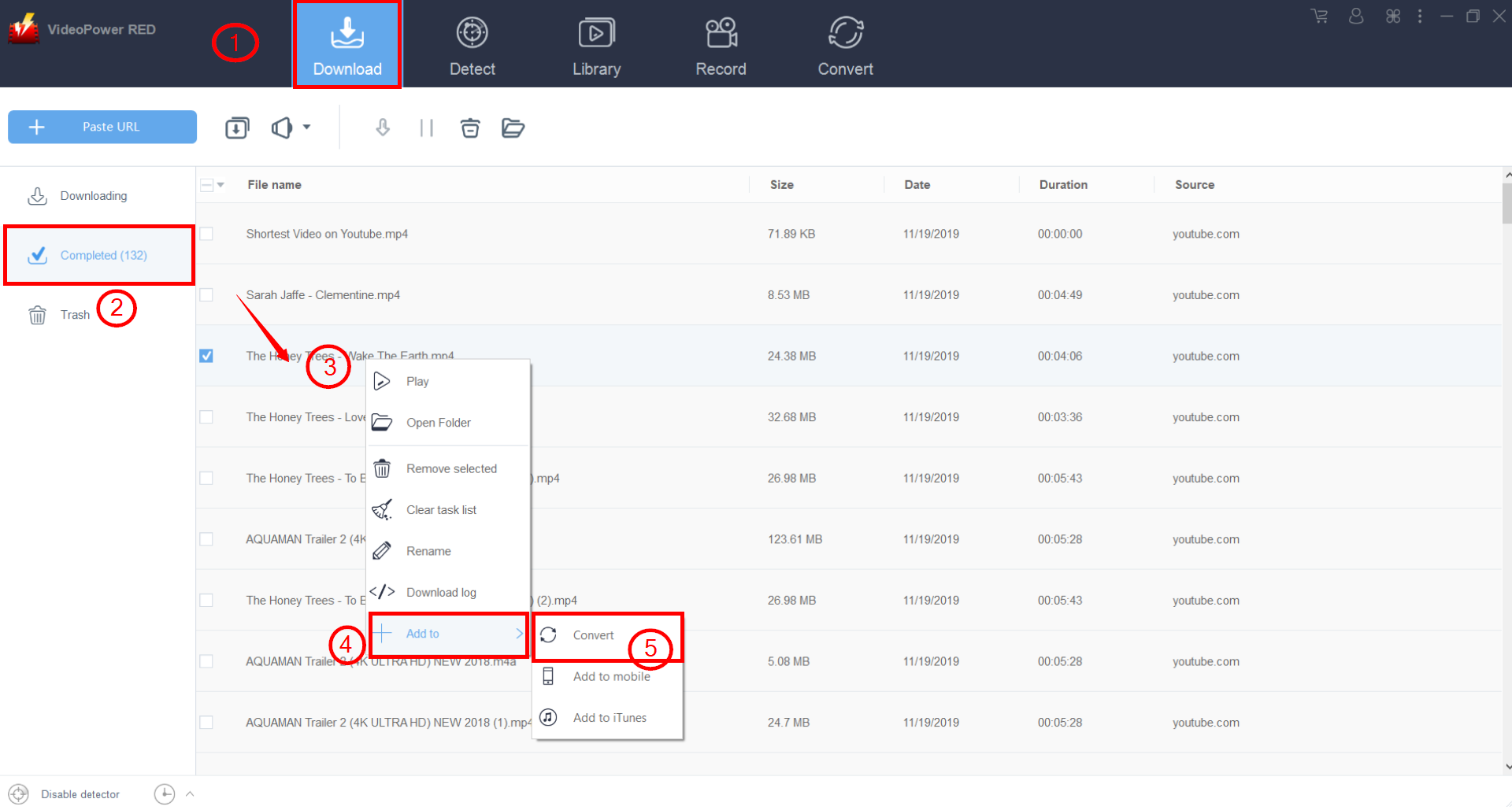
もう 1 つの方法は、ダウンロードしたビデオを変換関数に追加することです。
1) 「ダウンロード」タブをクリックします。
2) 編集したい動画を見つけるには、「完了」タブをクリックします。
3)の音量を調整したいビデオを右クリックします
4) 「追加」をクリックします。
5) 「変換」をクリックします。
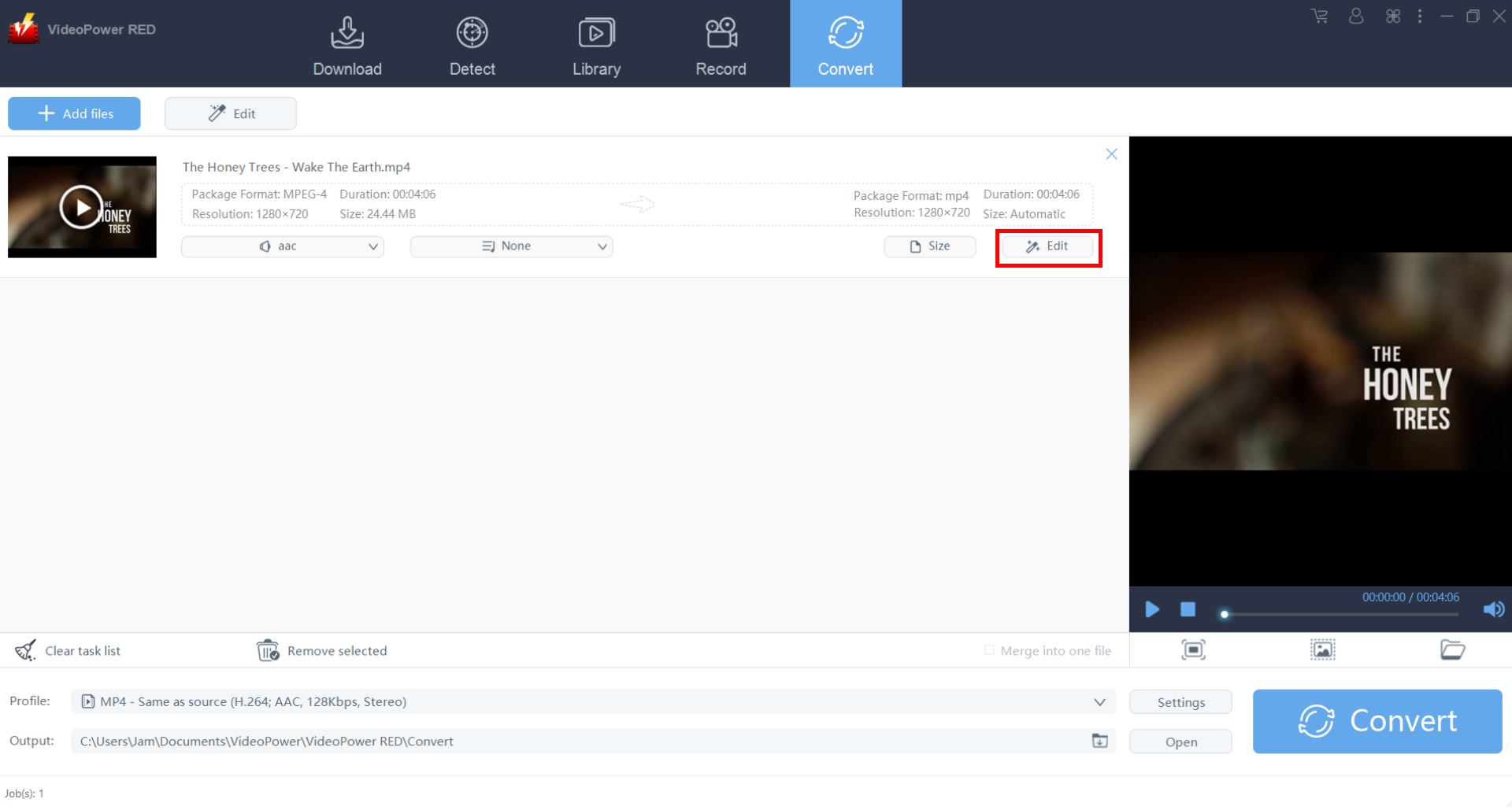
これを行うと、ビデオは「変換」タブに移動します。
手順 2: 編集画面を開く
前の手順を実行すると、このページにすぐに移動します。[編集] をクリックします。
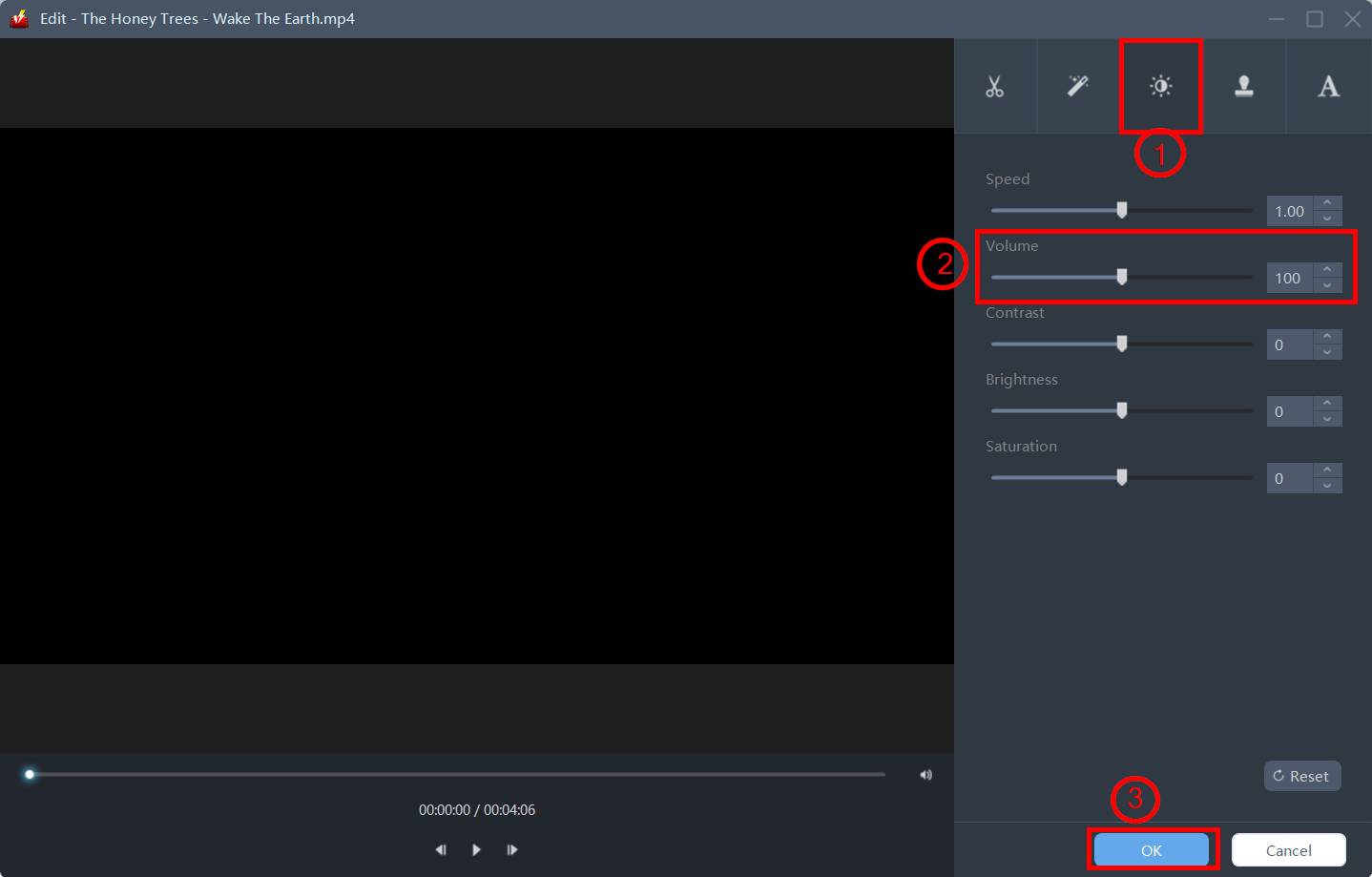
ステップ3:音量を調整してくだ
さい下図のアイコンをクリックします。
音量はこちらで調整できます。また、レベルの番号を設定することができます – 数字が大きいほど音量が大きくなります。
調整が完了したら、[OK] をクリックします。
手順 4: ファイルを保存する
ボリューム設定の変更が完了したら、設定を保存するためにファイルを変換する必要があります。
変換前に出力形式を選択するには、次の操作を行います。
1) 「プロフィール」のドロップダウンメニューをクリックします。
2) [動画] をクリックします。
3) ファイルに適していると思われる形式をクリックします。この例では、「MP4」を選択します。
4) 動画の出力形式に合う品質を選択します。この例では、「ソースと同じ」を選択します。
5) 「変換」をクリックします。
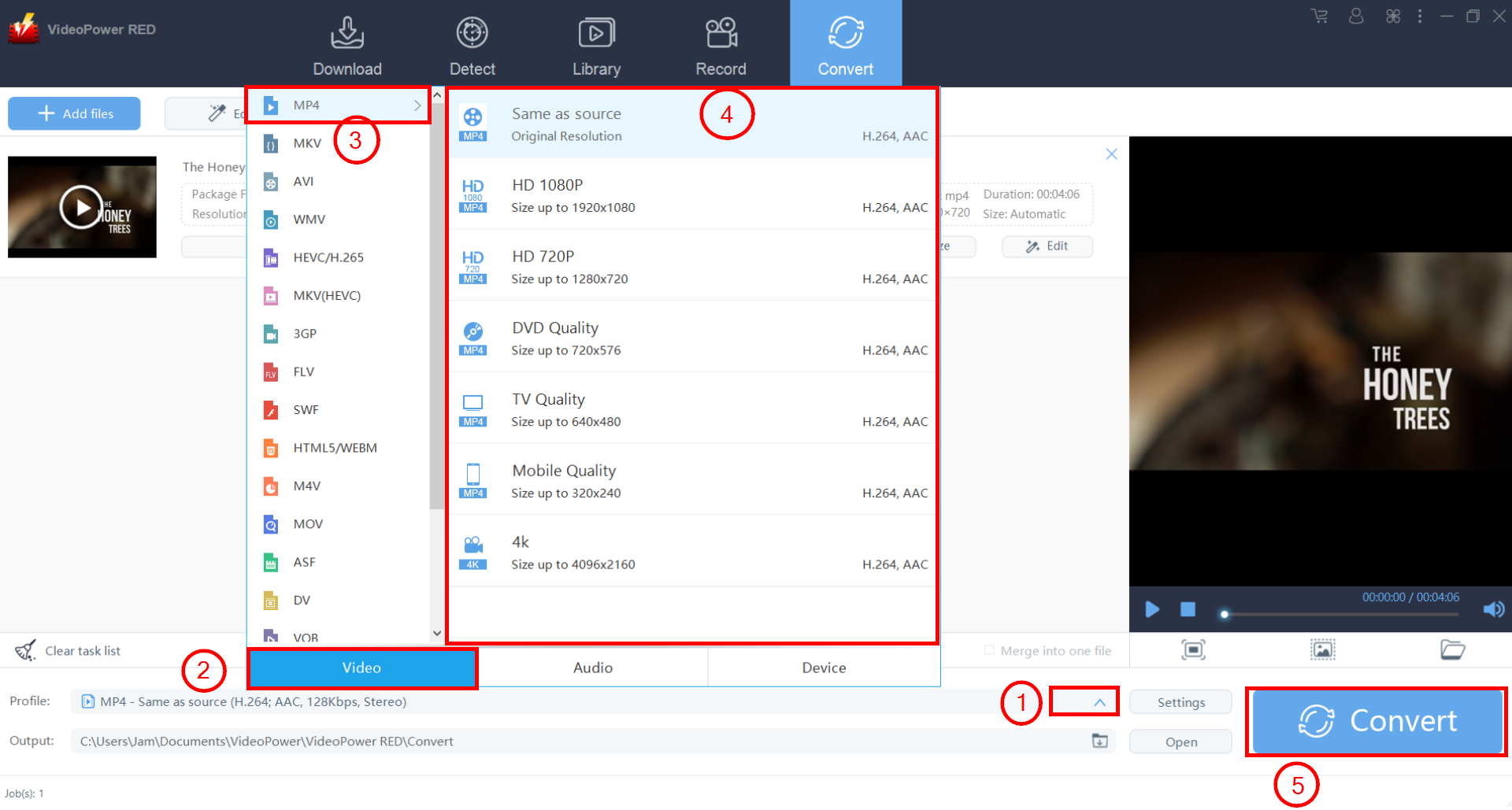
変換が完了したら、保存した動画を見つけるには[開く]ボタンをクリックしてください。

結論:
インターネットからのビデオや映画は、ダウンロードしたビデオがあまりにも大きくしない原因となる十分な音量を持っていないことに気づくことがあります。
ダウンロードしたファイルの音量を調整することは、サードパーティ製ソフトウェアの助けを借りて可能です。VideoPower RED、驚くほど、手間のかからのない信頼できるダウンローダーアプリケーションソフトウェアは、ユーザーがダウンロードしたファイルを改善することができる様々な専門的な機能を持っています。その一つが、動画の音量を調節できる編集機能です。


コメントする