
Facebookは、何十億人ものユーザーを抱える人気のあるソーシャルメディアプラットフォームです。これは、ユーザーが簡単に接続し、それをメッセージング機能と共有し、写真やビデオの投稿によってオンラインで家族や友人と共有することを可能にするソーシャルネットワーキングサイトです。
YouTubeと同様に、Facebookは動画共有のプラットフォームにもなっています。しかし、オンラインでのみアクセス可能であるため、ほとんどのユーザーはFacebookのビデオをMP3に変換してダウンロードし、後でオフラインで視聴することを望んでいました。
したがって、サードパーティのツールが最善の治療法となります。 VideoPower REDは、さまざまなプロフェッショナルで便利な機能を備えた驚くほど手間のかからなく信頼できるダウンローダーアプリケーションソフトウェアで、この種の問題に最適です。
アプリをダウンロードしてインストールするには、以下のリンクをクリックしてください。
方法 1: Facebookのビデオのオーディオを録音します。
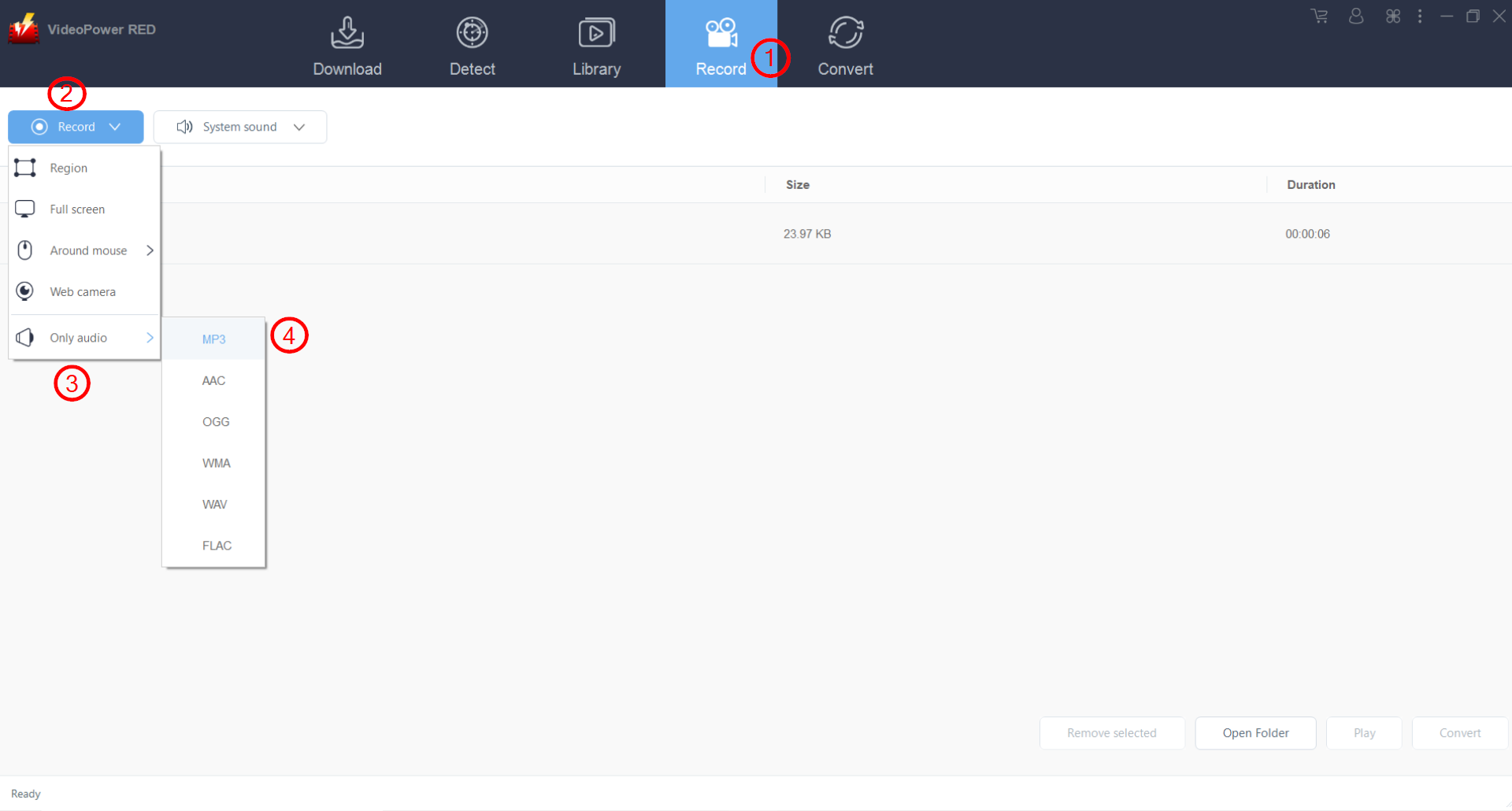
VideoPower RED の設定を調べる場合は、システムオーディオを記録する設定があります。これを行うには、次の手順に従ってください。
ステップ 1: Facebookのオーディオを録音する
1) 「記録」タブをクリックします。
2) 「録音」ドロップダウンメニューをクリックします。システムサウンドが「システムサウンド」に設定されていることを確認します。
3) 「オーディオのみ」をクリックします。
4) 適切と思われるオーディオ形式をクリックします。この例では、"MP3" を使用します。
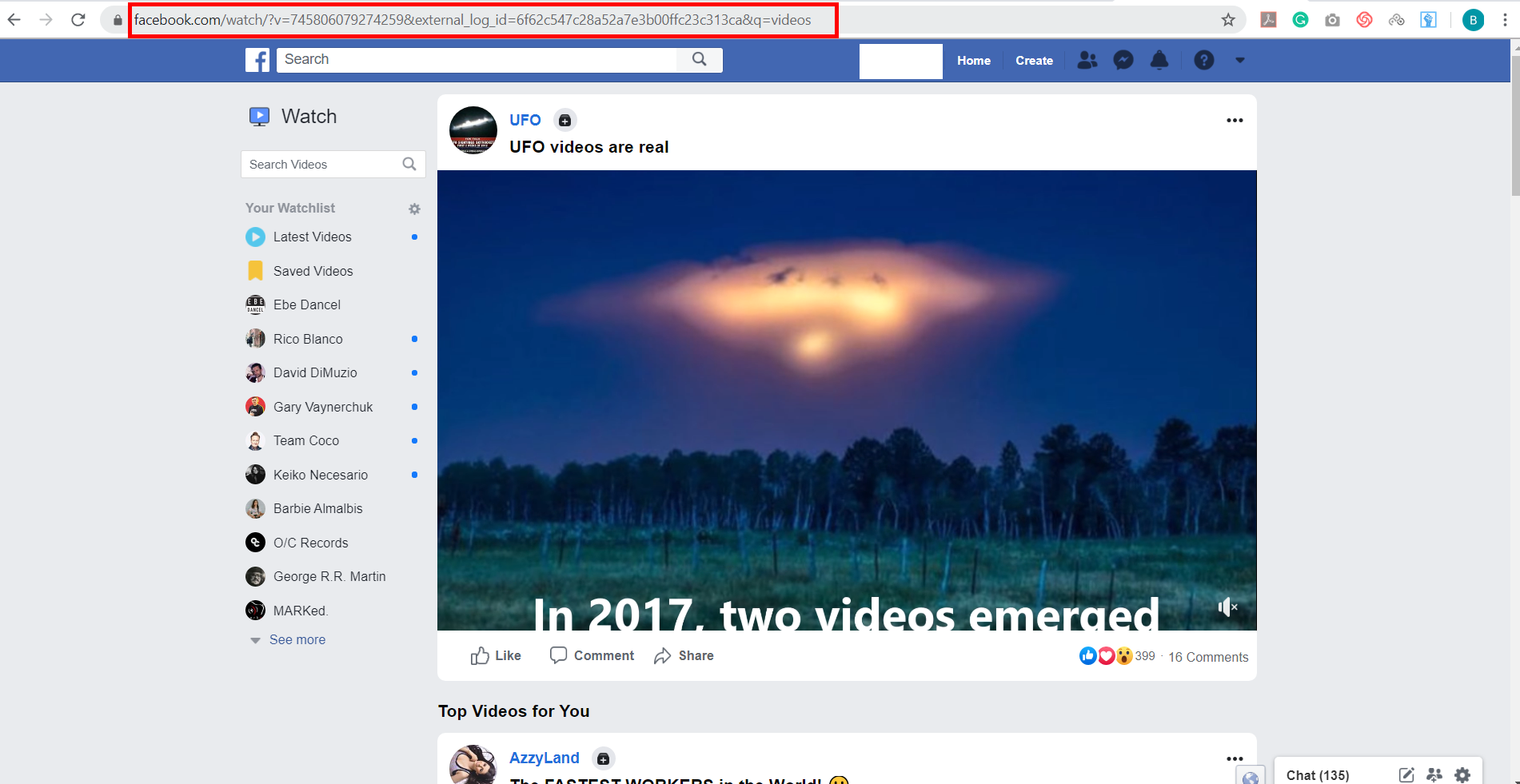
ステップ 2: 抽出
して再生したいFacebookの動画にビデオGoを再生します。
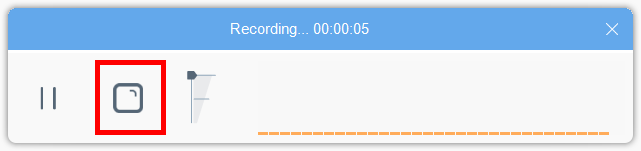
ビデオを再生した後、停止ボタンをクリックして録画を停止することができます。
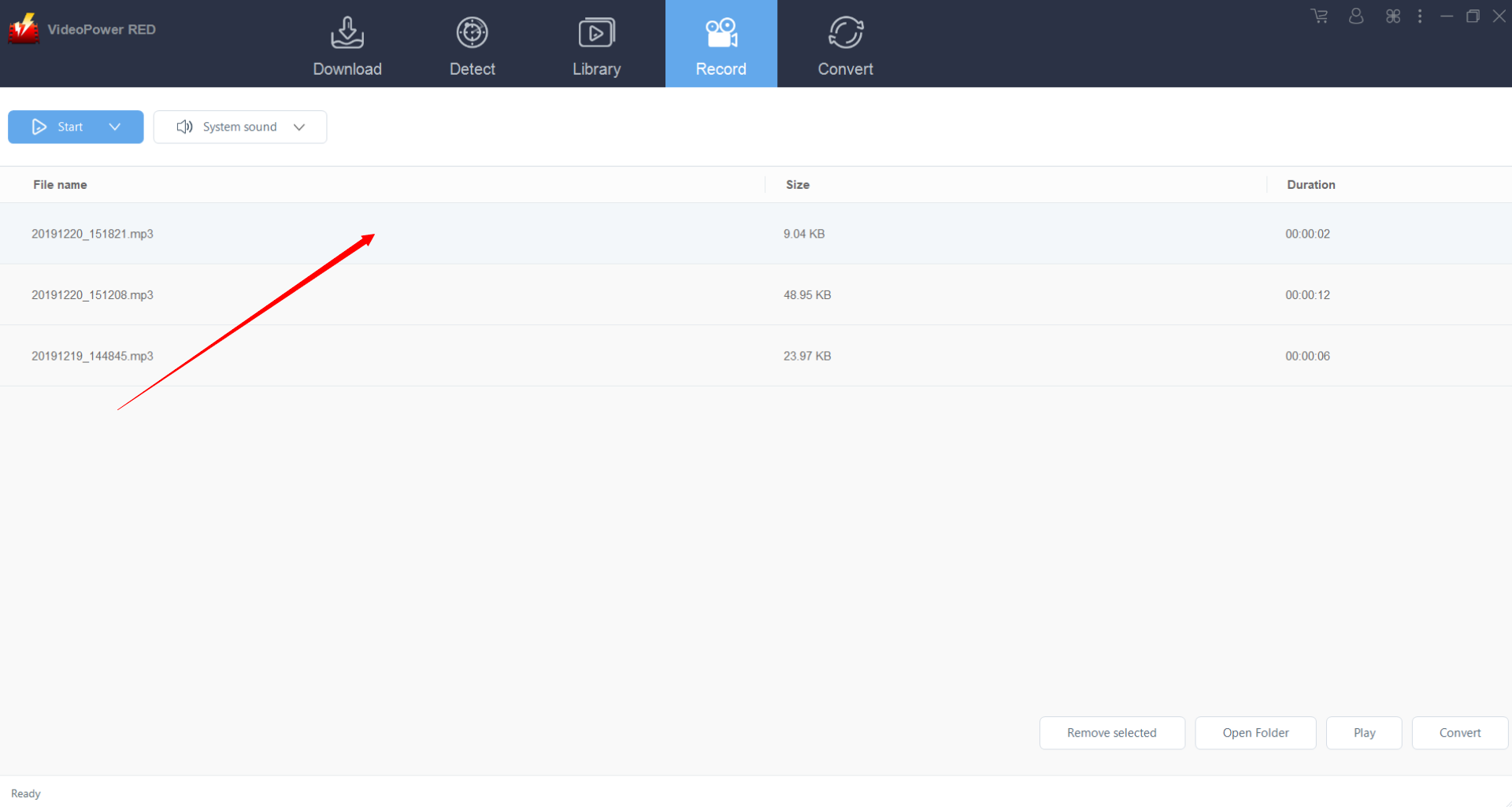
ステップ3:保存した記録を
見つける録音ファイルは自動的に「録音」タブの下に保存されます。
方法 2: Facebookのビデオをダウンロードして変換する
手順 1: ビデオをダウンロード
する URL をコピーして貼り付けてこれを行うことができます。
ビデオをダウンロードした後:
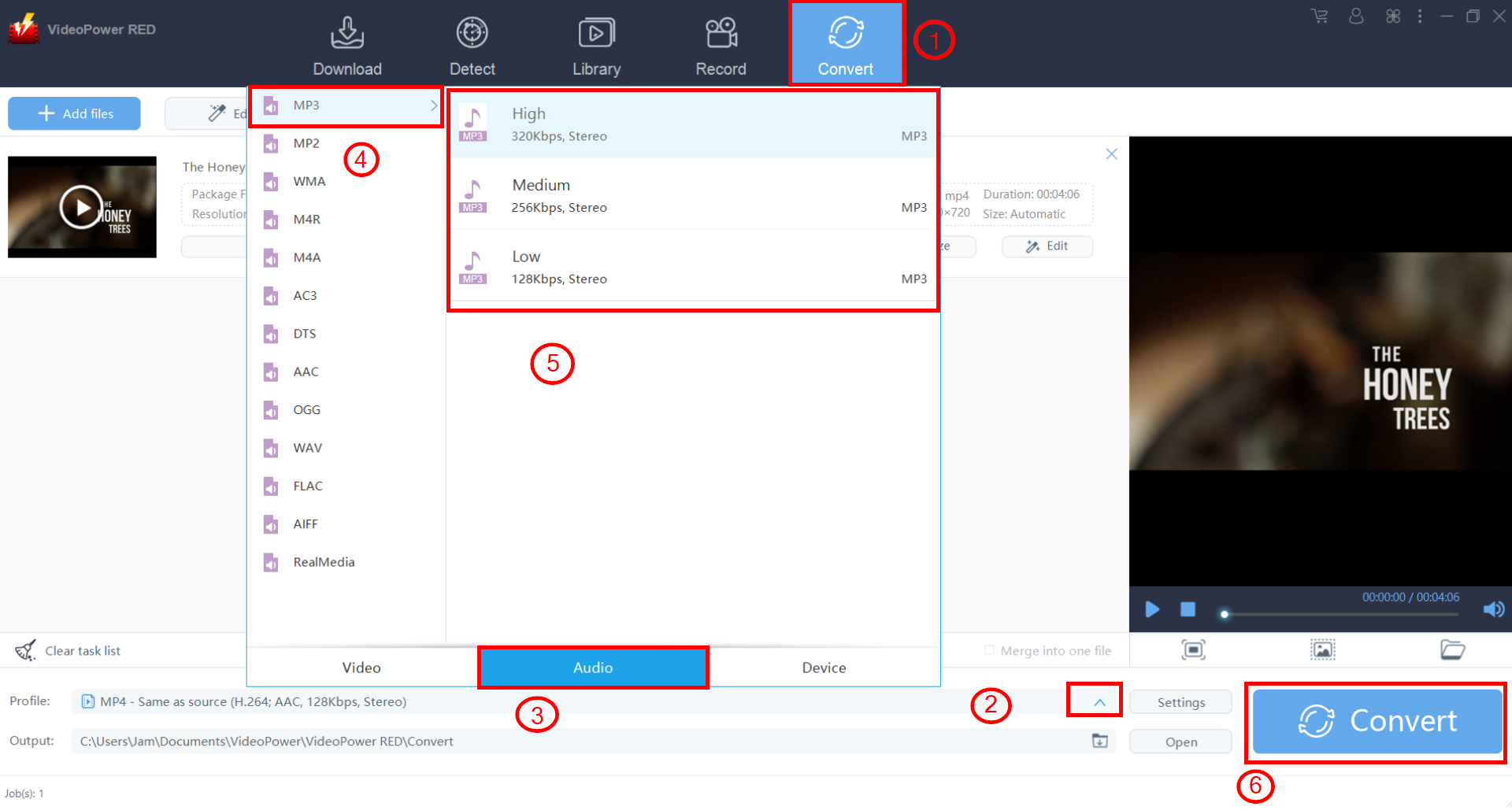
1) 「変換」タブをクリックして、変換するファイルを追加します。
2) 「プロフィール」ドロップダウンメニューをクリックします。
3) 「オーディオ」をクリックします。
4) 適切と思われるオーディオ形式をクリックします。この例では、「MP3」形式を使用します。
5) 適切と思われるオーディオファイルの品質をクリックします。この例では、「高」品質を使用します。
6) 「変換」をクリックします。
手順 2: 保存したファイルを検索
する保存したオーディオ ファイルを見つけるには、[開く] をクリックします。

結論:
VideoPower RED を使用すると、ビデオの再生中にオーディオを録音するか、ビデオファイルをダウンロードして MP3 形式に変換することで、Facebook のビデオからオーディオを抽出できます。


コメントする