
スクリーンフローは、Macのための最高の画面記録ツールの一つです。 これは、画面の記録、ビデオ編集、ビデオのエクスポート、および共有のプロセス全体をサポートしています。
ソフトウェアは、高品質のビデオ録画をサポートし、最も重要な表示マウスカーソルやキーボード、テキストを追加などの強力なビデオ編集機能を備えています。ただし、スクリーンフローは Mac でのみ動作します。
この場合、私たちはビデオパワーグリーンと呼ばれる「Windows用のスクリーンフロー」を提供したいと思います。
ScreenFlow、ワンストップスクリーン記録ツールと同じくらい強力な最高かつ最も簡単なスクリーンキャストソフトウェア。今、あなたが適切な場所に来ているので、もう窓のための代替ScreenFlowを見つけることについて気にする必要はありません。この無料アプリをダウンロードするには、以下のリンクをクリックしてください。
以下の試用版をダウンロードして、無料でソフトウェアを使用することができます。
ステップ1:ビデオパワーGREENを起動して、PCの画面アクティビティの記録を開始します。お
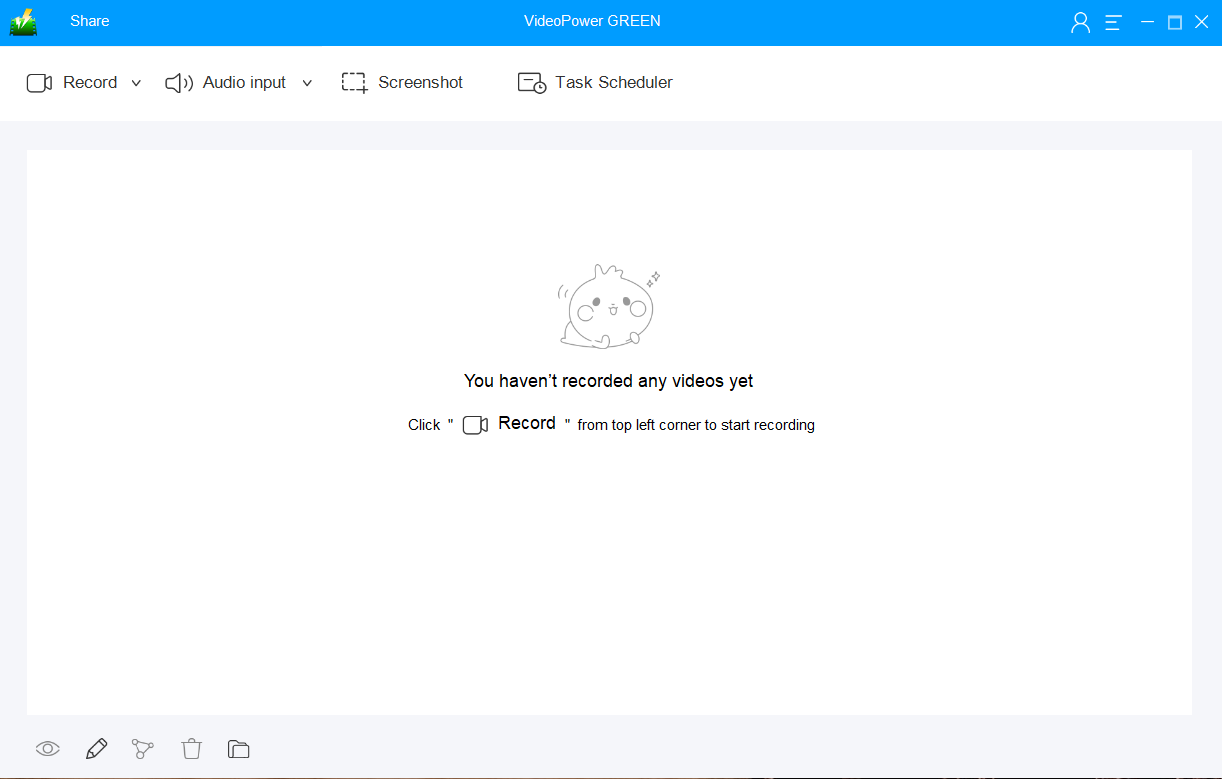
使いの PC に正常にインストールされている場合は、ビデオパワー GREEN を実行します。ソフトウェアのメインインターフェイスは次のようになります。
その後、記録されたファイルは既に、出力先のフォルダーに保存されます。ステッ
プ 2: 記録を開始する
2.1 オーディオソースを選択します。
次の項目を選択できます。
1) システムサウンド
2) マイク
3)システムサウンドとマイク
4) なし
注: ストリーミングビデオを録画するには、「システムサウンド」を選択します。

2.2 記録領域を選択します。
録音モードを選択するには、「録音」ボタンをクリックします。
1) フルスクリーン
2) 地域
3) オーディオ
4) ウェブカメラ
5)マウスの周り(あなたが記録しようとしている領域を選択)

その後、記録されたファイルは既に、出力先のフォルダーに保存されます。
2.3 記録を開始します。
ポップアップ ウィンドウに、録音を開始する準備ができているかどうかを確認するメッセージが表示されたら、[OK] をクリックして、記録の準備が完了したことを確認します。

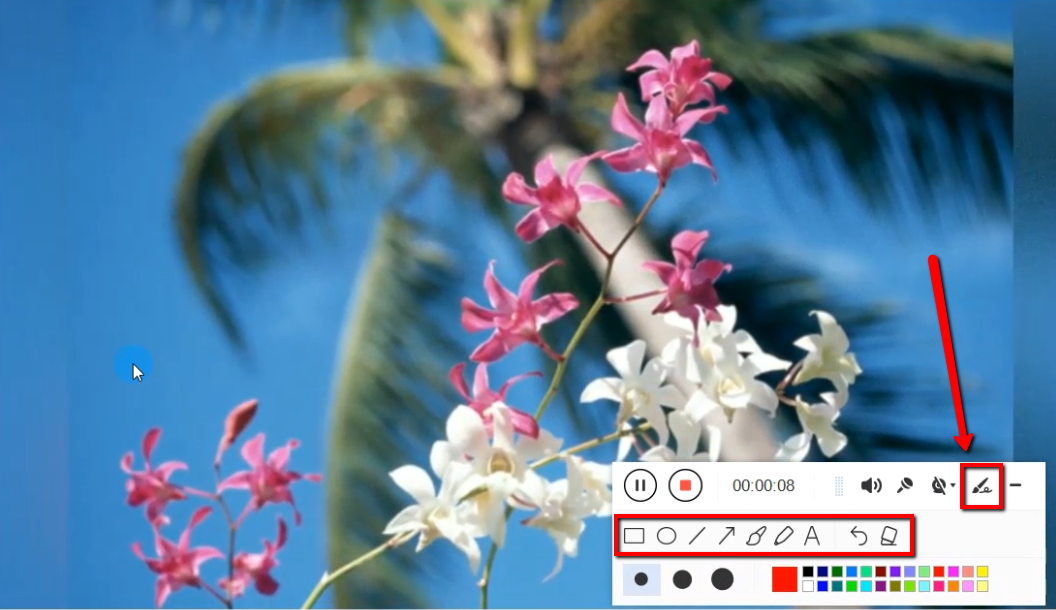
2.4 注釈
録音中は、線、矢印、図形、テキスト、ハイライト、ぼかしなどを追加することができます。編集ボタンをクリックします。
2.5 録音を終了します。
録音を停止するには、「停止」ボタンをクリックします。

ステップ 3: 録画したビデオを管理する
1)録音したファイルはメインインターフェースで見ることができます。ファイルを右クリックして、必要に応じて操作を行うことができます。
2) フォルダアイコンをクリックすると、ポインした出力フォルダに表示されます。

結論:
VideoPower GREEN のビデオエディターを使用して、コンピューターから画面の録画、インポートされたビデオ、およびオーディオをミックスして一致させます。
自分のテーマを追加し、コンピュータから図形や画像をオーバーレイします。この使いやすいスクリーンレコーダーを使用すると、マイクからナレーションを追加するオプションとウェブカメラからビデオを追加するオプションを使用して、画面の任意の領域をキャプチャすることができます。アイデアを共有することは容易ではありませんでした!


コメントする