
Facebookは、世界中の人々を簡単かつ簡単に結びつけるソーシャルネットワーキングサイトです。ほとんどのユーザーは、遠く離れた土地から友人や家族とカメラを介して顔を合わしてコミュニケーションを取るのに役立つため、便利だと思います。
また、Facebookでは、他の人が何をしているのかについてユーザーを更新することもできます。彼らはまた、世界中の更新プログラムの通知を受け取ります。ユーザーは、手間をかけずに連絡やコミュニケーションを取らなかった人にリーチすることもできます。
テクノロジーが今日も発展し続ける中、ユーザーはソーシャルメディアサイトを持つ人にのみアクセスするだけで不満を増します。ユーザーはまた、後で、オフラインの目的のために自分のFacebookの活動の記録を保持する必要があります。Facebookのビデオクリップ、ビデオ通話などを録画したい場合があります。貴重な瞬間を保つために。
Facebookは確かに素晴らしく、簡単にアクセスしてサイトを管理できますが、ビデオクリップを保存してコンテンツを保存するためのツールのように、このサイトには含まれていないものをユーザーが探している多くのものがあります。したがって、Facebookのスクリーンレコーダーサードパーティ製ツールが必要です。
したがって、VideoPower GREEN、驚くほど、手間のかからないと信頼できるスクリーンレコーダーアプリケーションソフトウェアは強くお勧めします。この最良かつ簡単に画面録画アプリにアクセスすることで、ユーザーはプロの結果を画面上の活動を記録することができ、ユーザーはいつでも必要なときに記録されたコンテンツにアクセスすることができます。
このアプリは、Facebookの動画を記録する方法に関するユーザーの質問に正確に答えます。
この無料アプリをダウンロードするには、以下のリンクをクリックしてください。以下の試用版をダウンロードして無料でソフトウェアを使用してみてくださ
い。手順 1: 音源を選択する
録音時に音声が必要な場合は、「オーディオ入力」メニューの「システムサウンド、マイク、またはシステムサウンドとマイク」から希望の音源を選択します。オーディオが不要な場合は、「なし」を選択してください。
Netflixで動画のようなストリーミング動画を録画するには、「システムサウンド」を選択します。

ステップ 2: 記録領域を選択する
「録音」ボタンをクリックして、「全画面、地域、オーディオ、Webカメラ、周囲マウス」の中から録音モードを選択し、録音する領域を選択します。

ステップ 3: 記録画面のアクティ
ビティ記録領域を選択すると、プロンプトポップアップが表示されます。録音を開始するには[OK]をクリックします。

記録中は、線、矢印、図形、テキスト、ハイライト、ぼかしなどの注釈を追加します。可能です。編集ツールボックスを表示するには、編集ボタンをクリックします。
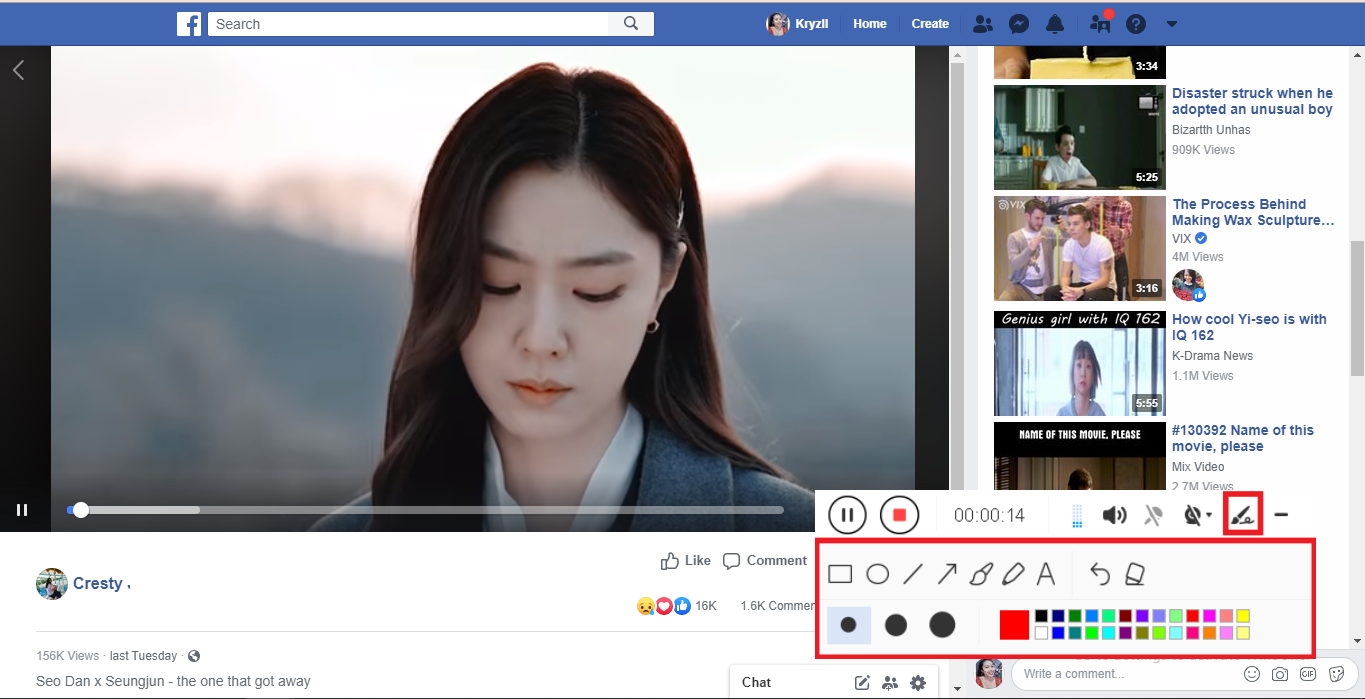
ステップ 4: 録音を終了する
録音を停止するには、「停止」ボタンをクリックします。

録画後、メインインターフェイスウィンドウの記録されたファイルリストに自動的にリダイレクトされます。ファイルを右クリックし、ファイルが保存されているストレージフォルダを開いたり、録画したビデオを再生したりなど、必要に応じて操作を行います。

結論:
時間が経つにつれて、ソーシャルメディアサイトの増加は絶えず開発し、オンラインで名前を作っており、そのうちの1つはFacebookです。お互いに離れて暮らす人々をつなぐ架け橋として立つソーシャルネットワーキングサイトです。しかし、驚くべきパフォーマンスにもかかわらず、オンラインビデオ、通話、その他のファイルを後でオフラインで閲覧するためにローカルに保存するような、Facebookでユーザーがやりたいことがいくつかあります。しかし、その後、サイトは単独でそれを提供することはできません。
このように、VideoPower GREENと呼ばれる驚くほど便利なサードパーティ製のレコーダーアプリケーションソフトウェアは、この種の問題に最適です。また、この製品は、画面のアクティビティを記録するだけでなく、ユーザーが自分の録画ビデオに望む高品質のプロファイルと出力形式を設定することができます。さらに、このアプリは、画面の記録機能を提供していないが、それはまた、特にユーザーの不在時に最も継続するタスクをスケジュールするための画像やタスクスケジューラをキャプチャするためのスクリーンショットなどの他の様々な有用な専門的な機能を提供しています。


コメントする