
ファイナルカットプロは、アップルによって導入されたプロのビデオ編集ソフトウェアです。最終カットプロXの最新バージョンには、ポストプロダクションに必要なすべての機能が含まれています。メディアのインポートと整理、編集、エフェクトの追加、効果効果の改善、カラーグレーディング、および配信 – すべての操作は、アプリケーションで行うことができます。
Macユーザーにとって、Final Cut Proは確かに最高のビデオ編集ソフトウェアですが、それらのWindowsユーザーはどうですか?
動画の編集は、対処する上で非常に重要な作業です。シーンの切断、クリップのマージ、オーディオの編集、字幕の追加、その他多くの作業に適切なツールが必要です。だから、PC用の最終的なカットプロのような素晴らしいビデオ編集ソフトウェアを持つことは、ユーザーに送信天国です。
優れたビデオ編集ツールを使用すると、クリップの調整を編集するだけでなく、よりプロフェッショナルな見た目にすることができます。あなたが素晴らしいビデオ編集ツールを探しているなら、インターネットはあなたに何千もの結果を与えるでしょう。
ここでは、ビデオパワーブルーと呼ばれるPCのための素晴らしい代替を紹介しようとしているそれは、このような画面の記録、キャプチャ、スライドショー作り、および変換などの様々な機能にバンドルされた非常に便利なビデオ編集ソフトウェアです。
以下のリンクを使用してプログラムをダウンロードしてPCにインストールし、変換を開始します。
手順 1: ビデオ ファイルをプログラムに追加します。
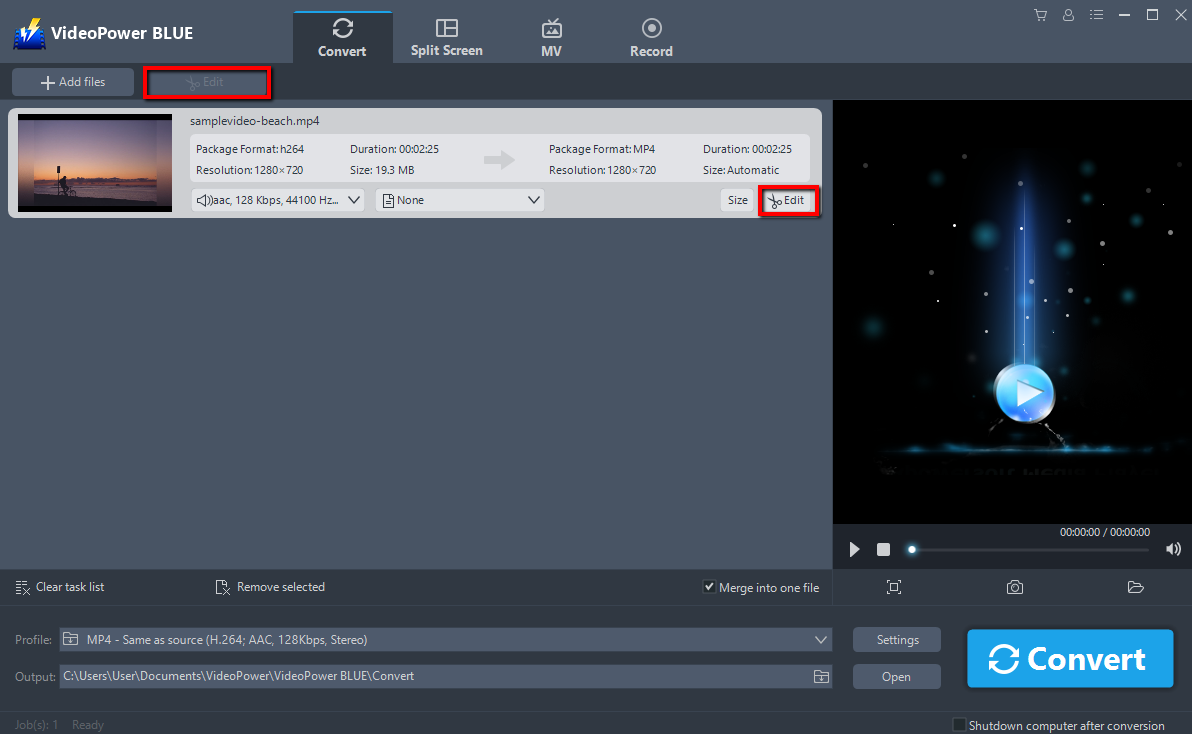
ビデオコンバータソフトウェア – VideoPower BLUEがPCに正常にインストールされている場合は、プログラムを実行します。「ファイルを追加」ボタンをクリックするか、ファイルをドラッグアンドドロップして、プログラムに直接ファイルをインポートできます。

ステップ 2: ビ
デオを編集する.変換する前にビデオを編集する場合は、以下の手順に従ってください。
インポートしたビデオファイルがリストに表示されます。
ファイルの右側にある[編集]ボタンをクリックします。
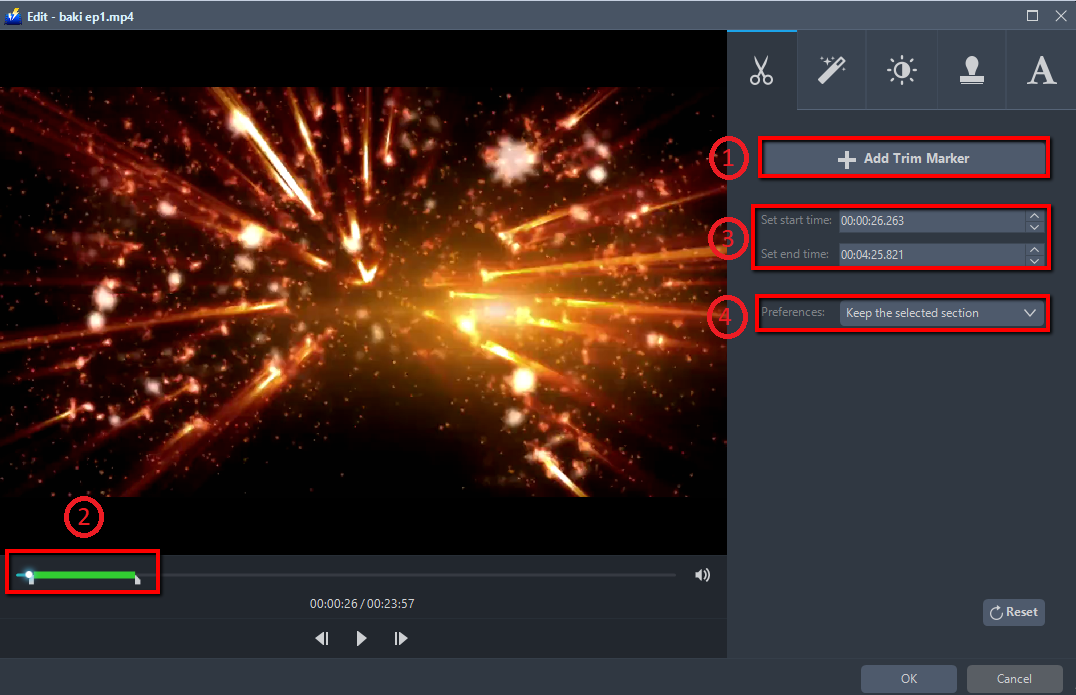
ビデオをカットするには、次の手順を実行します。
1)「トリムマーカーを追加」をクリックしてプログレスバーにトリムマーカーを追加し、このボタンを複数回クリックして複数のトリムマーカーを追加することもできます。
2) スライダーをドラッグして、保持する部分を選択します。
3) 上または下のボタンをクリックして、開始時刻と終了時刻を設定することもできます。
4)今、あなたは、選択したセクションを保持するか、削除することを選択することができます。
保存するには[OK]をクリックします。
ステップ3:ビデオを変換
します。変換の前に、出力プロファイルを設定します。[プロファイル] オプションで、変換するビデオ形式を選択します。各ビデオフォーマットには、さまざまなサイズと品質オプションがあります。
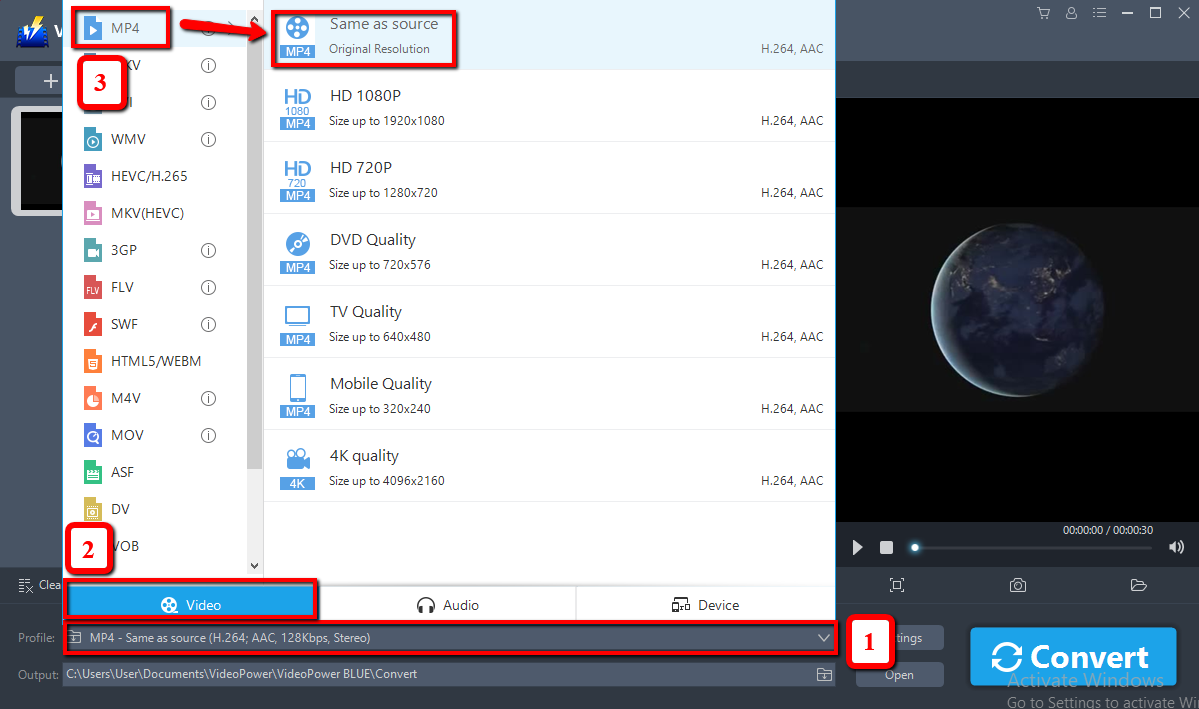
「出力」でビデオ保存ディレクトリを設定します。終了後、大きな青い「変換」ボタンをクリックしてビデオの変換を開始します。

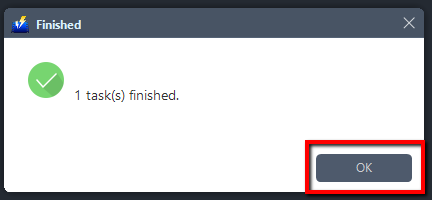
変換が完了すると、ファイルが正常に変換されたことを示すプロンプト ウィンドウが表示されます。「OK」をクリックして確認すると、ソフトウェアが自動的にビデオ保存フォルダを開きます。変換され、エクスポートされたビデオをフォルダー内で見つけ、ビデオをプレビューします。
結論:
VideoPower BLUE は、スライドショーやビデオの編集、透かしの適用、エフェクト、トリミングやトリミングなどの基本的なビデオ編集オプションを可能にする内蔵ビデオエディタで高速かつ柔軟であるため、PC 用 Final Cut Pro の最良の代替手段と見なすことができます。さらに、それはあなたの写真やビデオのための分割画面ツールと、あなたのコンピュータ上の任意の画面上の活動をキャプチャすることを可能にするスクリーンレコーダーを持っています。

コメントする