
WAV は、オーディオ デジタル ストレージ用にマイクロソフトと IBM が開発した標準ファイル形式です。これは、AIFF および IFF フォーマットに非常に近い RIFF ファイル形式の構造を使用します。
WAVは圧縮音声を保存できますが、その場合はほとんど使用されません。WAV ファイルには、多くの場合、サウンドの毎秒のためのドライブスペースの多くを占有する非圧縮オーディオが含まれています。
WMA (Windows Media オーディオ) のフル ネームは、圧縮されたオーディオを格納するために使用され、ファイルのサイズが小さく、この形式で高品質を保持します。WMA は、特にオーディオ プレーヤーが WMP (Windows メディア プレーヤー) の場合に、WAV の代わりに使用できます。WMA は、サイズ比に優れた品質のため、非常に長い音楽やその他のオーディオ ファイルを保存するために主に使用されます。
WMA と WAV は、2 つの一般的なオーディオ形式です。2 つのファイル形式の最大の違いは、WAV はロスレス形式であり、WMA は損失の多いファイル形式です。
次に、一部のユーザーは次の質問をします: これらの 2 つの形式を変換できますか?次の記事では、WAV から WMA への変換を実現する方法について説明します。
私たちは、この仕事を成し遂げるためにビデオパワーブルーを使用します。
このソフトウェアは非常に強力です。ビデオフォーマット、オーディオフォーマット、および変換可能な様々なフォーマットを変換できます。また、あなたのデバイス上でオーディオブックを再生できるように、MP3にオーディオブックを変換することができます。
以下の試用版をダウンロードして、無料でソフトウェアを使用することができます。手順 1: W
AV ファイルをプログラムに追加します。ビデオ
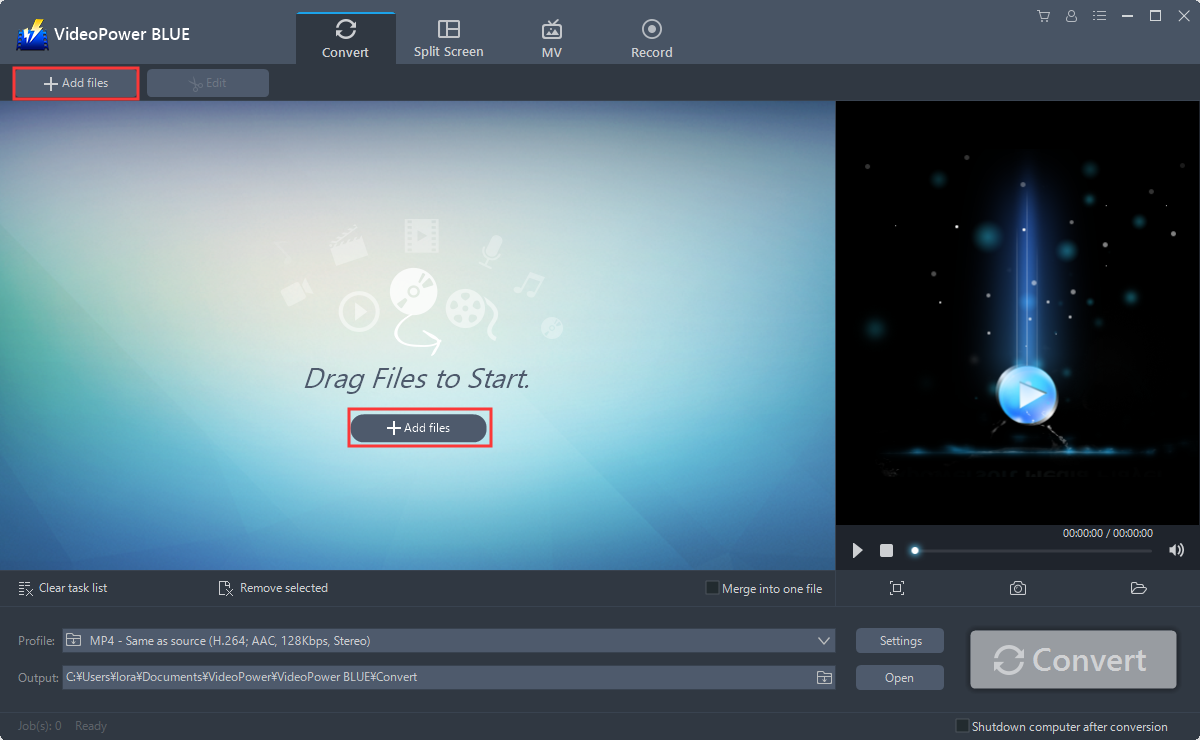
コンバータソフトウェア – VideoPower BLUEがPCに正常にインストールされている場合は、プログラムを実行します。「ファイルを追加」ボタンをクリックするか、ファイルをドラッグアンドドロップして、プログラムに直接ファイルをインポートできます。
ステップ 2: WAV オ
ーディオを編集します。変換前にファイルを編集する必要がある場合は、以下の手順に従ってください。
インポートした WAV ファイルが一覧に表示されます。
ファイルの右側にある[編集]ボタンをクリックします。
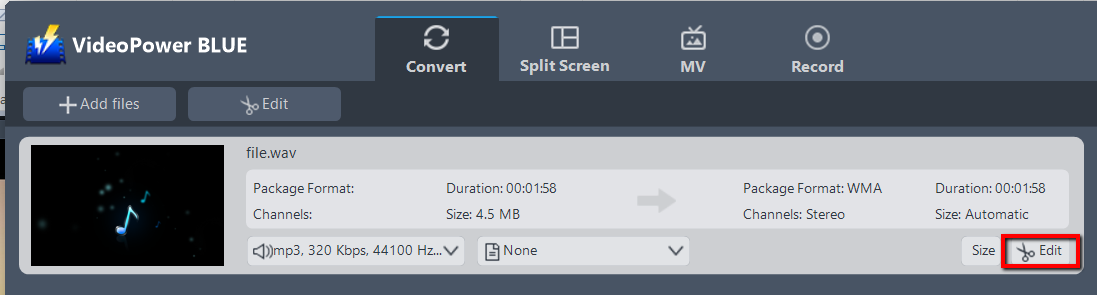
エディタがポップアップ表示されます。ここでは、ファイルに変更を加えることができます – カット、トリムなど。
たとえば、次のようにビデオをトリミングできます。
1) 「トリムマーカーを追加」をクリックします。
2) 次に示すようにマークをドラッグして、切り取る部分を選択します。複数セクションを選択する場合は、1 と 2 を繰り返してください。
3)「環境設定」から「選択したセクションを保持」または「選択したセクションを削除」を選択します。
4) 設定を保存するには[OK]をクリックします。

手順 3: WAV を WMA 形式に変換する
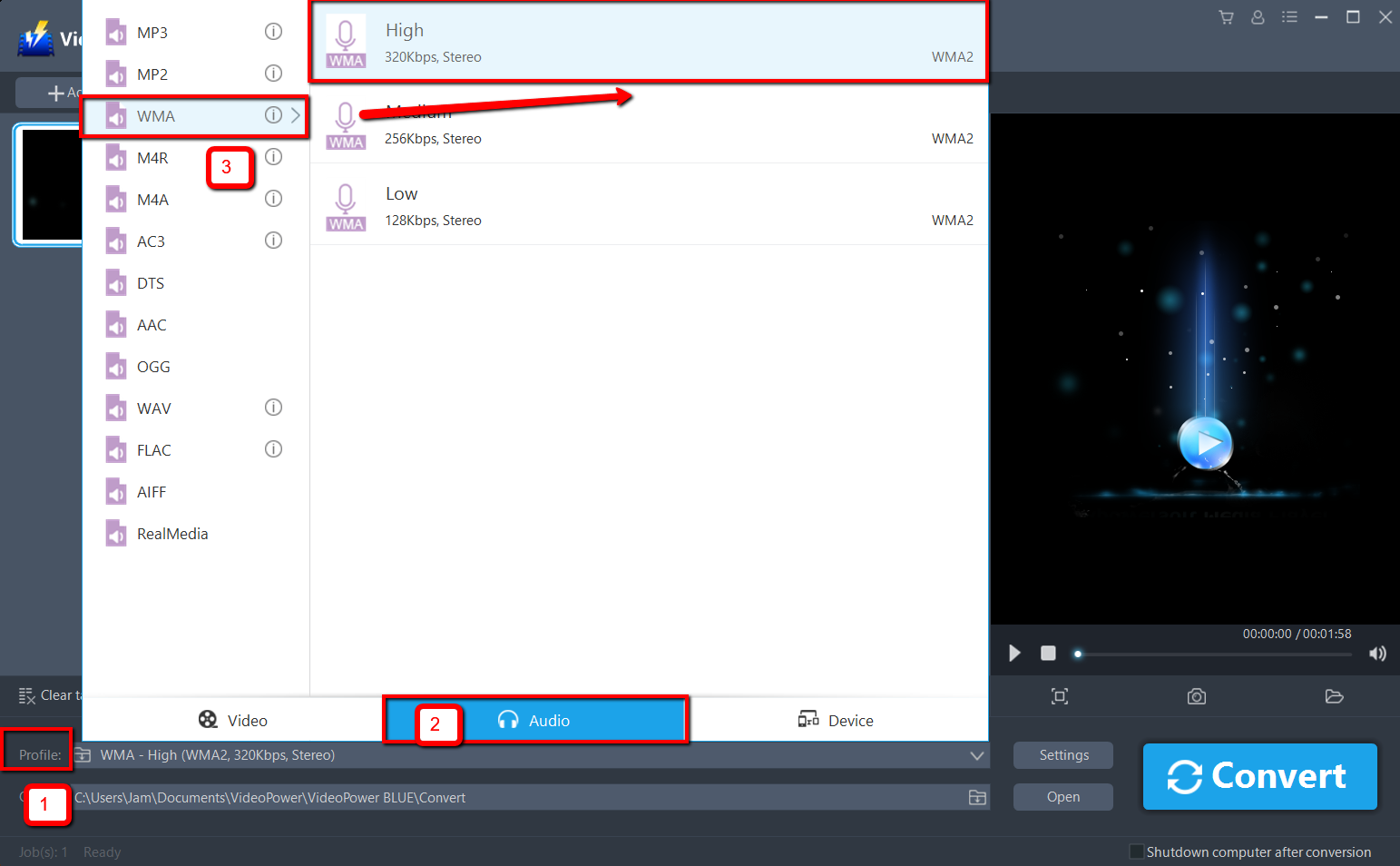
3.1 出力形式を設定します。
[プロファイル] ドロップダウン メニューをクリックして開き、プロファイル リストから目的の形式を選択します。ここで「オーディオ」、「WMA」、品質「高」を選択します。
3.2 変換を開始します。
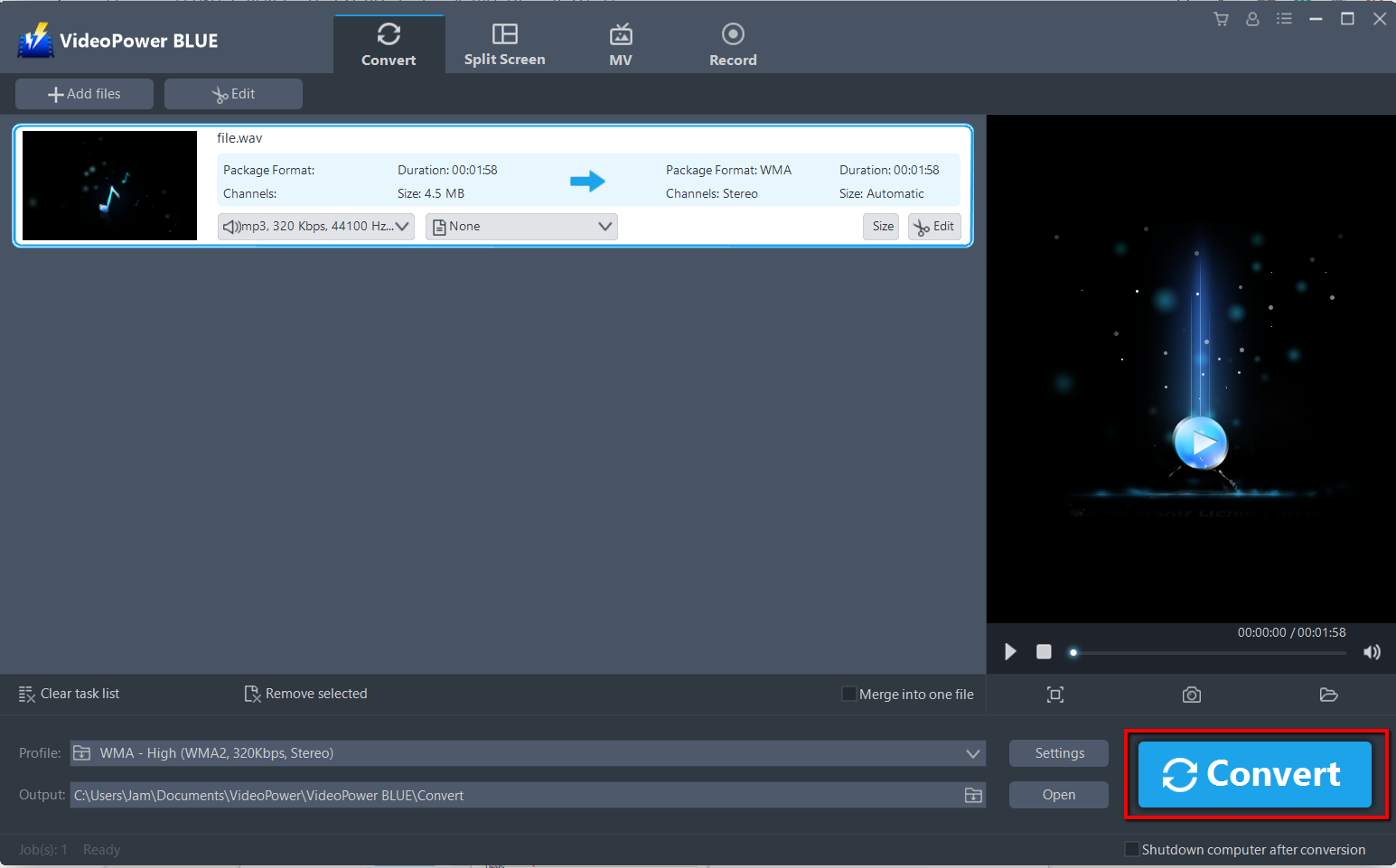
ファイルリストに戻ります。
「変換」ボタンをクリックすると、変換されたMP3ファイルがデフォルトの出力フォルダに保存されます。
フレームレート、ビットレート、コーデックなどをカスタマイズすることもできます。手動。「設定」ボタンをクリックして「プリセットエディタ」ウィンドウを開くだけで、値を変更して「OK」をクリックして設定を保存します。

変換が完了すると、プログラムがウィンドウをポップアップ表示して通知します。「OK」をクリックして、変換した WMA ファイルを保存したフォルダを開きます。
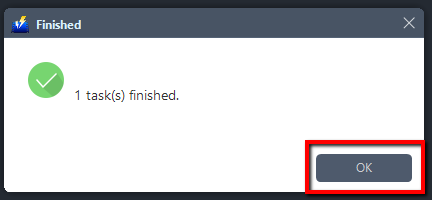
または、WMAファイルを見つけるために「開く」ボタンをクリックすることができます。

結論:
VideoPower BLUEは、オフラインまたはオンラインかどうかWMAファイル形式にあなたのWAVを変換しますので、このソフトウェアは、変換したり、常にインターネット接続を持っていない可能性がある人のために特に最適です。変換するフォーマットの広い配列に、それはそこに最高のコンバータです。
VideoPower BLUE は、ビデオおよびオーディオ ファイルの変換をサポートしているだけでなく、スクリーン録画アクティビティ、基本的なビデオとオーディオの編集、効果、透かし、字幕、トリミング、トリミングも備えています。

コメントする