
今日では、多くの人々は、単にコンピュータの画面の活動を記録するだけで満足していません。彼らは今、記録されたファイルに自分自身を記録し、追加したいと考えていました。時には、彼らは、画面の活動に向かって彼らの表情のコメントや動きを表示するために、ウェブカメラのような外部カメラを追加する必要があります。たとえば、ゲームアンカー、オンラインクラスの教師やvloggerは、画面の記録のための大きな需要を持っています。
サードパーティのツールの助けを借りずに、画面とウェブカメラを同時にキャプチャして記録するのは本当に難しいです。この記事では、使いやすいが実用的な画面とウェブカメラレコーダーを皆さん全員に提供します。
ビデオパワーグリーンは、基本的なビデオ/オーディオの録音と画面のキャプチャのための最高のデスクトップツールです。それは複数の機能を持っていますが、全く必要とされない技術知識と使いやすいです。映画、ビデオチュートリアル、ゲーム、ライブストリーム、通話などを録画することができます。また、同時に一度に簡単に、手間のかんのない記録画面の活動とウェブカメラの視覚画像を可能にします。
以下の試用版をダウンロードして、無料でソフトウェアを使用することができます。ステップ 1:
画面の活動を記録します。あなたのPC
にインストールされている場合は、ビデオパワーグリーンを実行します。
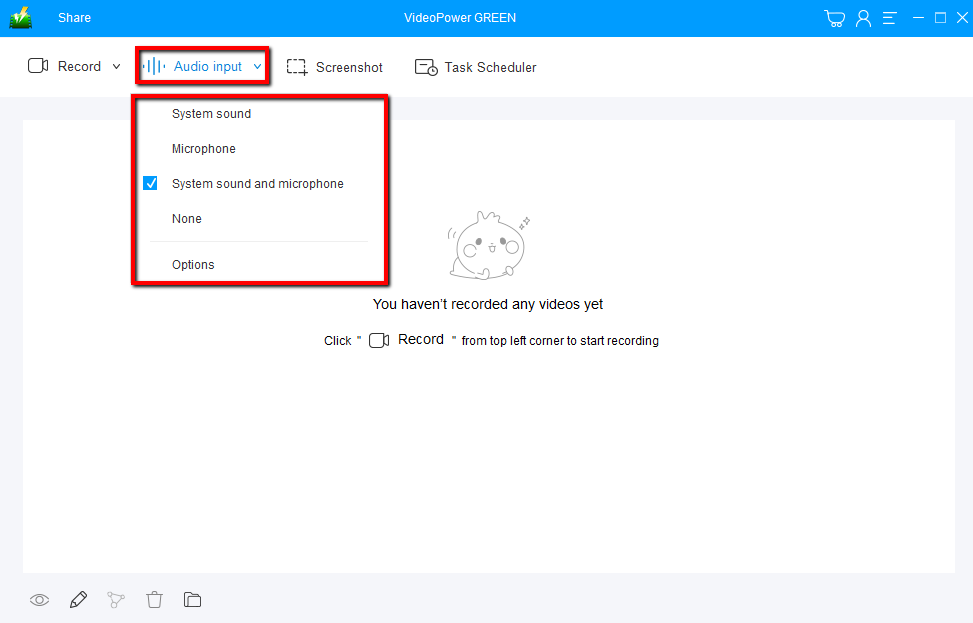
音源を選択します。
「システムサウンド、マイク、システムサウンド、マイク、またはなし」を選択できます。ストリーミングビデオを録画するには、「システムサウンド」を選択します。
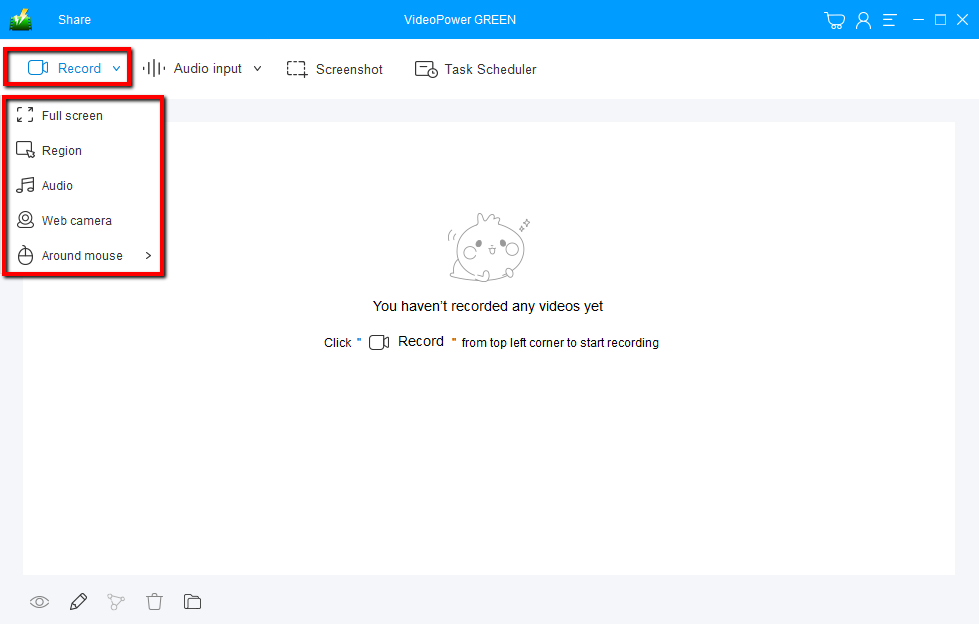
記録領域を選択します。
「録音」ボタンをクリックして、「全画面、地域、オーディオ、ウェブカメラ、マウスの周り」から録音モードを選択します。ウェブカメラと画面の両方を記録する場合は、画面を選択する必要があります。録音を開始した後、ウェブカメラを開きます。
ステップ 2: 記録を開始します
。ポップアップ ウィンドウに、録音を開始する準備ができているかどうかを確認するメッセージが表示されたら、[OK] をクリックして、記録の準備が完了したことを確認します。

ツールバーの Web カメラアイコンをクリックして、同様に記録します。

ステップ 3: 録音を終了しま
す。録音を終了するには、「停止」ボタンをクリックします。

その後、記録されたファイルは既に、出力先のフォルダーに保存されます。
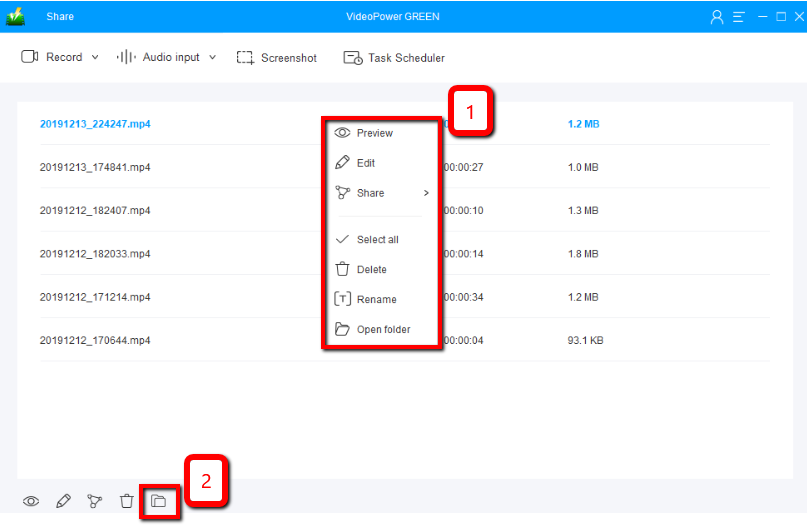
1)録音したファイルはメインインターフェースで見ることができます。ファイルを右クリックして、必要に応じて操作を行うことができます。
2) フォルダアイコンをクリックすると、ポインした出力フォルダに表示されます。
結論:
今日では、コンピュータ画面のアクティビティだけを記録するだけでは満足していない人が多い。彼らは今、記録されたファイルに自分自身と外部のビジュアル画像を記録し、追加したいと考えています。これは、特にビデオゲームの解説やオンライン講義を行う人に最も起こります。
VideoPower GREEN、アクセスしやすく、信頼できる録画アプリケーションソフトウェアは、画面とウェブカメラの両方の映像を動かす記録ツールを必要としている人のための大きな助けになります。


コメントする